AI Phone翻訳機は、150以上の言語とアクセントに対応したオールインワンのリアルタイム翻訳アプリです。電話、ビデオ通話、対面での会話、写真、テキスト、音声、動画、画面上のコンテンツを翻訳でき、異なる言語を話す人とも簡単にコミュニケーションできます。
このガイドでは、AI Phoneの設定方法と、次の主な機能の使い方を説明します:電話翻訳, ビデオ通話翻訳, 画面翻訳, などがあります。
クイック回答: 「電話翻訳」で電話の会話を翻訳します。 「ビデオ通話翻訳」でビデオ通話または音声通話を翻訳します。 「対面音声翻訳」で対面の会話を翻訳します。 「写真翻訳」で写真やカメラ撮影画像内のテキストを翻訳します。 「テキスト翻訳」で入力または貼り付けたテキストを翻訳します。 画面翻訳 でアプリ、ゲーム、チャット、ウェブサイト内に表示されるテキストを翻訳します。 「音声・動画・ストリーミング翻訳」で動画、ポッドキャスト、講義、ライブ配信を翻訳します。
AI Phoneのダウンロードとインストール方法
AI Phoneは現在、iOSとAndroidの両方で利用できます。
- iOS:App Store を開き、ダウンロードボタンをタップすると、ダウンロードとインストールが始まります。
- Android:Google Play ストア にアクセスし、「インストール」をタップすると、ダウンロードとインストールが始まります。
電話翻訳の使い方
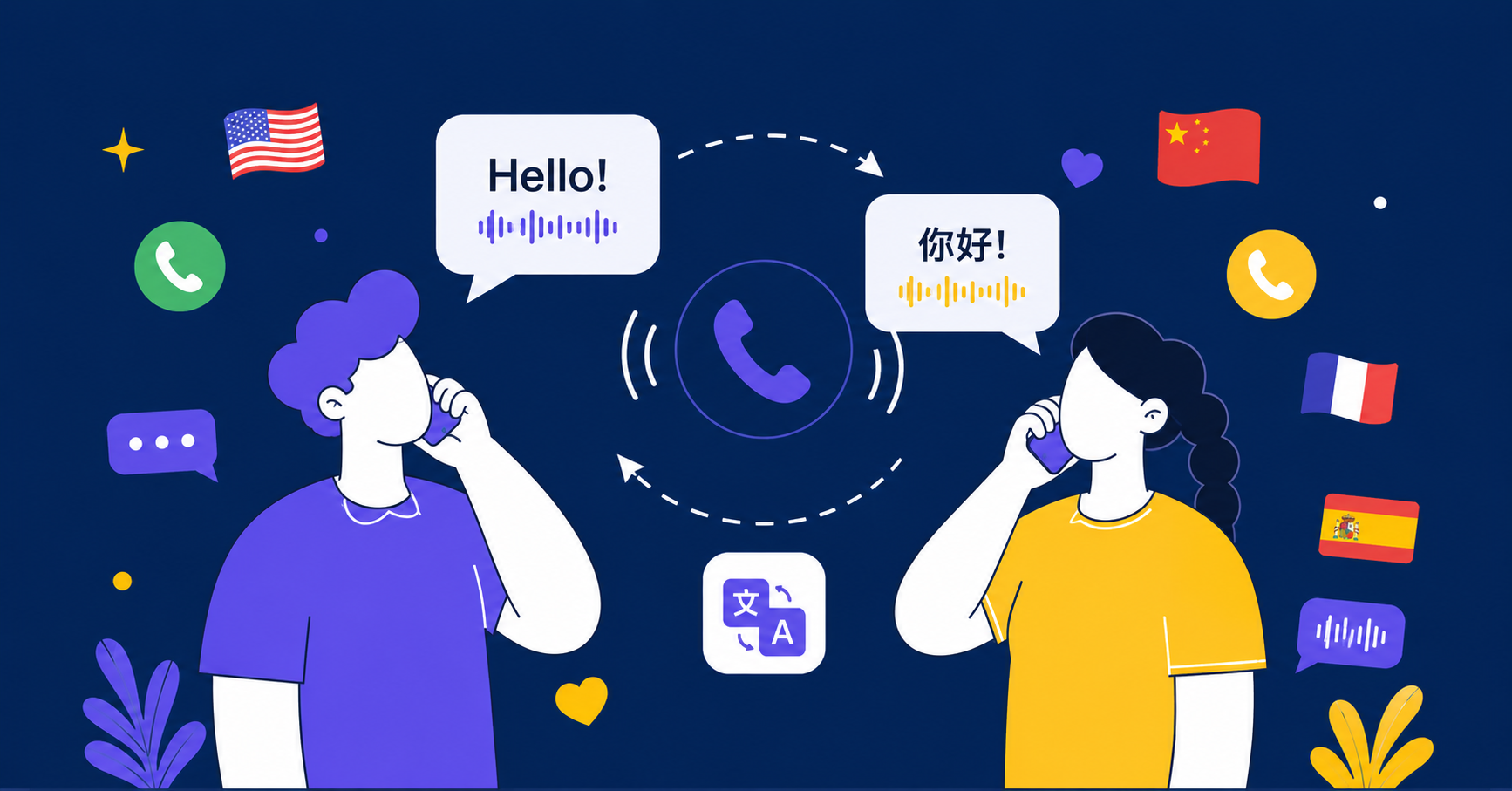
別の言語を話す人に電話する必要がある場合は、電話翻訳を使います。
電話通話翻訳機能を使用するには、まず発信者番号を設定する必要があります。通話方法に応じて、ご自身の電話番号を連携するか、AI Phoneで追加の電話番号を取得することができます。
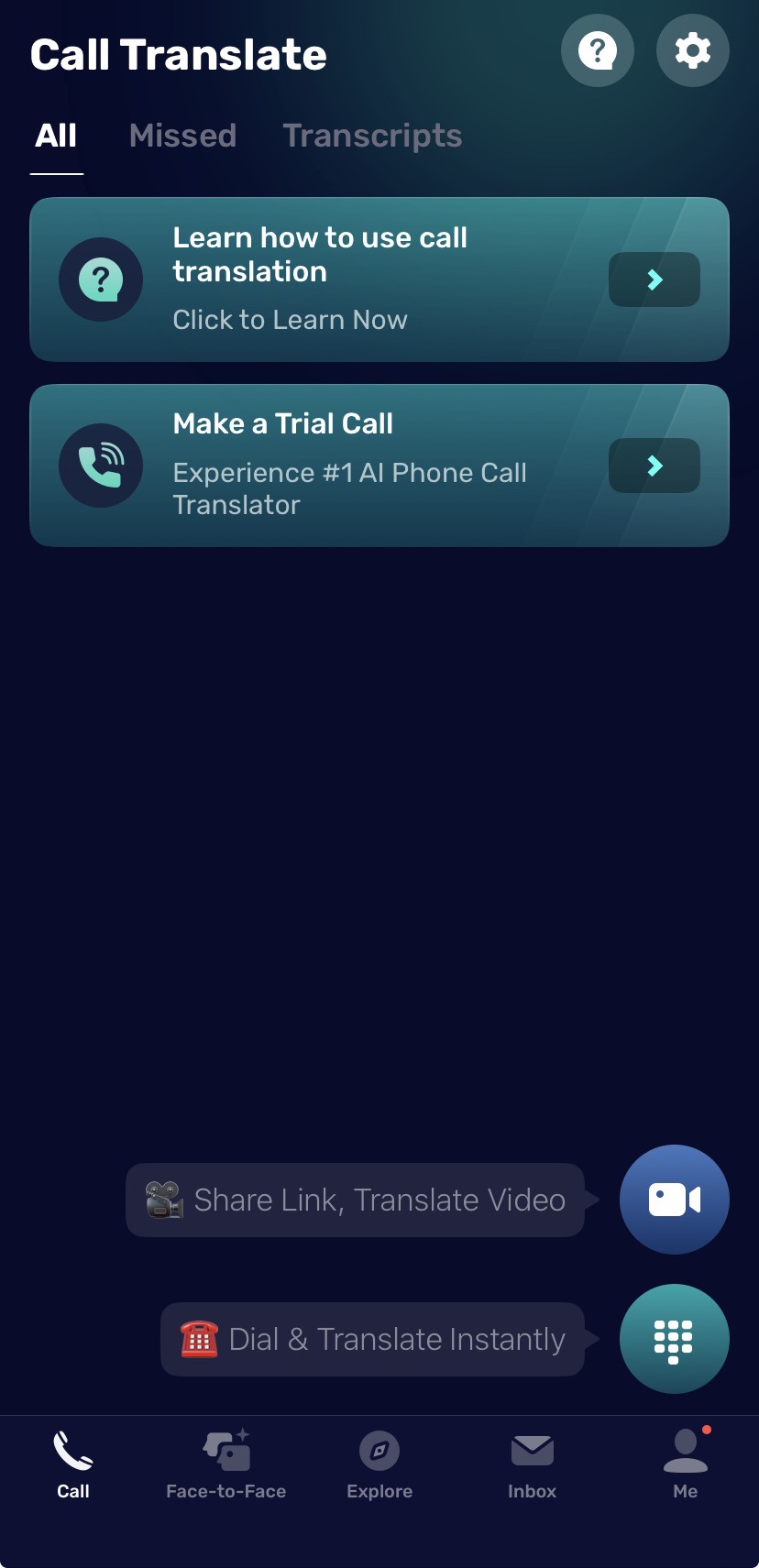
- AI Phoneを開く.
- タップ 発信 をタップします。
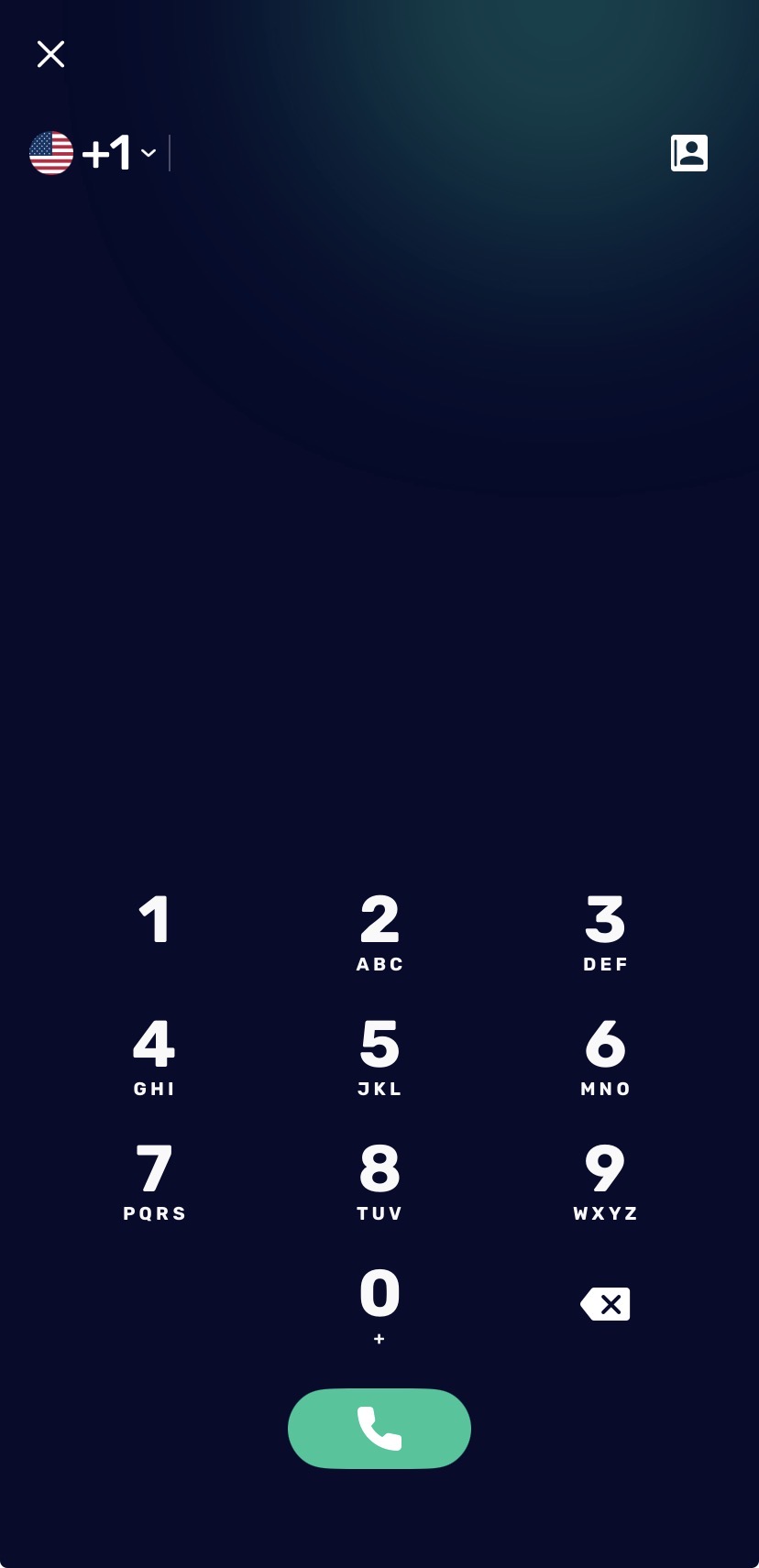
- ⠿ ダイヤルパッドボタンをタップします。
- 電話をかける番号をダイヤルするか、連絡先から番号を選択します。
- 次に、発信ボタン をタップします。
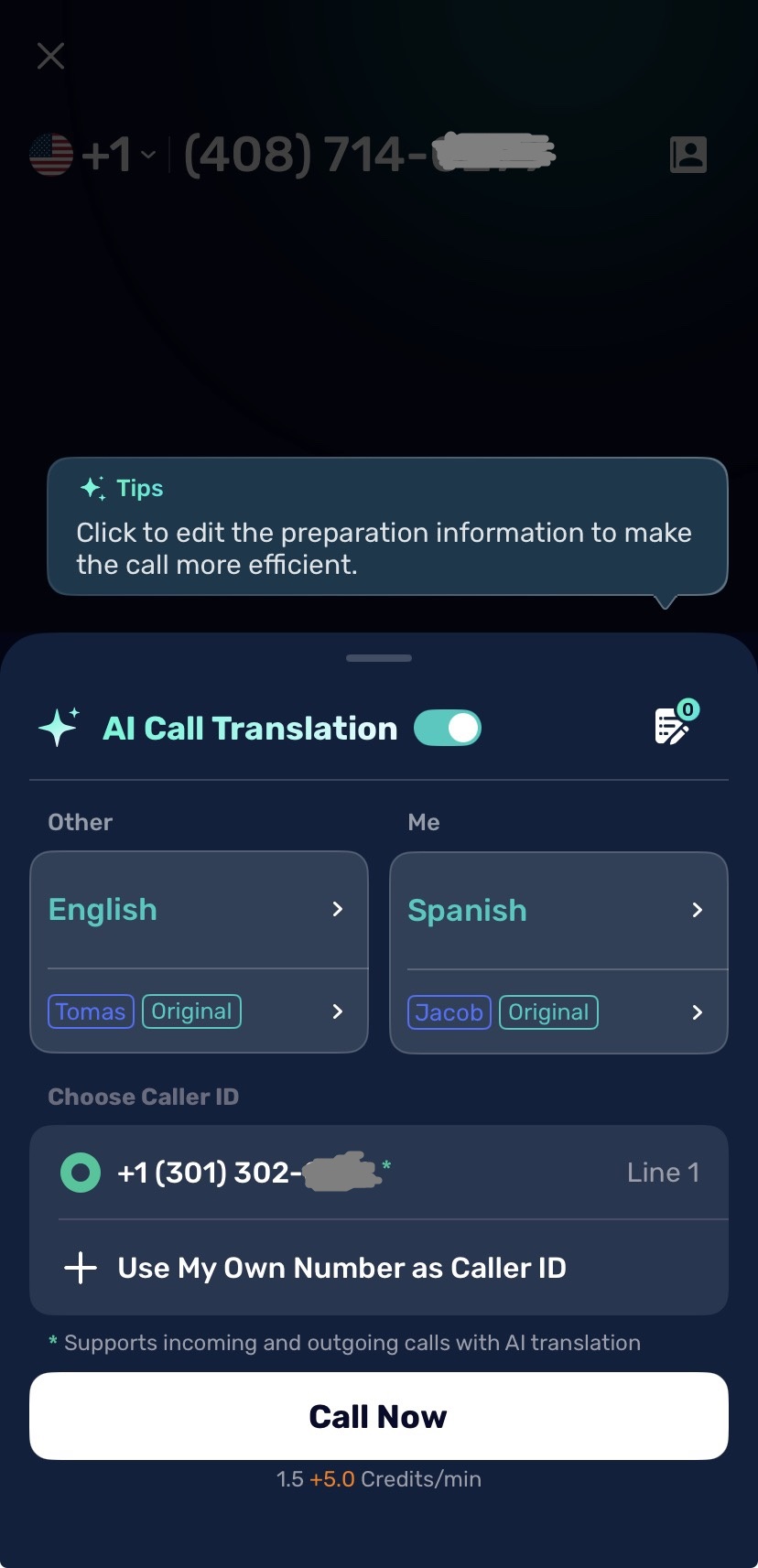
- The 言語と音声の設定画面が表示されます:
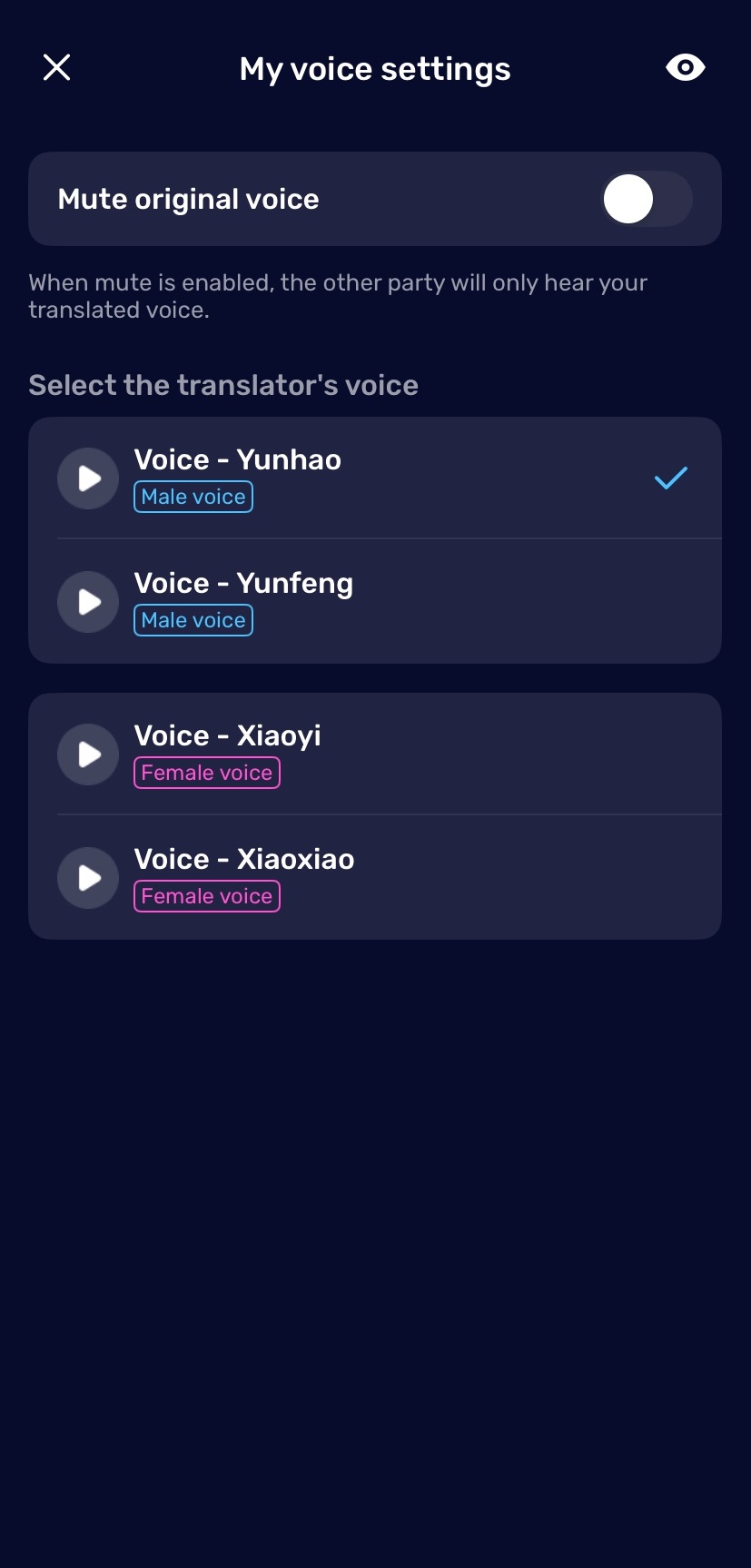
- 自分の言語 (自分):使用する言語と翻訳音声を選択し、元の音声をミュートするかどうかを設定します。
- 相手の言語 (相手):相手の言語と翻訳音声を選択し、相手の元の音声をミュートするか、翻訳音声を再生するかを設定します。
- 使用する発信者番号を選択します。
- 今すぐ発信をタップして、翻訳通話を開始します。
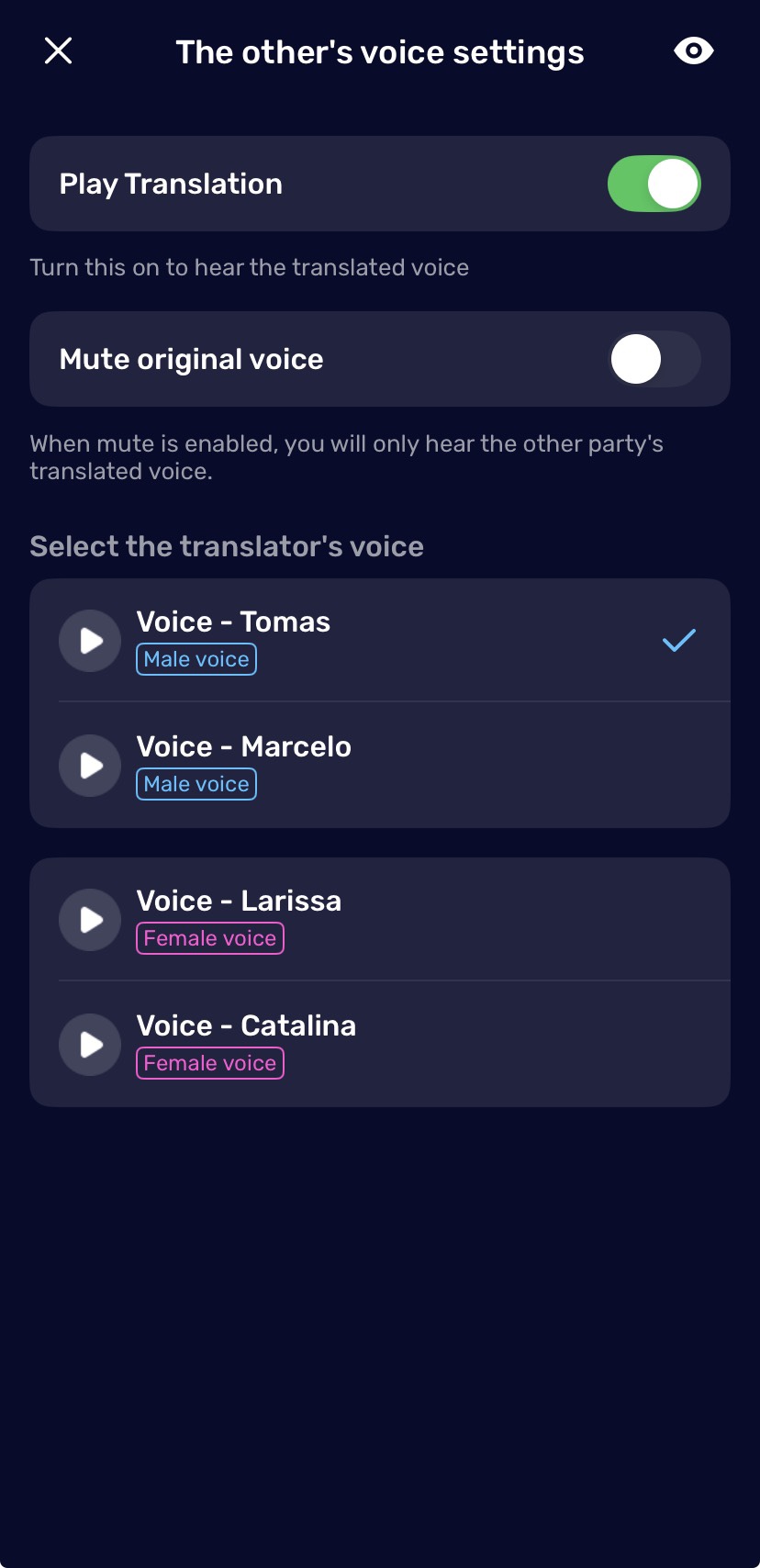
ご注意: 通話相手はAI Phoneをインストールする必要はありません。相手には翻訳された音声が聞こえます。元の音声をミュートしない場合は、翻訳音声に加えてあなたの元の音声も相手に聞こえます。詳しい設定方法については、専用の電話通話翻訳設定ガイドをご覧ください。
ビデオ通話翻訳の使い方
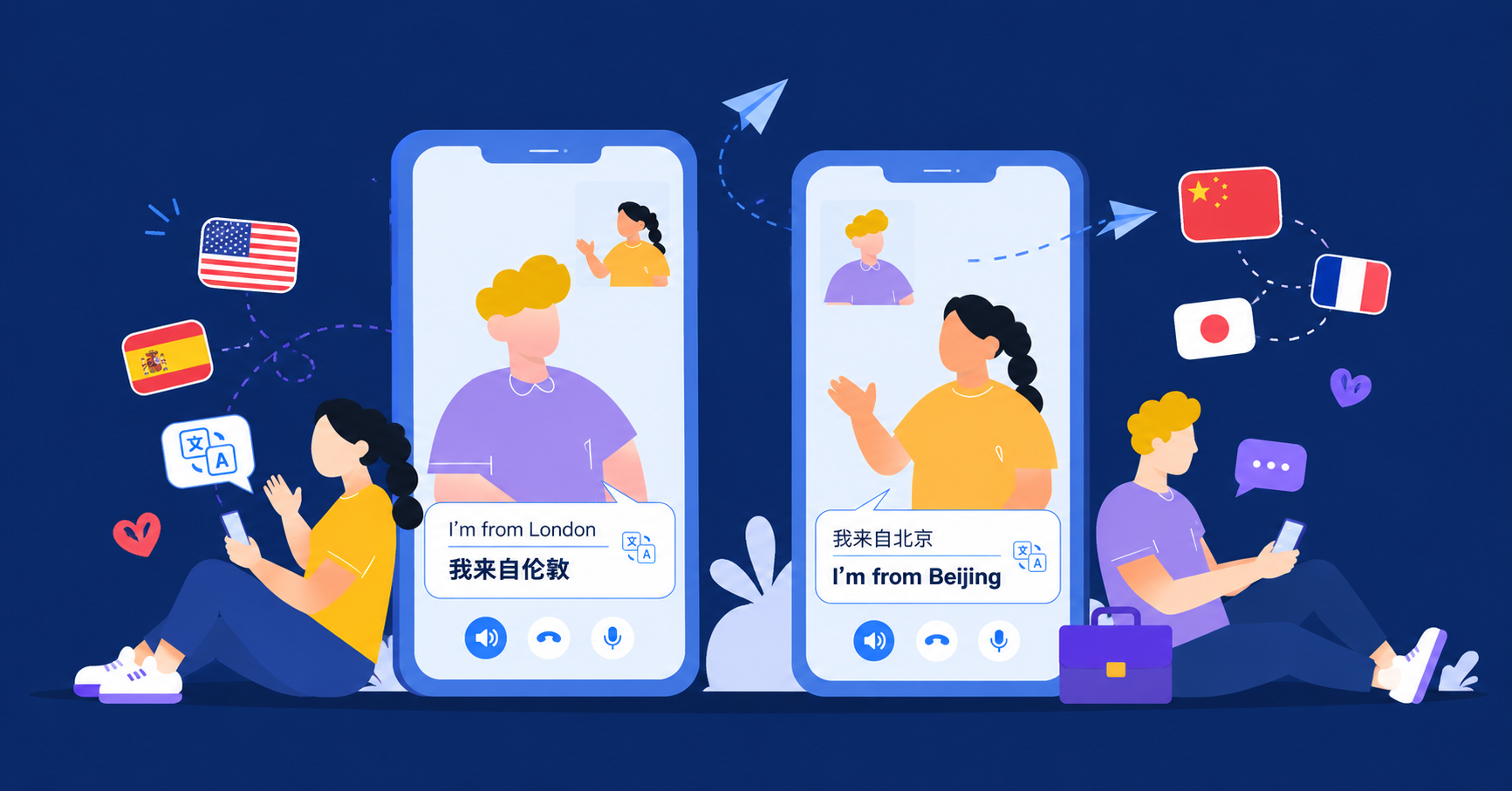
AI Phone翻訳機では 音声通話とビデオ通話を翻訳 WhatsApp、WeChat、LINE、Telegramなどの主要なソーシャル・通信アプリでリアルタイムにできます。
ここではWhatsAppを例に説明します:
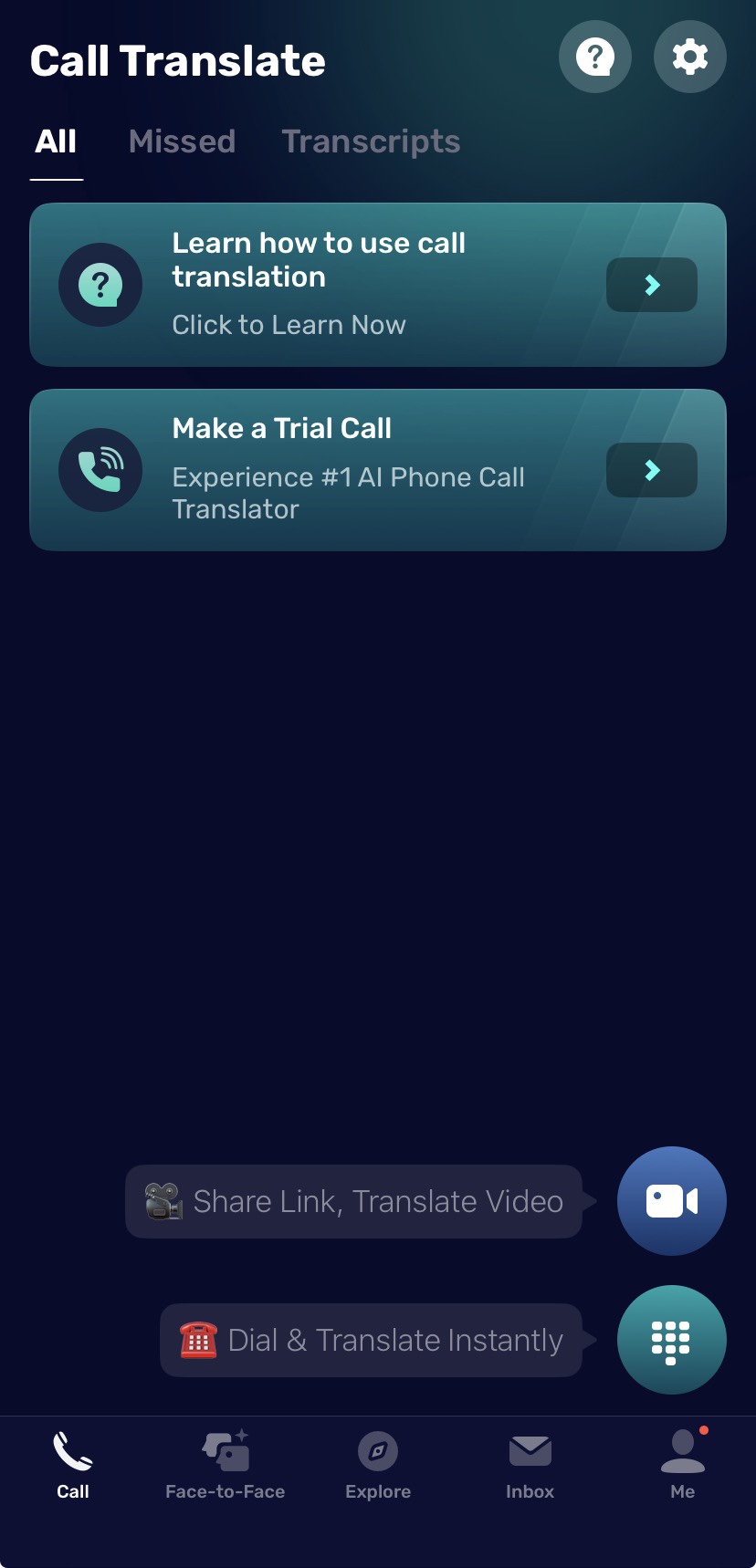
- アプリを開き、下部の 発信 をタップします。
- ビデオ通話アイコンをタップします。
- 通話に使用するアプリを選択します:WhatsApp、WeChat、その他のアプリ。
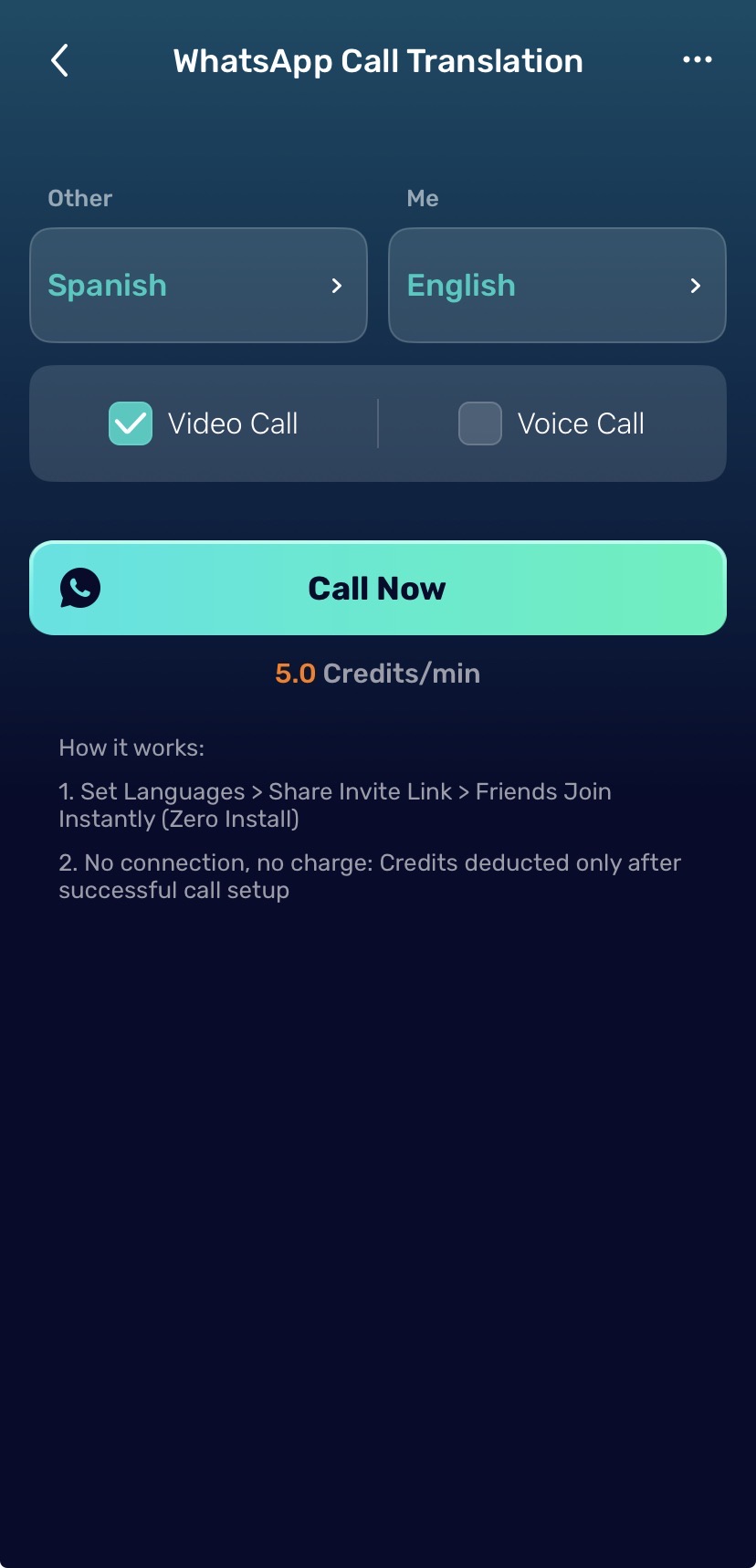
- アプリを選択すると、 言語設定画面.
- 自分の言語と相手の言語を設定します。
- 選択 通話タイプ: ビデオ通話または音声通話.
- タップ 今すぐ発信.
- AI Phoneが 専用の通話リンク.
- このリンクを通話相手に共有します。
- 相手がリンクを開くと、通話が自動的に開始されます。
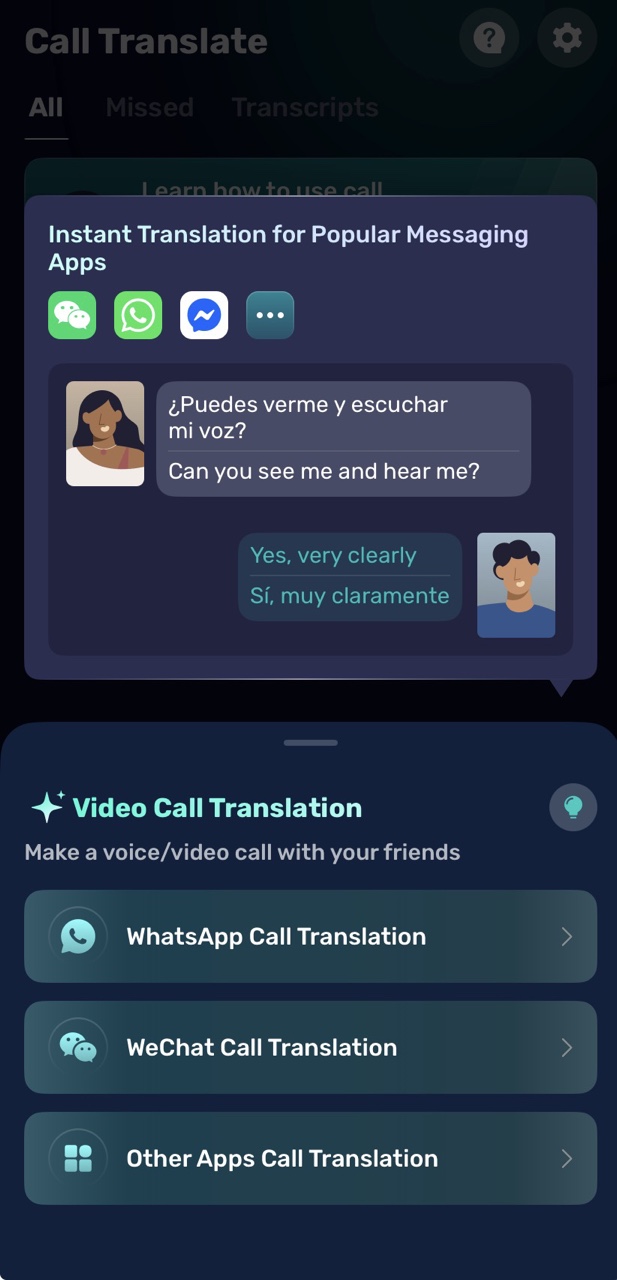
注: 相手は AI Phoneをインストールする必要はありません. 通話の双方にバイリンガル字幕がリアルタイムで表示され、スムーズに会話できます。 詳しい手順は AI Phoneでビデオ通話を翻訳する方法.
対面音声翻訳の使い方
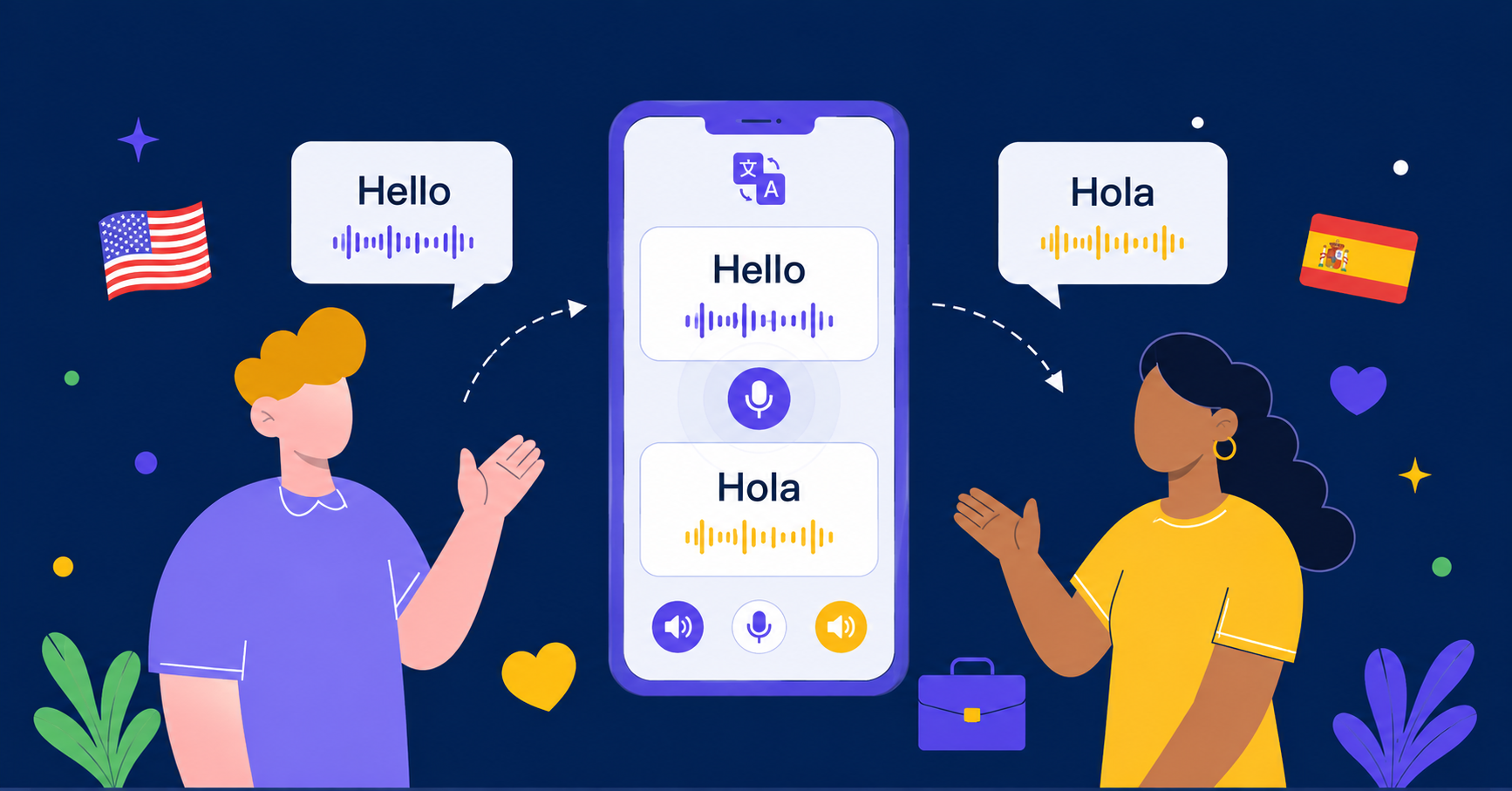
AI Phone翻訳機では、対面での会話をリアルタイムに翻訳できます。この機能には2つのモードがあります:
- リスニングモード – 講義、授業、セミナー、プレゼンテーションに適しています。
- トークモード – リアルタイムの双方向対面会話に適しています。
手順:
- AI Phoneを開きます。
- 「対面」をタップします。
- 選択 リスニングモード 相手の話を主に理解したい場合に選択します。
- 選択 トークモード 双方が話して応答する場合に選択します。
- 言語設定を選択します。
- 指示が表示されたら話し始めるか、トークボタンを押します。
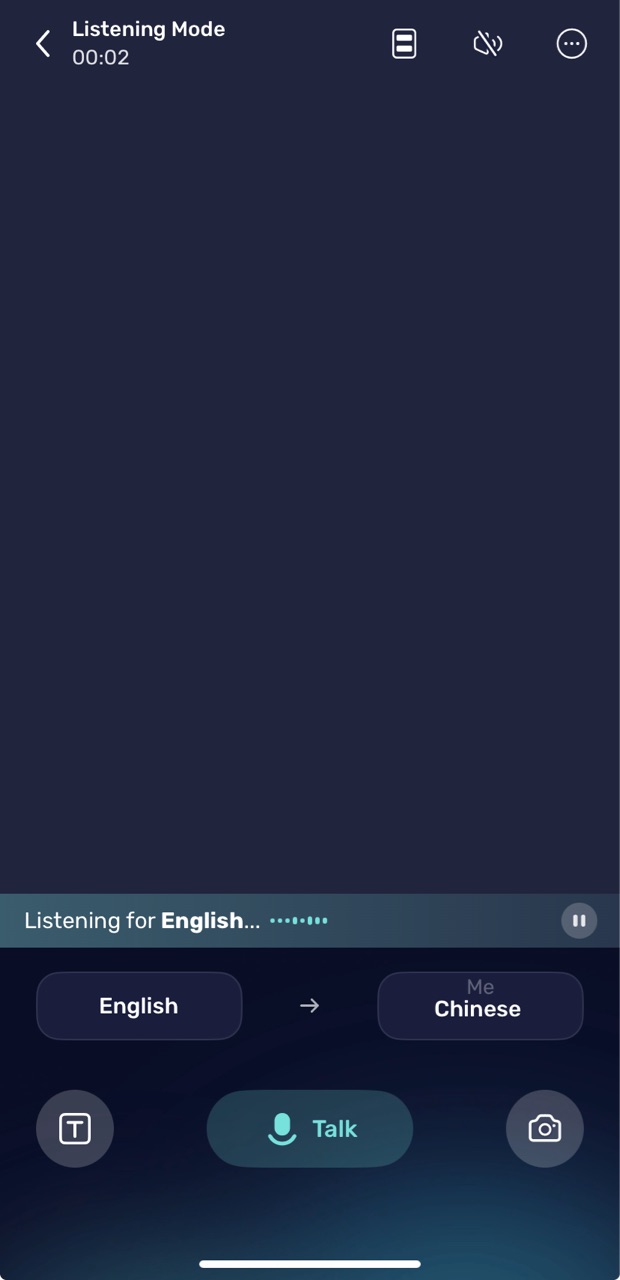
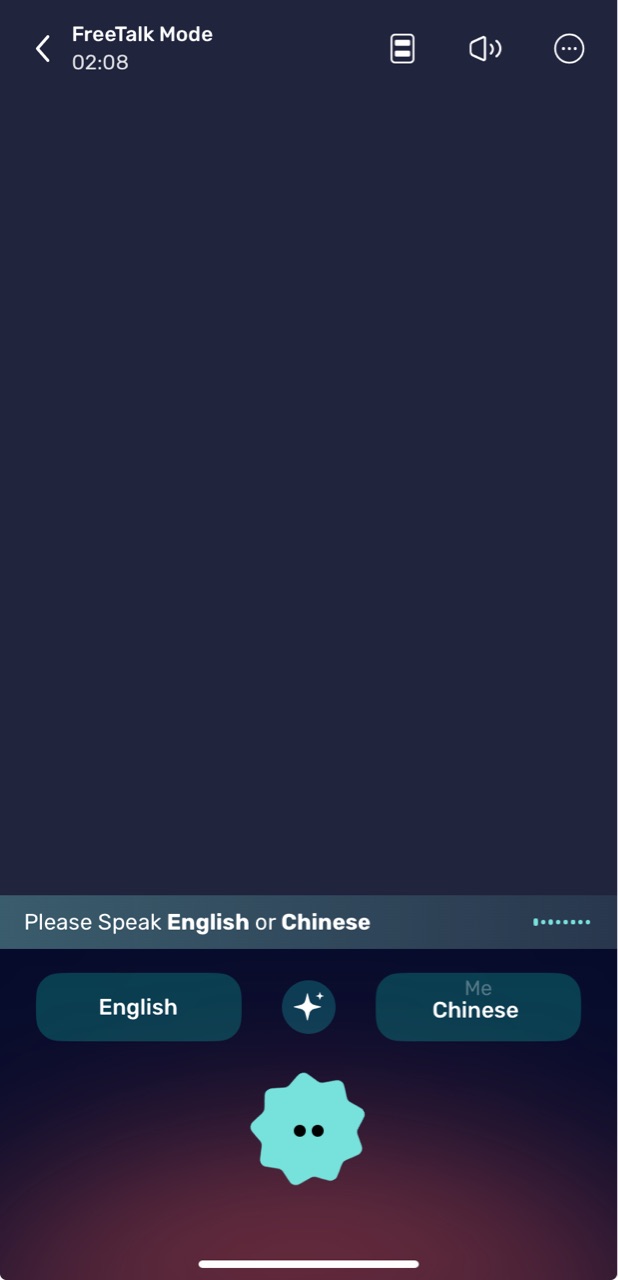
詳細は 対面音声翻訳の設定ガイド をご覧ください。
写真・カメラ翻訳の使い方
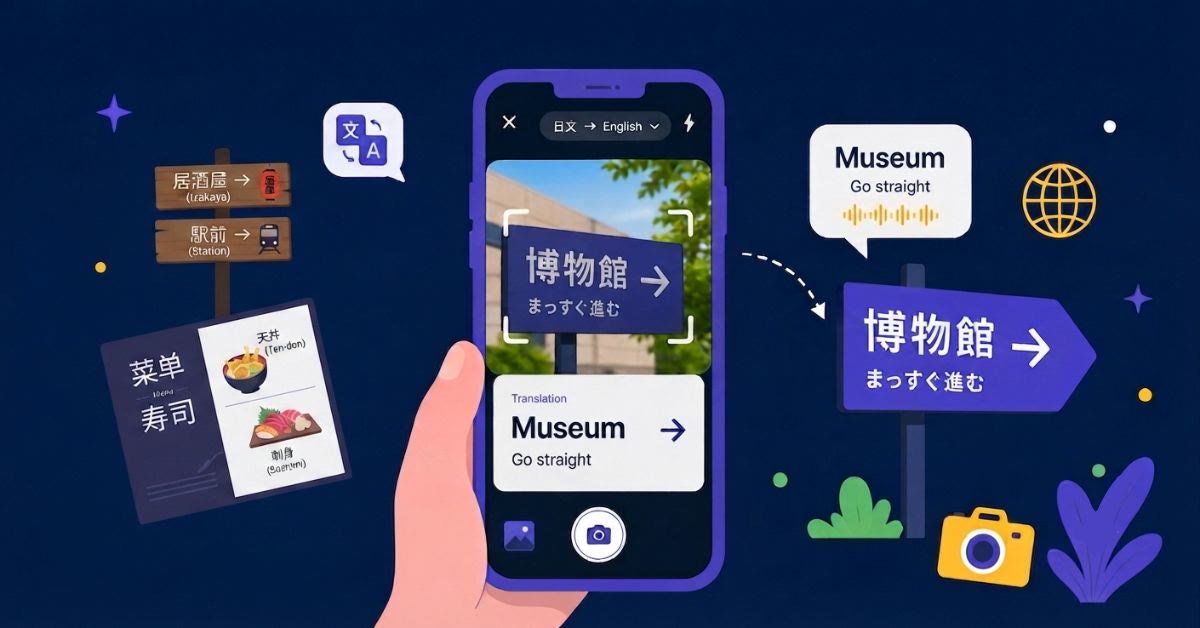
AI Phone翻訳機では 写真またはカメラで撮影した画像のテキストを翻訳をリアルタイムに翻訳できます。 メニュー、標識、書類、パッケージ、スライドなどに便利です。
- 「対面」をタップします。
- 右側のカメラボタンをタップして、画像翻訳画面を開きます。
- 画面下部で、原文言語(画像内の言語)と翻訳先言語(翻訳後の言語)を選択します。
- 「写真」をタップして画像をアップロードするか、カメラで新しい画像を撮影します。 テキストは自動的に検出され、翻訳されます。
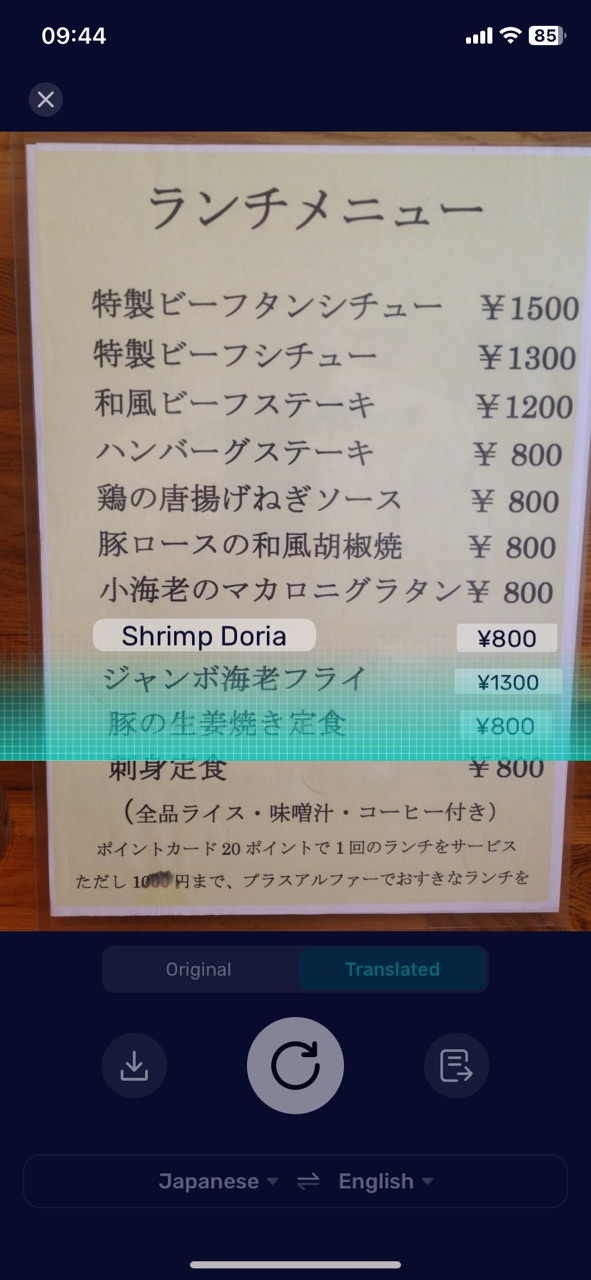
注:写真翻訳は、対応言語の言語リソースをダウンロードすればオフラインで利用できます。詳しい手順は写真翻訳の設定ガイド 詳しい手順は設定ガイドをご覧ください。
テキスト翻訳の使い方
- 「対面」をタップします。
- 左側のTボタンをタップします。
- 翻訳するテキストを入力または貼り付けます。
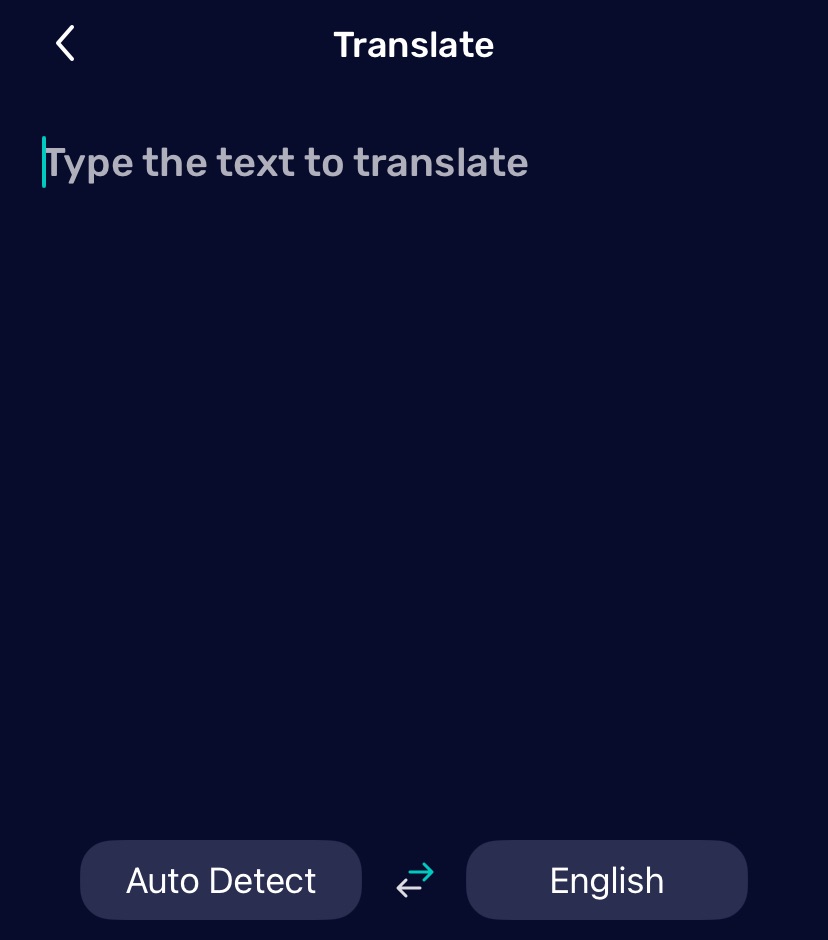
注:テキスト翻訳は、対応言語の言語リソースをダウンロードすればオフラインで利用できます。詳しい手順はテキスト翻訳の設定ガイド.
動画・音声翻訳の使い方
この機能は 動画、ポッドキャスト、ライブ配信の音声をリアルタイムで翻訳.
- 探索タブを開きます。
- タップ インスタント音声・ストリーミング翻訳.
- 原文と翻訳先言語を選択します。
- 開始ボタンをタップします。
- アプリを最小化し、翻訳したい音声または動画を再生します。
- アプリが音声を自動検出し、選択した言語へリアルタイムで翻訳します。
詳しい設定手順は設定ガイドをご覧ください。
画面翻訳の使い方
ウェブサイト、チャット、ゲームなど、画面上のあらゆるコンテンツを瞬時に翻訳できます。
- 探索タブを開き、画面翻訳をタップします。
- 「AI Phone画面翻訳」ショートカットの「インストール」をタップします。
- スマートフォンで起動方法を設定します:
- 設定 → アクセシビリティ → タッチ → 背面タップに移動します。
- ダブルタップ → AI Phone画面翻訳を選択します。
- 設定後は、スマートフォンの背面を2回タップするだけで、いつでも画面を翻訳できます。
詳細は 画面翻訳 設定ガイド 詳しい設定手順はガイドをご覧ください。
翻訳履歴を確認する
電話・ビデオ通話の履歴を確認する
- AI Phoneを開きます。
- タップ 発信.
- 電話とビデオ通話の履歴を確認します。
- 確認したい通話の右側にあるテキストアイコンをタップします。
通話履歴画面で、利用可能な通話記録と翻訳の詳細を確認できます。
その他の翻訳履歴を確認する
- 探索を開きます。
- 履歴アイコンまたは右上の三点メニューをタップします。
- 確認したい翻訳の種類を選択します。
AI Phoneアプリの設定を管理する
翻訳機能を設定したら、マイページ > アプリ設定からアプリをカスタマイズできます。
アプリの言語を変更する
- AI Phoneを開きます。
- マイページをタップします。
- アプリ設定をタップします。
- タップ アプリの言語.
- AI Phoneで使用する言語を選択します。
テキストメッセージの署名を設定する
- AI Phoneを開きます。
- マイページをタップします。
- アプリ設定をタップします。
- タップ テキストメッセージの署名.
- 署名を使用する電話番号を選択します。
- 署名を入力または編集します。
- タップ 保存.
テキストメッセージの自動返信を設定する
テキストメッセージの自動返信は、不在時に受信メッセージへ返信できます。
- AI Phoneを開きます。
- マイページをタップします。
- アプリ設定をタップします。
- タップ テキストメッセージの自動返信.
- オンにする テキストメッセージの自動返信.
- 一般的な返信を設定します。
- 営業時間指定メッセージや注文メッセージなどのメッセージタイプを追加します。
- タップ 確認.
AI Phoneは受信メッセージの内容に応じて、最適なメッセージテンプレートを選択できます。
通知設定を管理する
- AI Phoneを開きます。
- マイページをタップします。
- アプリ設定をタップします。
- タップ 通知設定.
- 利用可能なオプションをオンまたはオフにします。
メッセージプレビューを表示、通知アラート、アラート音、着信音を管理できます。
AI Phoneのセカンド番号を管理する
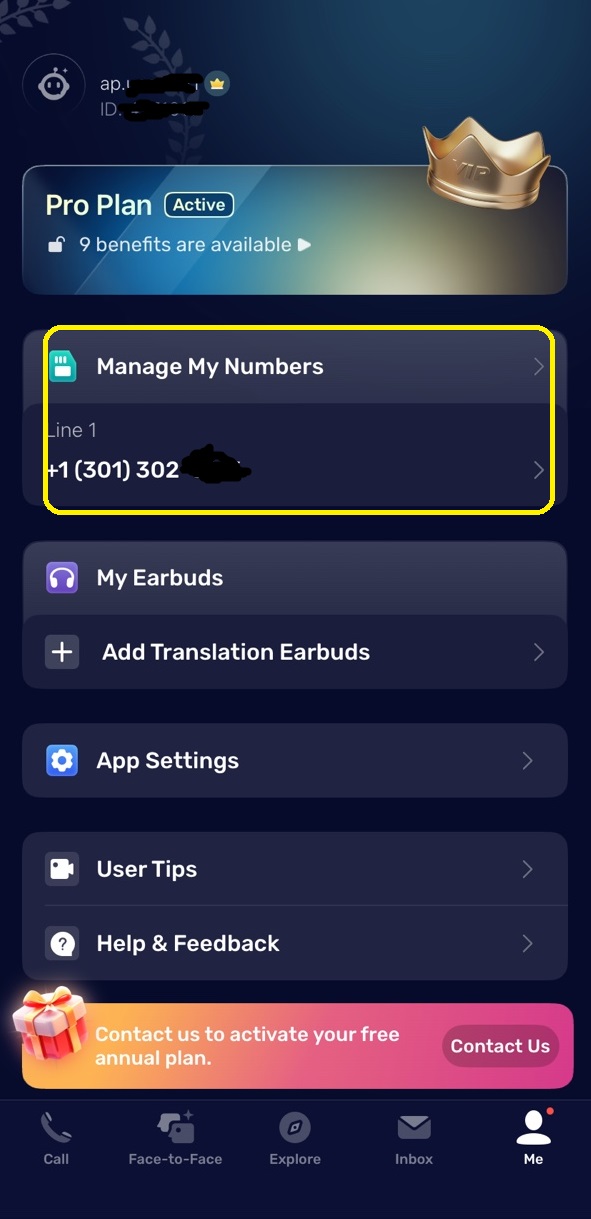
AI Phoneのサブスクリプションには セカンド番号 仕事、旅行、プライバシー保護、国際通信に使える番号が含まれます。この番号は月1回無料で変更できます。
- AI Phoneを開きます。
- アプリ下部のマイページをタップします。
- タップ 番号を管理.
- セカンド番号をタップして電話番号設定画面を開きます。
電話番号設定画面では、電話番号の高度な機能を管理できます。番号を変更するには、画面右上の緑色の双方向矢印ボタンをタップし、画面の指示に従います。
次のような高度な機能を設定できます:
- 着信転送
- ボイスメール
- 営業時間設定
- テキストメッセージの署名
- おやすみモード
- AIテキスト自動返信 (AIアシスタントが受信メッセージに自動返信します)
受信トレイでスマートテキスト返信を使う
AI Phoneには 受信トレイ.
- AIに会話のトピックに基づく返信を作成させます。
- 作成済みの返信文を改善するには、「スマート返信の文章調整」を使います。
よくある質問
AI Phoneはどのような翻訳機能に対応していますか?
AI Phoneは、電話、ビデオ通話、対面音声、写真、テキスト、画面、音声、動画、ライブ配信の翻訳に対応しています。
AI Phoneは電話をリアルタイムで翻訳できますか?
はい。対応する電話では、AI Phoneがリアルタイムの音声翻訳とバイリンガル字幕を提供します。
AI Phoneはビデオ通話を翻訳できますか?
はい。AI Phoneは共有可能な通話リンクを通じて、ビデオ通話と音声通話を翻訳します。相手はAI Phoneをインストールせずに参加できます。
AI Phoneは対面での会話を翻訳できますか?
はい。対面音声翻訳では、実際の会話に合わせてリスニングモードとトークモードを利用できます。対応している会話では、相手が話している言語をAI Phoneが自動的に認識することもできます。
AI Phoneは音声、動画、ライブ配信を翻訳できますか?
はい。音声・動画・ストリーミング翻訳では、スマートフォンで再生中の動画、ポッドキャスト、講義、インタビュー、ライブ配信を翻訳できます。
AI Phoneは何言語に対応していますか?
AI Phoneは、各翻訳機能で150以上の言語とアクセントに対応しています。
電話番号なしでAI Phoneを使用できますか?
はい。AI Phoneのほとんどの機能では、個人の電話番号を連携する必要はありません。番号の連携が必要なのは、自分の番号を使う通話設定のみです。
電話やビデオ通話の翻訳に、相手もAI Phoneをインストールする必要がありますか?
いいえ。通常の電話翻訳や、共有リンクから参加するビデオ通話・音声通話では、相手がAI Phoneをインストールする必要はありません。
AI Phoneはオフラインで動作しますか?
はい。必要な言語リソースをダウンロードすると、テキスト翻訳と写真翻訳をオフラインで利用できます。リアルタイム翻訳機能にはインターネット接続が必要です。