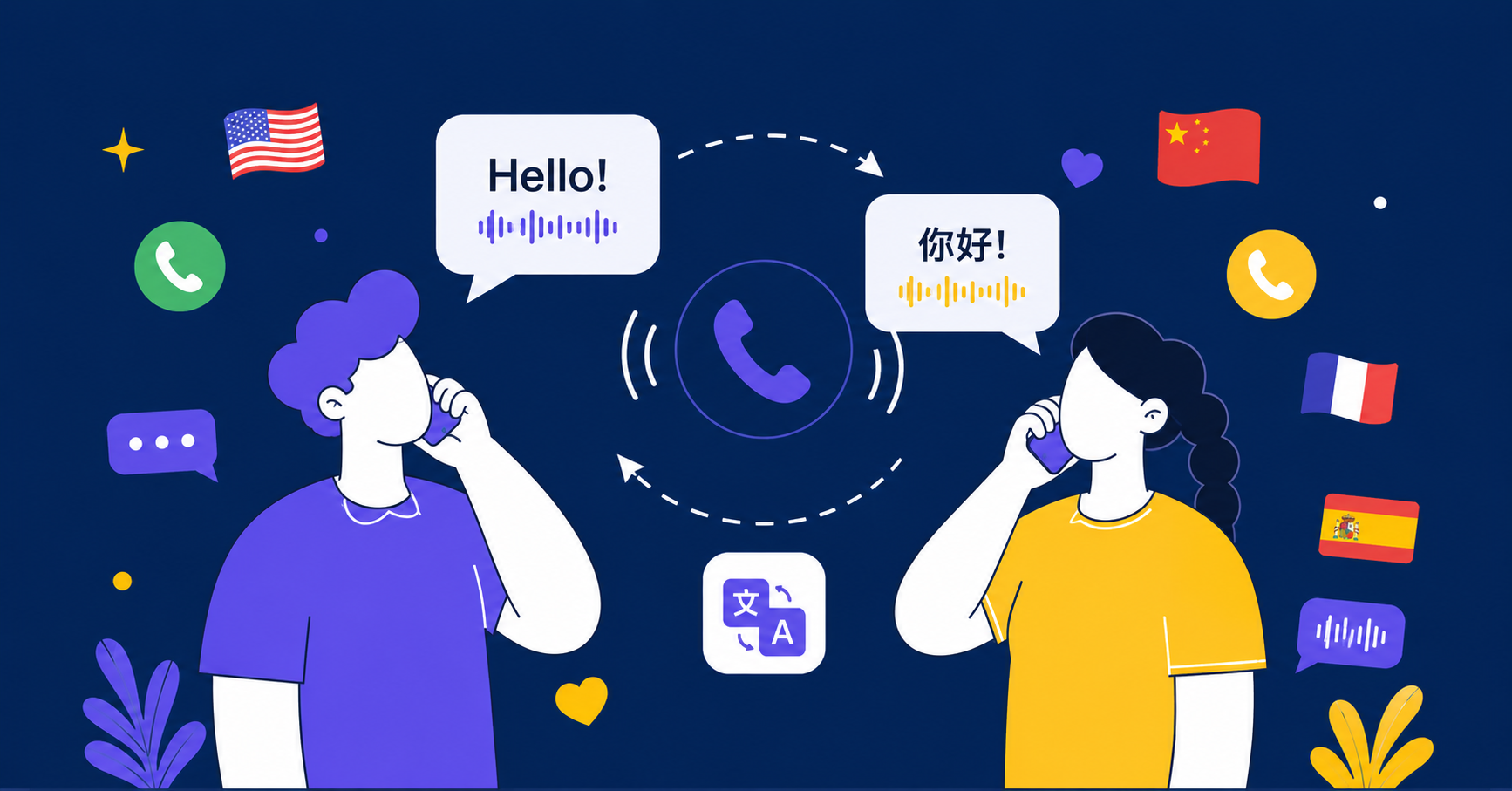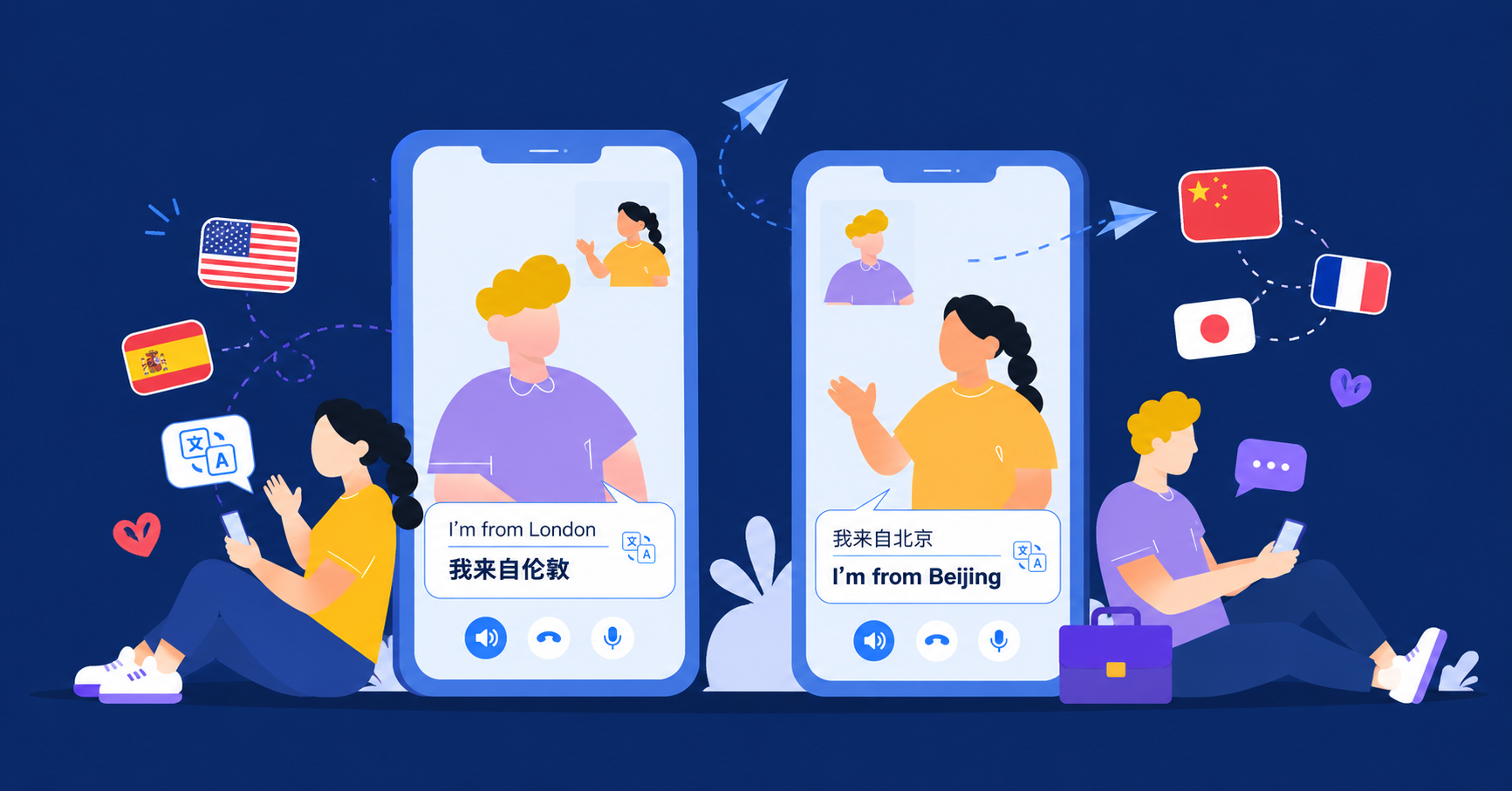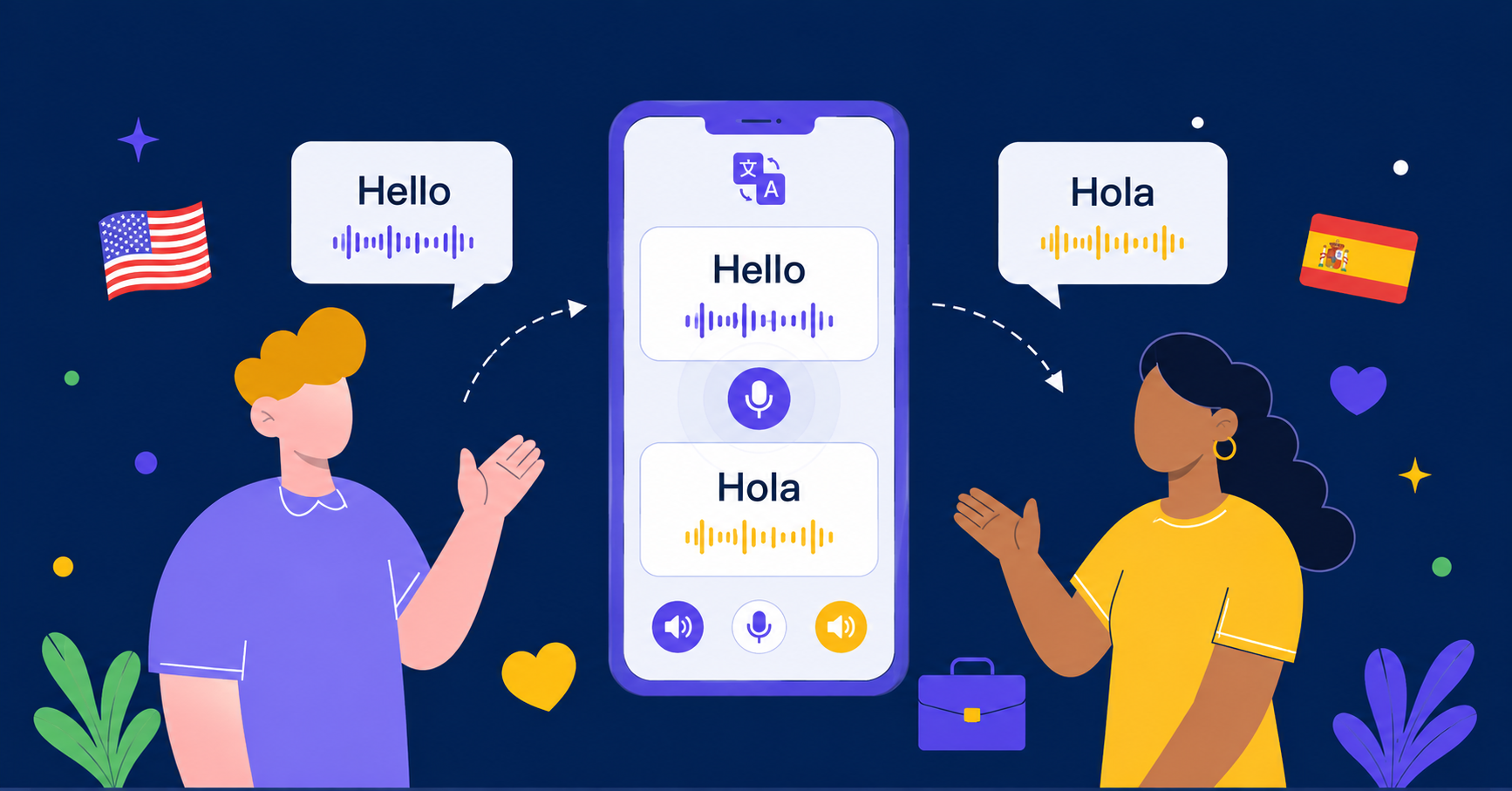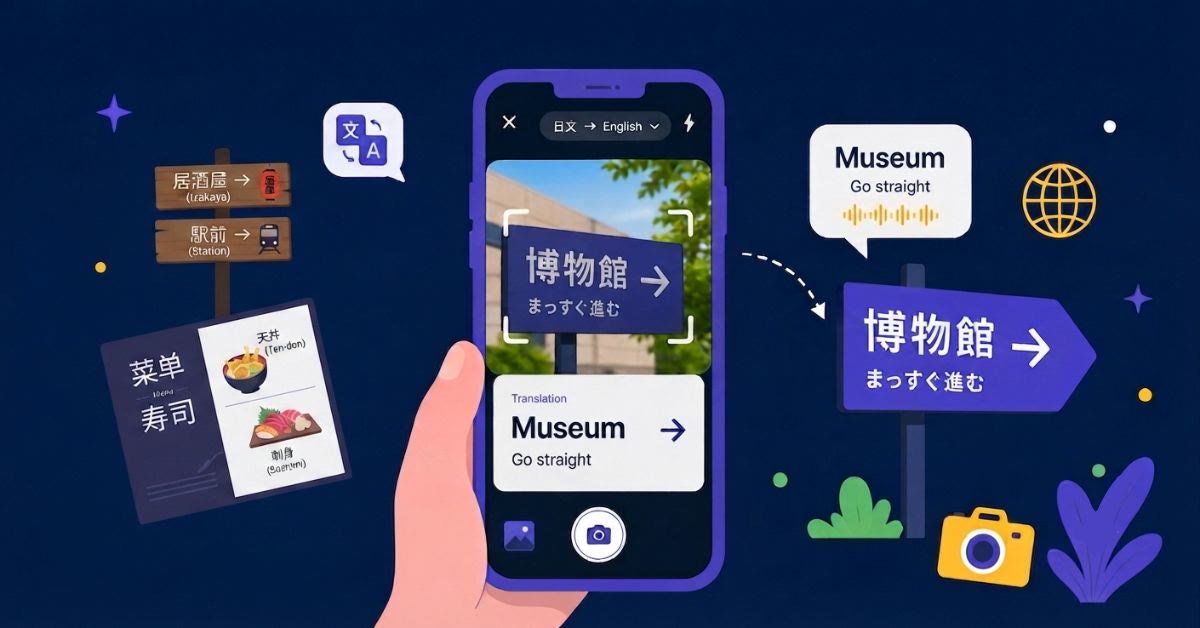
AI Phone es una aplicación de traducción en tiempo real que te ayuda a comunicarte con personas que hablan diferentes idiomas. Es compatible con más de 150 idiomas y acentos, e incluye traducción de llamadas telefónicas y videollamadas, conversaciones cara a cara, texto, fotos y contenido en pantalla.
Esta guía te muestra cómo configurar la aplicación y empezar a utilizar sus principales funciones de traducción.
Respuestas rápidas: Usa la traducción de llamadas telefónicas para traducir conversaciones telefónicas. Usa la traducción de videollamadas para traducir videollamadas o llamadas de voz. Usa la traducción de voz cara a cara para conversaciones presenciales. Usa la traducción de fotos para traducir el texto de las fotos y las capturas realizadas con la cámara. Usa la traducción de texto para traducir el texto que escribas o pegues. Usa la traducción de pantalla para traducir el texto que aparece dentro de aplicaciones, juegos, chats y sitios web. Usa la traducción de audio, vídeo y streaming para traducir vídeos, podcasts, clases y transmisiones en directo.
- Cómo descargar e instalar un teléfono con IA
- Cómo utilizar la traducción de llamadas telefónicas
- Cómo utilizar la traducción de videollamadas
- Cómo usar la traducción de voz cara a cara
- Cómo usar Traducción de fotos y cámaras
- Cómo utilizar la traducción de texto
- Cómo utilizar la traducción de vídeo/audio
- Cómo usar la traducción de pantalla
- Revisar el historial de traducciones
- Gestionar la configuración de la aplicación de AI Phone
- Gestione su segundo número de teléfono de IA
- Usar respuesta de texto inteligente en la bandeja de entrada
- Preguntas frecuentes
Cómo descargar e instalar un teléfono con IA
El teléfono AI ya está disponible tanto en iOS como en Android.
- iOS: Ir a la App Store app. Toque el botón de descarga para comenzar a descargar e instalar.
- Android: Visite el Google Play Store. Toque el botón “Instalar” para comenzar a descargar e instalar.
Cómo utilizar la traducción de llamadas telefónicas
Usa la traducción de llamadas telefónicas cuando necesites llamar a alguien que hable otro idioma.
Para utilizar la función de traducción de llamadas telefónicas, primero debes configurar tu identificador de llamadas. Puedes vincular tu propio número o conseguir un segundo número a través de AI Phone, según cómo quieras realizar las llamadas.
- Abre AI Phone.
- Toca Llamar en la parte inferior.
- Toca el botón ⠿ Teclado de marcación en la esquina inferior derecha.
- Marca el número de teléfono al que quieres llamar o selecciona un número de tus contactos.
- A continuación, toca el botón Llamar en la parte inferior.
- Aparecerá la pantalla de configuración del idioma y la voz:
- Tu idioma (Yo): selecciona tu idioma y la voz de traducción; elige si quieres silenciar tu voz original.
- Idioma del destinatario (Otra): selecciona su idioma y la voz de traducción; elige si quieres silenciar su voz original o reproducir su voz traducida.
- Selecciona el identificador de llamadas que quieres utilizar para realizar la llamada.
- Toque Llame ahora para iniciar su llamada telefónica traducida.
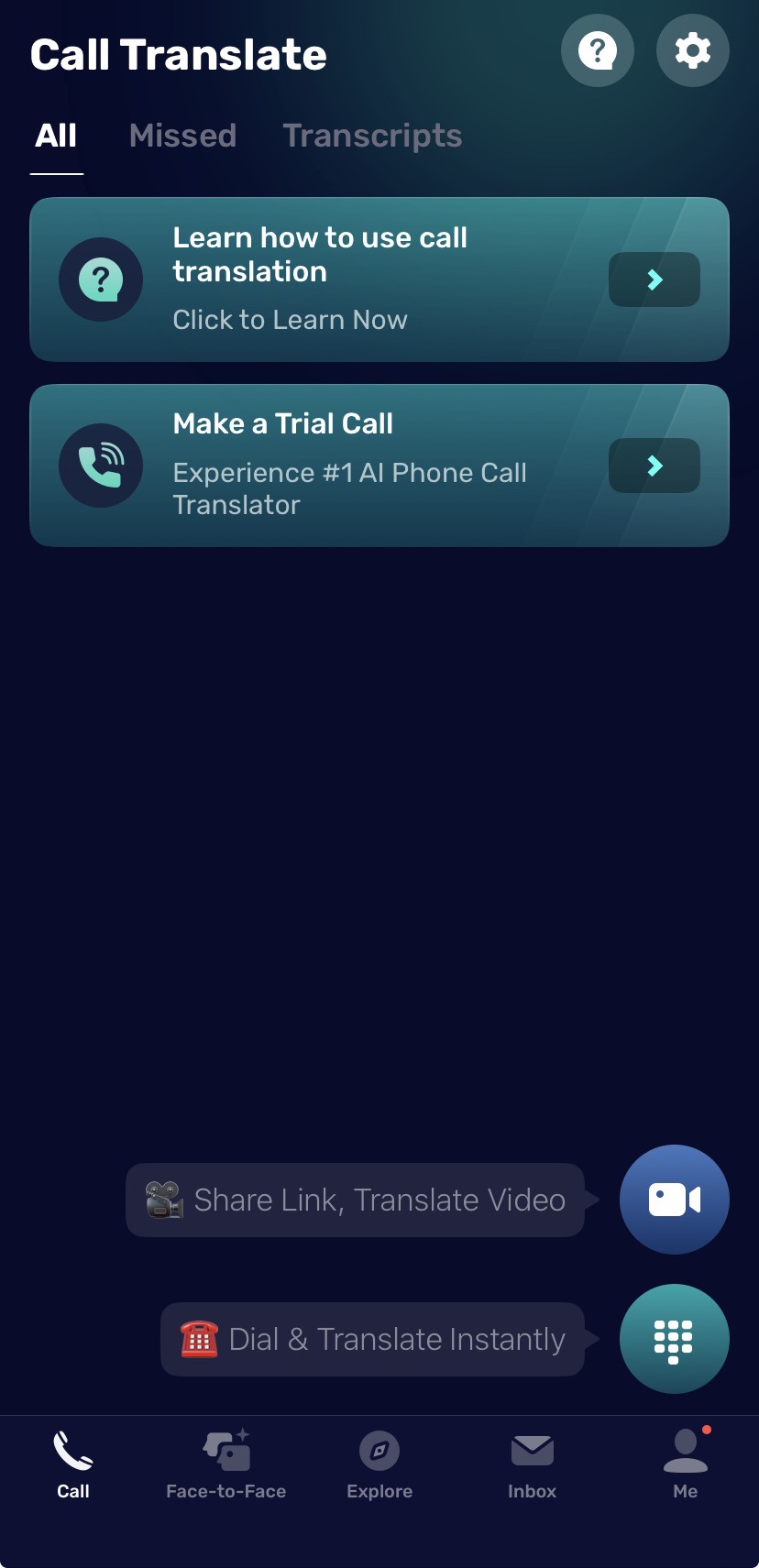
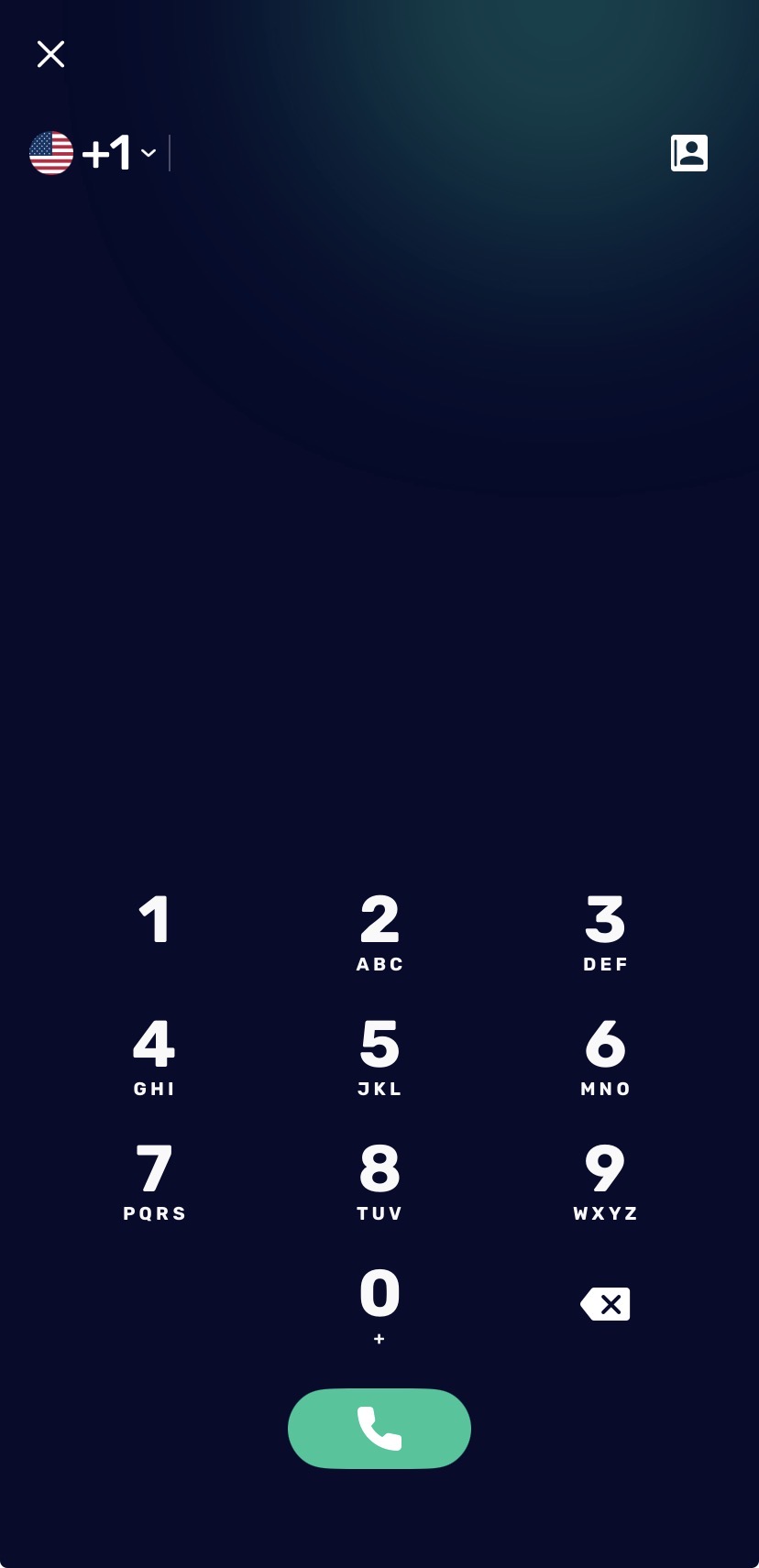
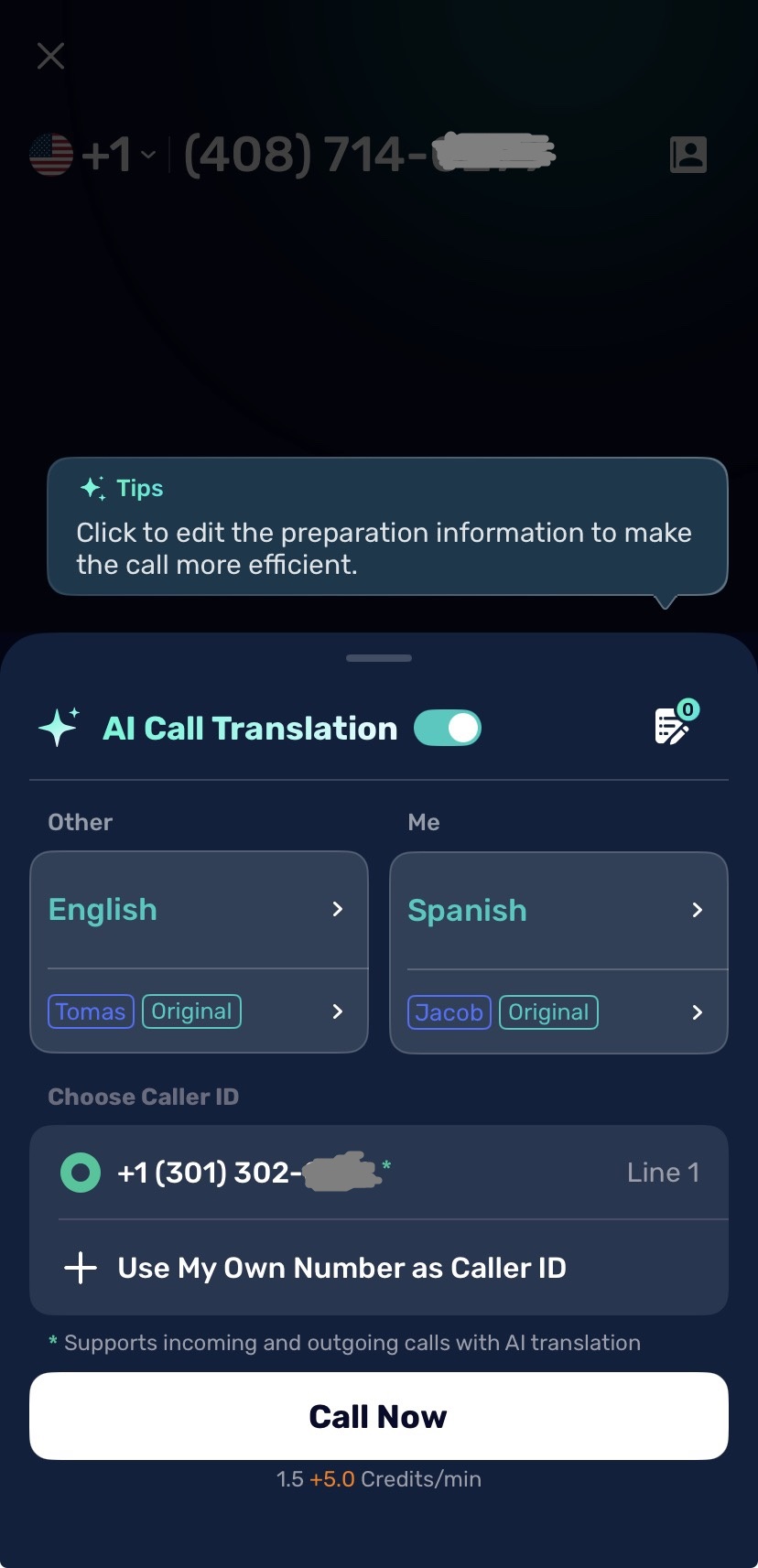
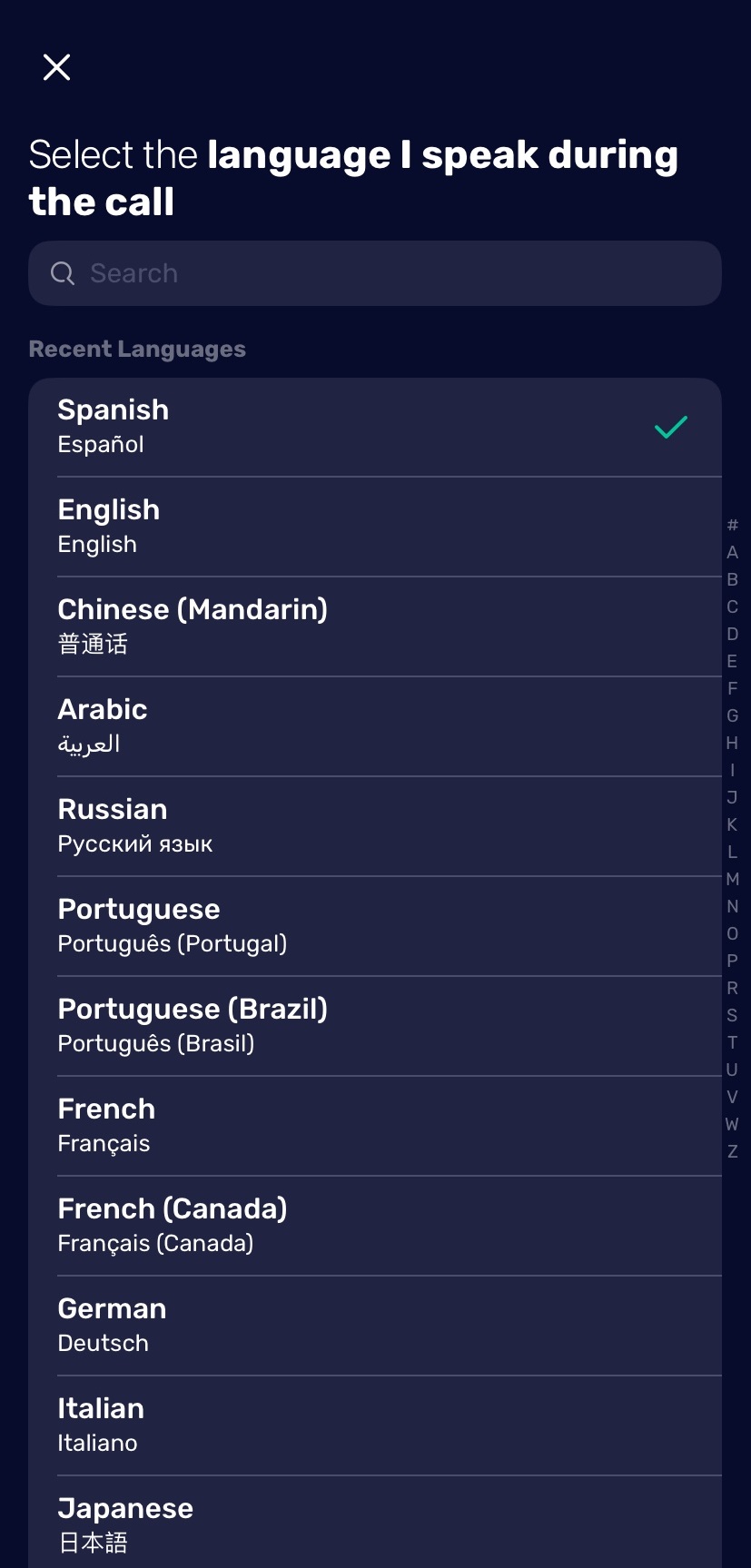
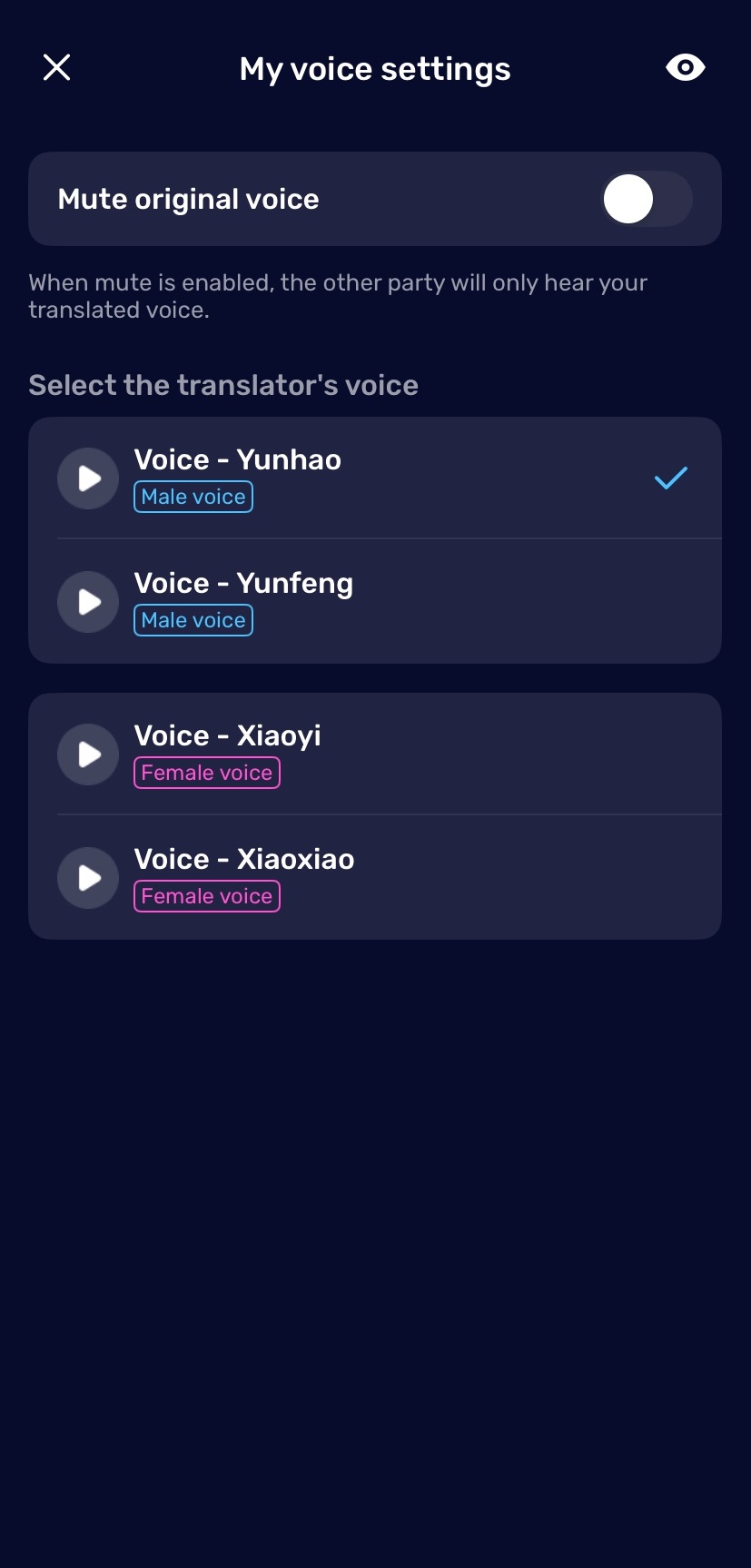
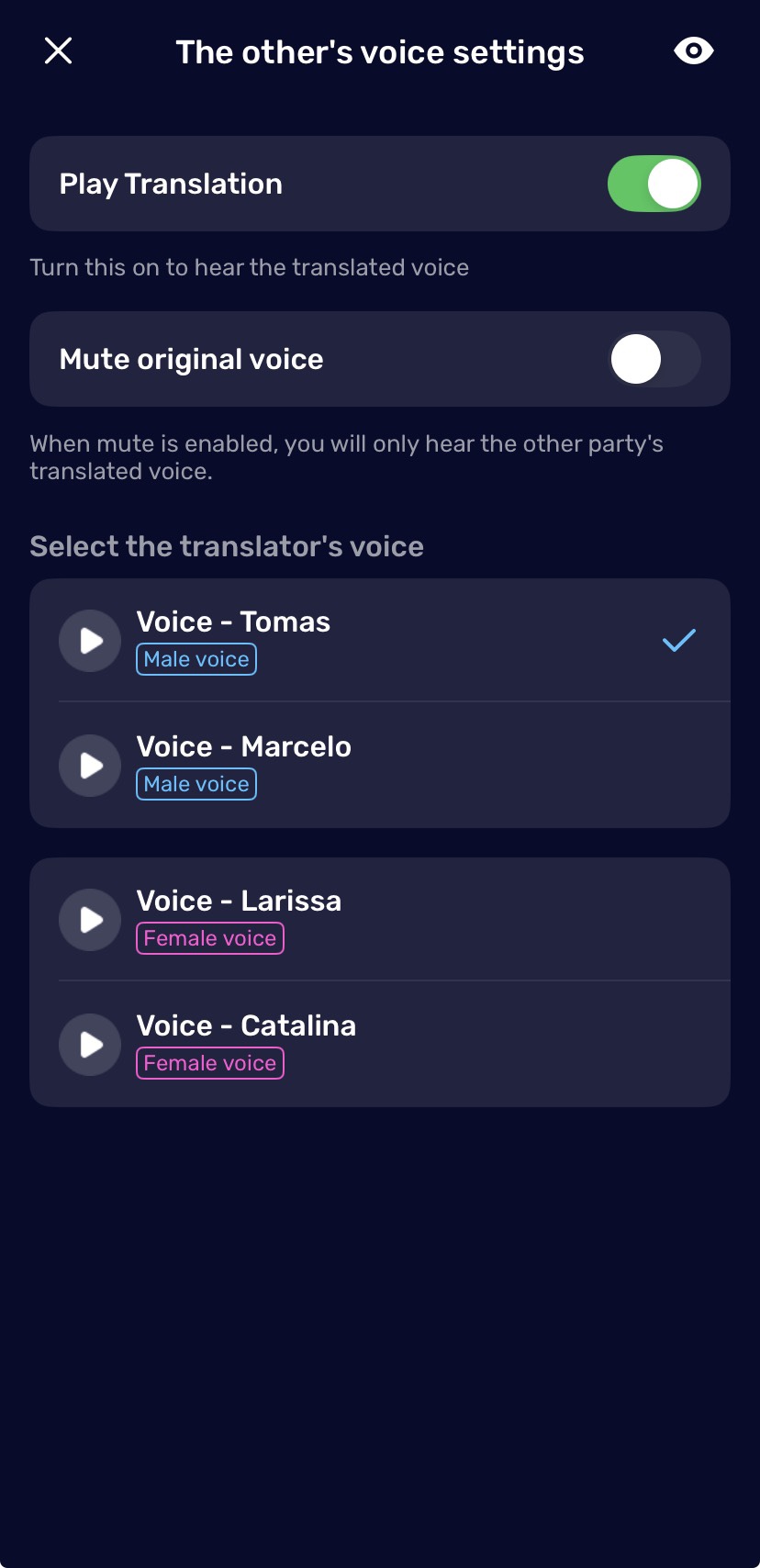
Nota: La otra persona no necesita instalar AI Phone. Podrá escuchar tu voz traducida. Si no silencias tu voz original, también podrá escuchar tu voz original. Para consultar la guía completa de configuración de la traducción de llamadas telefónicas, sigue la guía específica.
Cómo utilizar la traducción de videollamadas
AI Phone Translator te permite traducir llamadas de voz y videollamadas en tiempo real a través de aplicaciones populares de redes sociales y comunicación, como WhatsApp, WeChat, LINE y Telegram.
Tomemos WhatsApp como ejemplo:
- Abre la aplicación y toca Llamar en la parte inferior.
- Toca el icono de Videollamada.
- Selecciona la aplicación que quieres utilizar para la llamada: WhatsApp, WeChat u Otras aplicaciones.
- Después de seleccionar la aplicación, accederás a la pantalla de configuración de idioma.
- Configura tu idioma y el idioma de la otra persona.
- Elige el tipo de llamada: Videollamada o Llamada de voz.
- Toca Llamar ahora.
- AI Phone generará un enlace de llamada único.
- Comparte este enlace con la persona con la que quieres hablar.
- Cuando la otra persona abra el enlace, la llamada comenzará automáticamente.
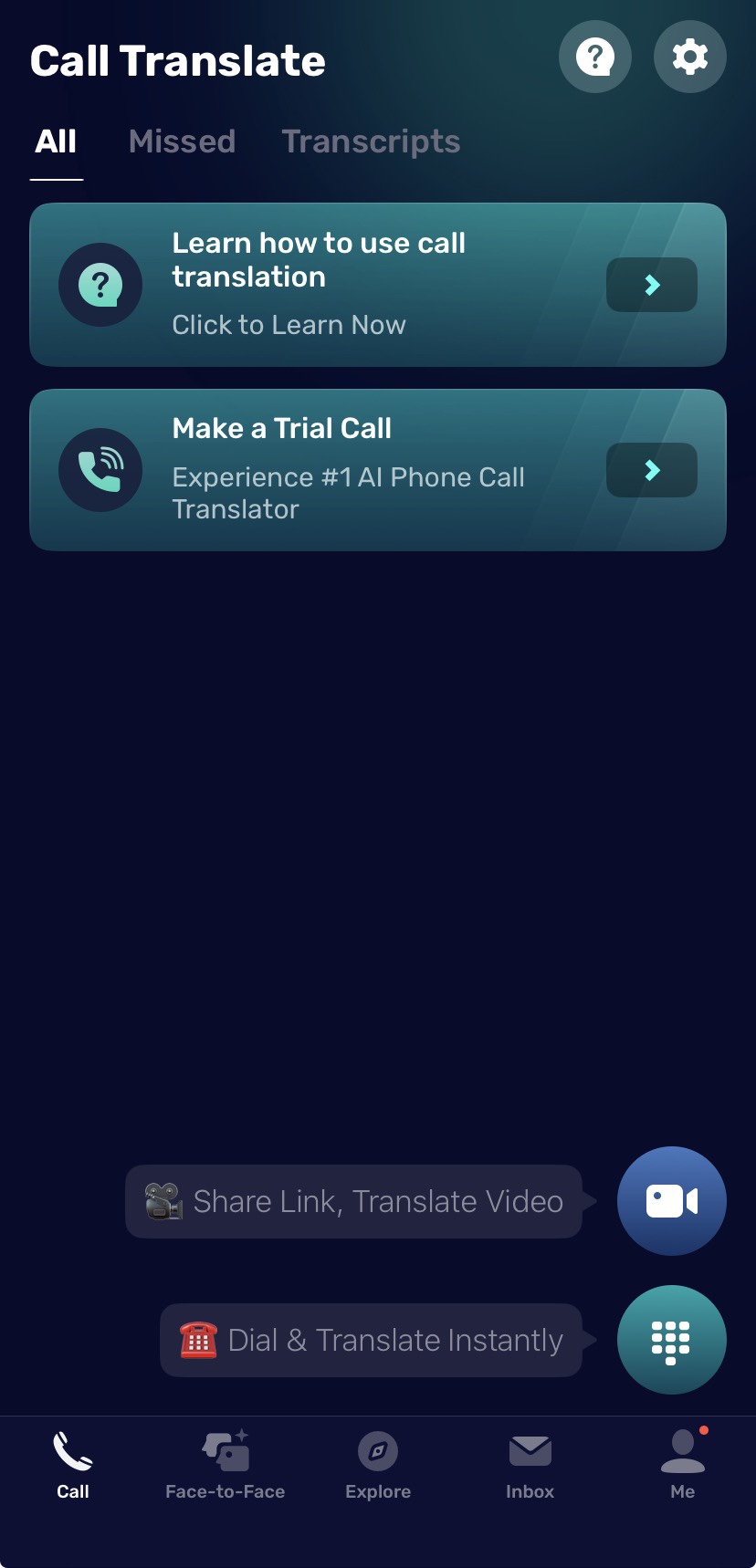
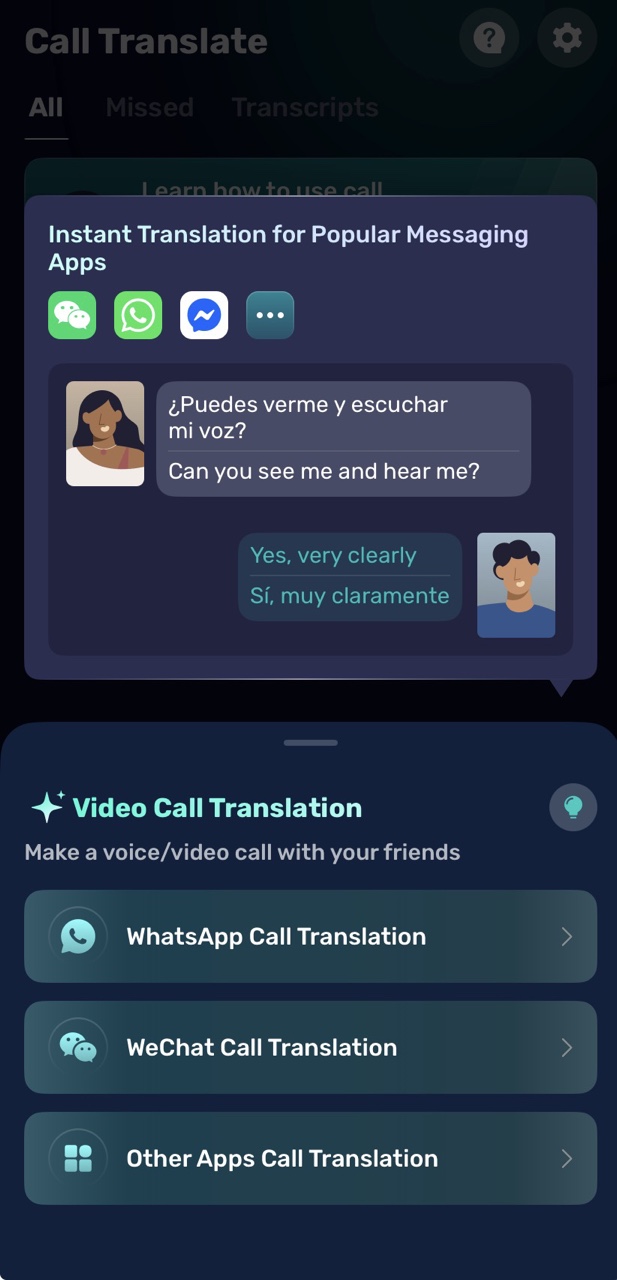
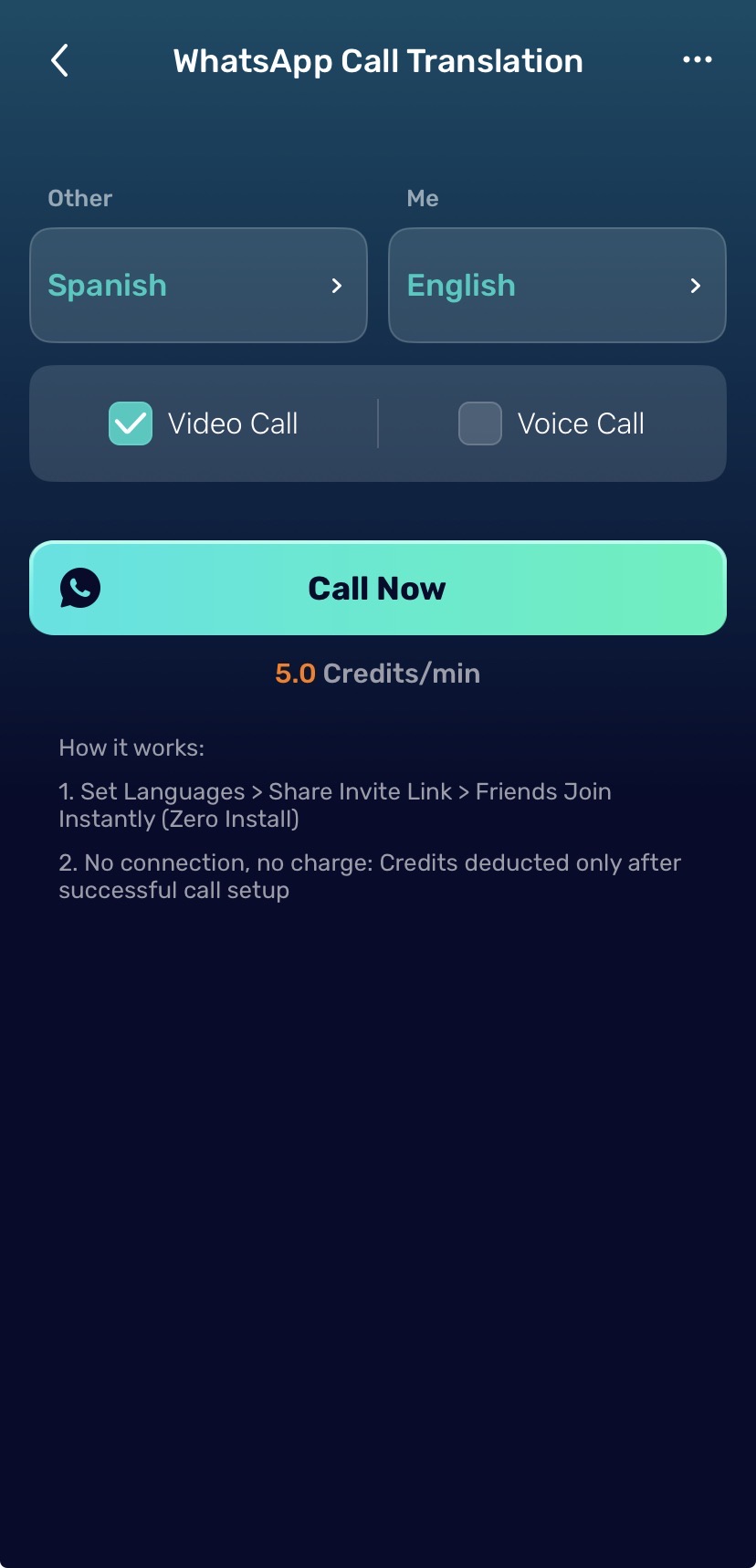
Nota: La otra persona no necesita instalar AI Phone. Los subtítulos bilingües aparecerán en tiempo real en ambos lados de la llamada, lo que permitirá una comunicación fluida. Para obtener instrucciones detalladas, consulta Cómo traducir videollamadas con AI Phone.
Cómo usar la traducción de voz cara a cara
AI Phone Translator te permite traducir conversaciones en persona en tiempo real. Esta función tiene dos modos:
- Modo de escucha – ideal para conferencias, clases, seminarios o presentaciones.
- Modo de conversación – ideal para conversaciones presenciales bidireccionales en vivo.
Guía paso a paso:
- Abrir Teléfono AI.
- Toque Presencial.
- Elegir Modo de escucha cuando principalmente necesitas entender a alguien.
- Elegir Modo de conversación cuando ambas personas necesitan hablar y responder.
- Seleccione la configuración de idioma.
- Empiece a hablar o pulse el botón de hablar cuando se le solicite.
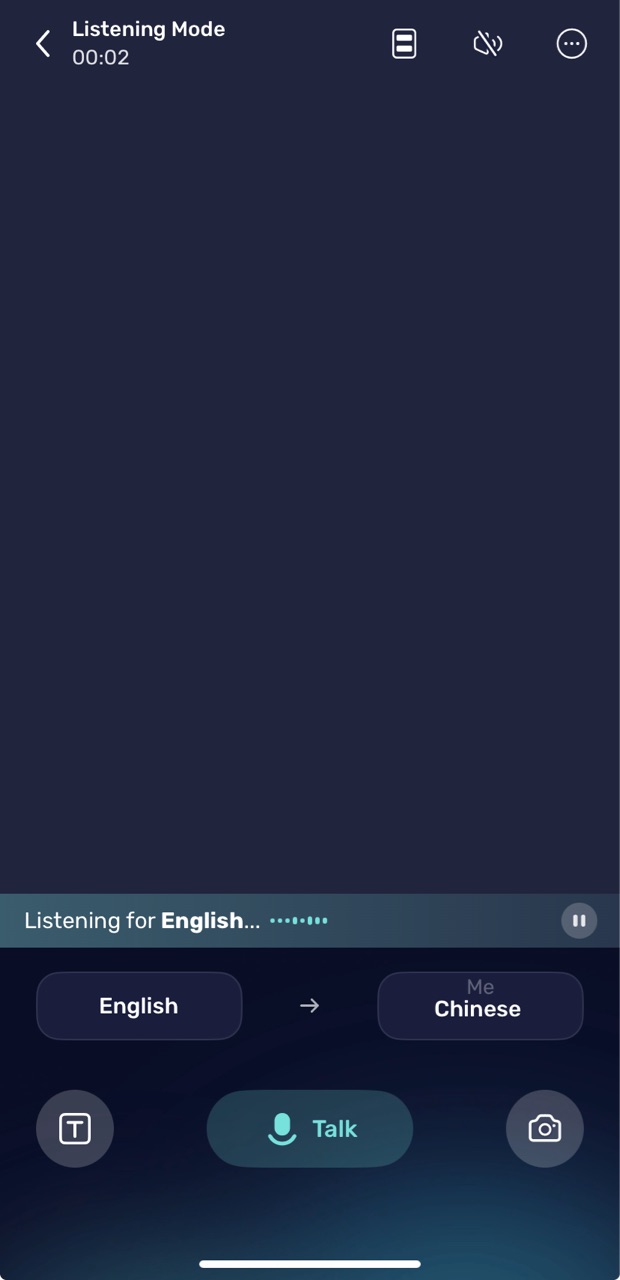
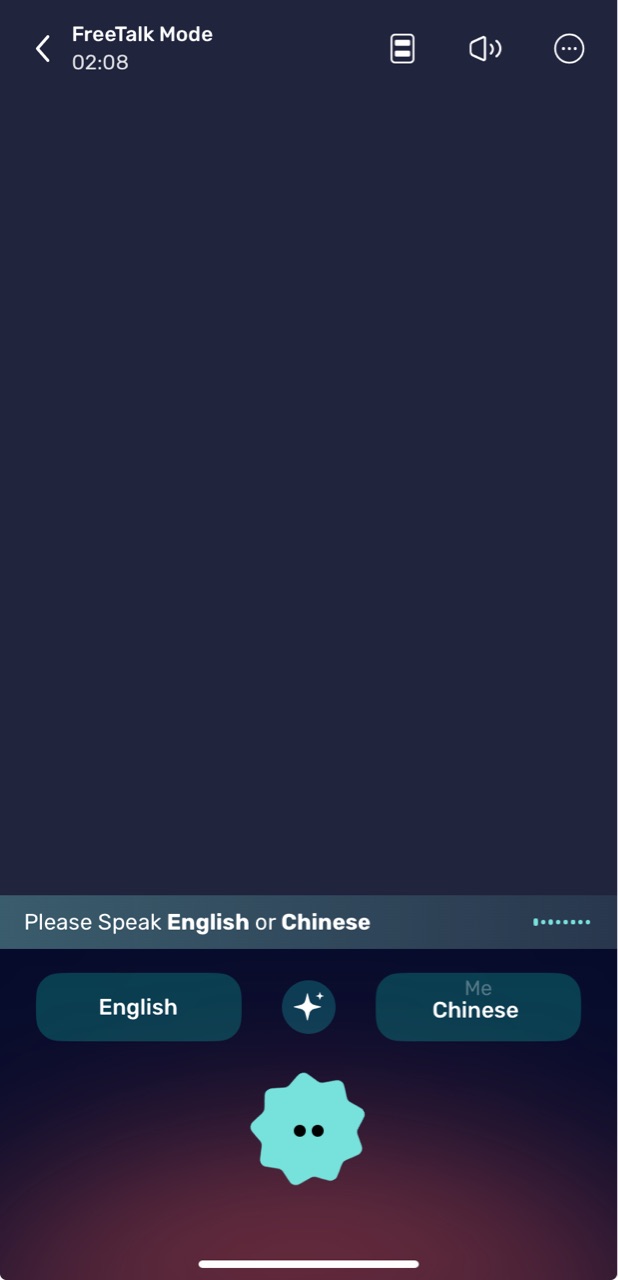
Sigue las Guía de configuración de la traducción de voz presencial para obtener instrucciones detalladas.
Cómo usar Traducción de fotos y cámaras
AI Phone Translator le permite traduce texto de fotos o captura de cámara en vivo en tiempo real. Esto es útil para menús, letreros, documentos, empaques, diapositivas y más.
- Toque “Presencial“
- Toque el botón de cámara en el lado derecho para entrar en el interfaz de traducción de imágenes.
- En la parte inferior de la pantalla, seleccione idioma de origen (el idioma en la imagen) y el idioma de destino (el idioma al que desea traducir el texto).
- Toque “Fotos” para subir una imagen o usar su cámara para capturar contenido nuevo. El texto se detectará y traducirá automáticamente.
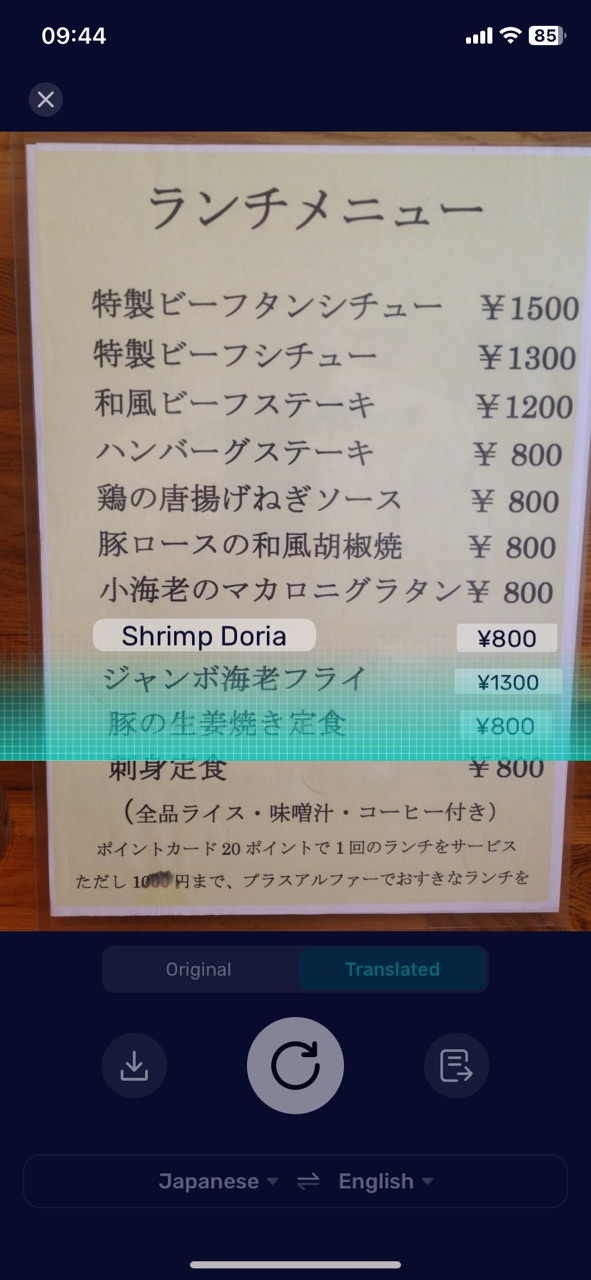
Nota: La traducción de fotos es compatible uso sin conexión para los idiomas admitidos. Consulte la Guía de configuración de la traducción de fotos para el proceso completo.
Cómo utilizar la traducción de texto
- Toque “Presencial“
- Toca el botón Botón T a la izquierda.
- Introduzca o pegue el texto a traducir.
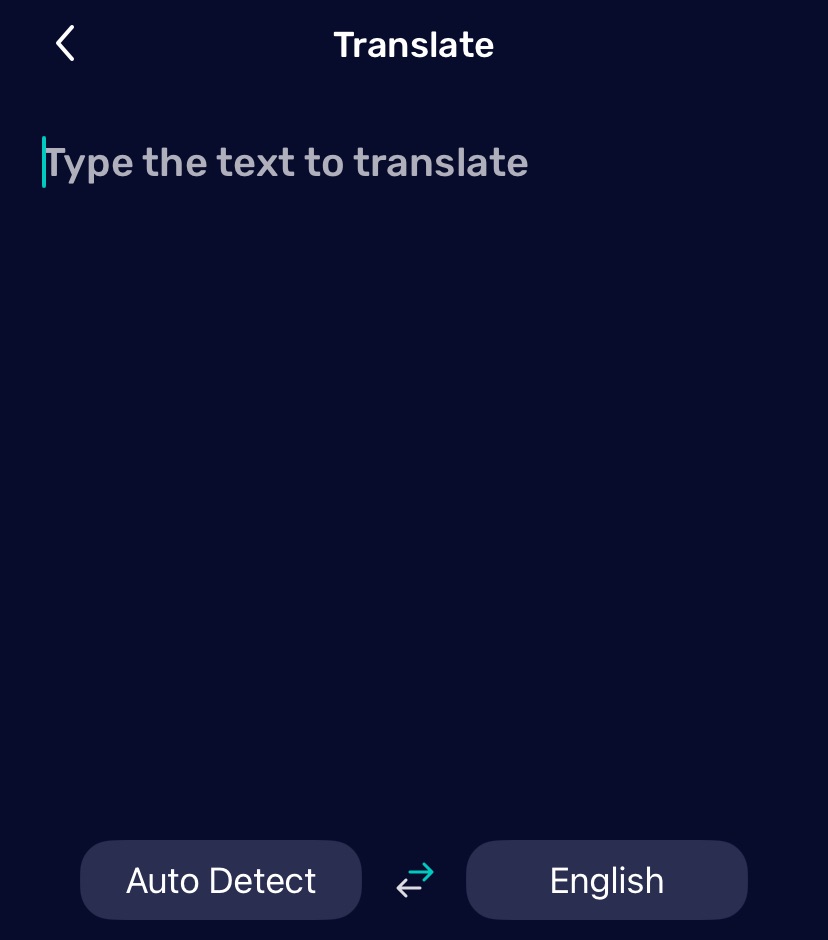
Nota: Compatibilidad con la traducción de texto uso sin conexión para los idiomas admitidos. Para obtener instrucciones detalladas, siga las Guía de configuración de la traducción de texto.
Cómo utilizar la traducción de vídeo/audio
Esta función traduce el audio de vídeos, podcasts y transmisiones en directo en tiempo real.
- Abra el Explorar pestaña.
- Toque Traducción instantánea de audio/transmisión.
- Seleccione su fuente y idiomas de destino.
- Toque el Inicio .
- Minimice la aplicación y reproduzca el audio o vídeo que desea traducir.
- La aplicación detectará automáticamente el audio y lo traducirá en tiempo real al idioma seleccionado.
Seguir esta guía de configuración para el proceso de configuración completo.
Cómo usar la traducción de pantalla
Traduce al instante cualquier cosa que aparezca en tu pantalla, como sitios web, chats de mensajería instantánea y juegos.
- Abra el Explorar pestaña y toque Traducción de pantalla.
- Haz clic Instale el acceso directo “Traducción de pantalla de teléfono con IA”.
- Configura el disparador en tu teléfono:
- Ir a Ajustes → Accesibilidad → Toque → hacia atrás
- Seleccionar Traducción de pantalla de teléfono con → IA de doble toque
- Una vez configurado, simplemente toca dos veces la parte posterior de tu teléfono para traducir tu pantalla en cualquier momento.
Sigue las Guía de configuración de la traducción de pantalla para el proceso de configuración completo.
Revisar el historial de traducciones
Revisar el historial de llamadas y videollamadas
- Abierto Teléfono AI.
- Toque Llamar.
- Consulta tu historial de llamadas y videollamadas.
- Toque el icono de texto en el lado derecho de la llamada que desea revisar.
Puede ver la transcripción de la llamada disponible y los detalles de la traducción desde la pantalla del historial de llamadas.
Revisar otro historial de traducción
- Abierto Explorar.
- Toca el botón Historia o el menú de tres puntos en la esquina superior derecha.
- Seleccione el tipo de traducción que desea revisar.
Gestionar la configuración de la aplicación de AI Phone
Después de configurar las funciones de traducción, personalice la aplicación desde Yo > Configuración de la aplicación.
Cambiar el idioma de la aplicación
- Abra AI Phone.
- Toca Yo.
- Toca Configuración de la aplicación.
- Pulsa Idioma de la aplicación.
- Seleccione el idioma que desea utilizar en AI Phone.
Configurar una firma de mensaje de texto
- Abierto AI Phone.
- Pulsa Yo.
- Toque Configuración de la aplicación.
- Pulsa Firma del mensaje de texto.
- Seleccione el número de teléfono donde desea utilizar una firma.
- Introduzca o edite la firma.
- Pulsa Guardar.
Configurar la respuesta automática a los textos
La respuesta automática a los mensajes de texto puede responder a los mensajes entrantes cuando no esté disponible.
- Abierto AI Phone.
- Toque Yo.
- Pulsa Configuración de la aplicación.
- Toque Respuesta automática a los textos.
- Activar Respuesta automática a los mensajes de texto.
- Configurar el Respuesta genérica.
- Añadir tipos de mensajes como Especificar mensaje de horario comercial o Realizar un mensaje de pedido.
- Toque Confirmar.
AI Phone puede elegir la plantilla de mensaje más relevante en función del contexto de un texto entrante.
Gestionar la configuración de notificaciones
- Abierto AI Phone.
- Toque Yo.
- Toque Configuración de la aplicación.
- Toque Configuración de notificaciones.
- Activa o desactiva las opciones disponibles.
Puedes gestionar Mostrar vista previa del mensaje, Notificación de alerta, Sonido de alerta, y Tono de llamada entrante.
Gestione su segundo número de teléfono de IA
Una suscripción a AI Phone incluye un Segundo número por motivos de trabajo, viajes, privacidad o comunicación internacional. Este número se puede cambiar una vez al mes de forma gratuita.
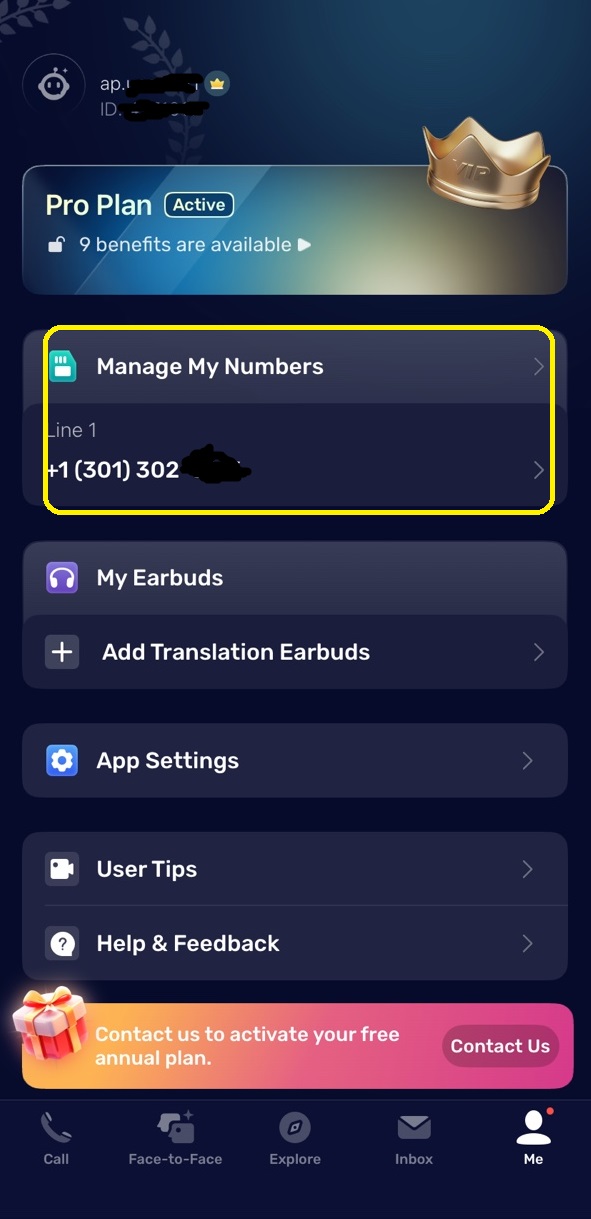
- Abierto AI Phone.
- Toque Yo en la parte inferior de la aplicación.
- Pulsa Gestionar mis números.
- Toca tu segundo número para entrar en el Configuración del número de teléfono .
Del Configuración del número de teléfono , puede administrar las funciones avanzadas del número de teléfono. Para reemplazar el número, toca el botón botón de flecha bidireccional verde en la esquina superior derecha de la pantalla del número de teléfono y siga las instrucciones en pantalla.
Puede configurar funciones avanzadas como:
- Desvío de llamadas
- Correo de voz
- Configuración de horario comercial
- Firma del mensaje de texto
- No molestar
- Respuesta automática de IA a mensajes de texto (El Asistente de IA responde automáticamente a los mensajes de texto entrantes)
Usar respuesta de texto inteligente en la bandeja de entrada
AI Phone incluye herramientas de respuesta de texto inteligente en Bandeja de entrada.
- Pídale a la IA que genere una respuesta basada en el tema de conversación.
- Usar Respuesta inteligente en polaco para mejorar una respuesta que ya ha escrito.
Preguntas frecuentes
¿Qué funciones de traducción admite AI Phone?
AI Phone admite traducción de llamadas telefónicas, videollamadas, conversaciones de voz cara a cara, fotos, texto, pantalla, audio, vídeo y transmisiones en directo.
¿Puede AI Phone traducir llamadas telefónicas en tiempo real?
Sí. AI Phone ofrece traducción de voz en tiempo real y subtítulos bilingües durante las llamadas telefónicas compatibles.
¿Puede AI Phone traducir videollamadas?
Sí. AI Phone traduce videollamadas y llamadas de voz mediante un enlace de llamada que puedes compartir. La otra persona puede unirse sin instalar AI Phone.
¿Puede AI Phone traducir conversaciones cara a cara?
Sí. La traducción de voz cara a cara admite los modos Escucha y Conversación para las conversaciones presenciales. AI Phone también puede reconocer automáticamente el idioma de la otra persona en las conversaciones compatibles.
¿Puede AI Phone traducir audios, vídeos y transmisiones en directo?
Sí. La función de traducción de audio, vídeo y streaming puede traducir vídeos, podcasts, clases, entrevistas y transmisiones en directo que se reproduzcan en tu teléfono.
¿Cuántos idiomas admite AI Phone?
AI Phone admite más de 150 idiomas y acentos en sus distintas funciones de traducción.
¿Puedo usar AI Phone sin mi número de teléfono?
Sí. No necesitas vincular tu número de teléfono personal para utilizar la mayoría de las funciones de AI Phone. Solo es necesario vincular un número en determinadas configuraciones de llamadas telefónicas compatibles que utilizan tu propio número.
¿La otra persona necesita instalar AI Phone para la traducción de llamadas telefónicas y videollamadas?
No. La otra persona no necesita instalar AI Phone para la traducción estándar de llamadas telefónicas ni para las videollamadas y llamadas de voz a las que se una mediante un enlace compartido.
¿AI Phone funciona sin conexión?
Sí. La traducción de texto y la traducción de fotos funcionan sin conexión una vez descargados los recursos de idioma necesarios. Las funciones de traducción en tiempo real requieren conexión a Internet.