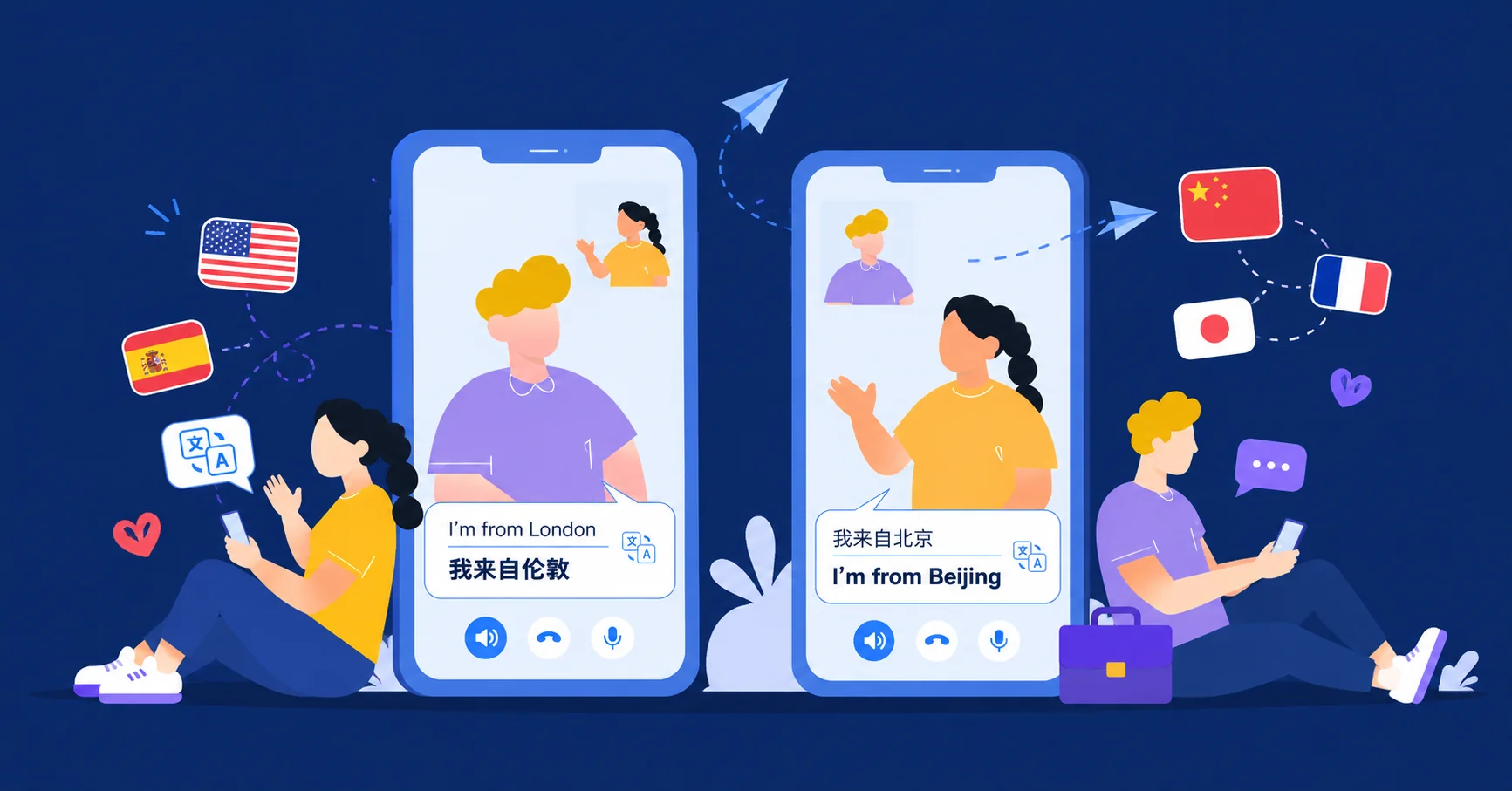
アプリ、チャット、ゲーム、ウェブページの文字をコピーしたり選択したりできないと、外国語の内容を理解するのは難しくなります。画面翻訳を使えば、スマートフォンの画面に表示された文字をそのまま翻訳できるため、元のアプリを使い続けながら必要な意味を確認できます。
このガイドでは、AI Phoneで画面翻訳を設定して使用する方法を説明します。
AI Phoneで画面翻訳を設定する
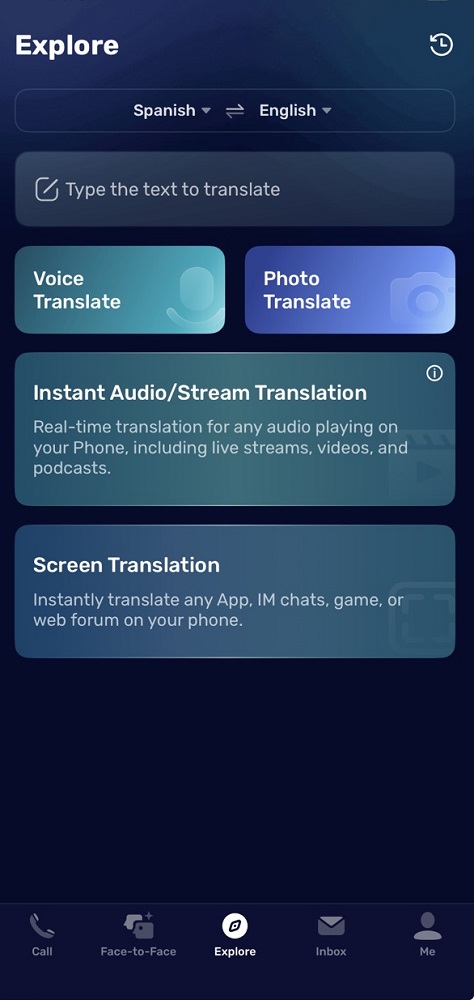
- AI Phoneを開きます。
- 画面下部の探索をタップします。
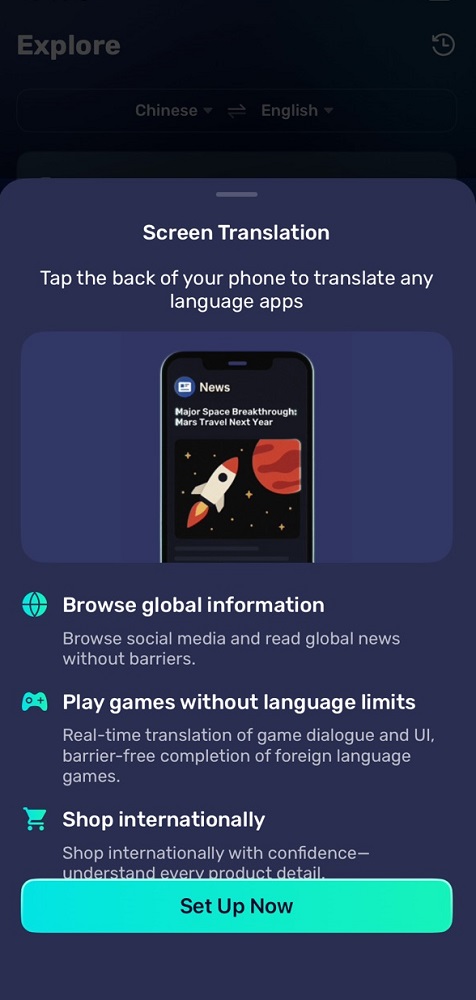
- 画面翻訳をタップします。
- 今すぐ設定をタップします。
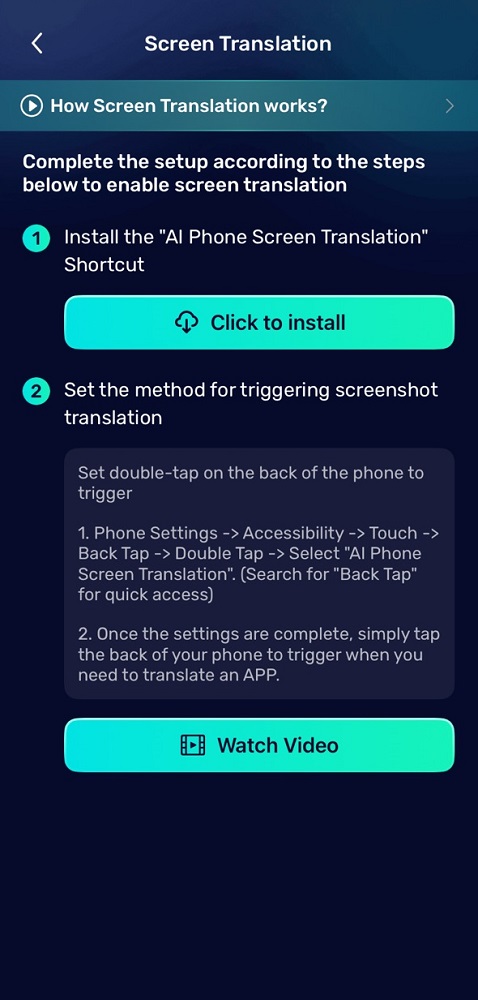
- 「AI Phone Screen Translation」ショートカットをインストールの下にあるクリックしてインストールをタップします。
- 画面の指示に従ってショートカットをインストールします。
翻訳を起動するために背面タップを設定する
ショートカットをインストールしたら、iPhoneの背面タップ機能に割り当てて、ダブルタップで起動できるようにします。
- スマートフォンで設定を開きます。
- アクセシビリティをタップします。
- タッチをタップします。
- 背面タップをタップします。
- ダブルタップをタップします。
- AI Phone Screen Translationを選択します。
有効にしたら、現在の画面を翻訳したいときにスマートフォンの背面を2回タップします。
画面上の文字を翻訳する
- 内容を理解したいアプリ、ウェブサイト、チャット、ゲームを開きます。
- 外国語の文字が表示されている画面に移動します。
- iPhoneの背面を2回タップします。
- AI Phoneが画面をキャプチャし、文字を翻訳します。
画面翻訳は、メッセージ、ソーシャルメディアの投稿、ニュース記事、ゲームの会話、ショッピングページ、アプリの画面、デジタルコミック、オンラインフォーラムなどに便利です。保存した画像やスクリーンショット内の文字には、代わりに写真翻訳を使用してください。
トラブルシューティング
- AI Phone Screen Translationショートカットがインストールされていることを確認します。
- ダブルタップがAI Phoneのショートカットに割り当てられていることを確認します。
- スマートフォンの背面をしっかり2回タップします。
- AI Phoneに必要な権限があることを確認します。
- スマートフォンがインターネットに接続されていることを確認します。
- ショートカットが反応しない場合は、AI Phoneを再起動します。
よくある質問
AI Phoneの画面翻訳では何を翻訳できますか?
アプリ、チャット、ゲーム、ウェブサイトなど、画面に表示される文字を翻訳できます。
画面翻訳を起動するにはどうすればよいですか?
設定後、iPhoneの背面を2回タップすると、AI Phone Screen Translationショートカットが起動します。
最初に文字をコピーする必要がありますか?
いいえ。画面翻訳は、選択やコピーが難しい、またはできない画面上の文字を翻訳するために設計されています。
ゲームで画面翻訳を使えますか?
はい。ゲームの会話、メニュー、説明、その他のゲーム内テキストの翻訳に役立ちます。