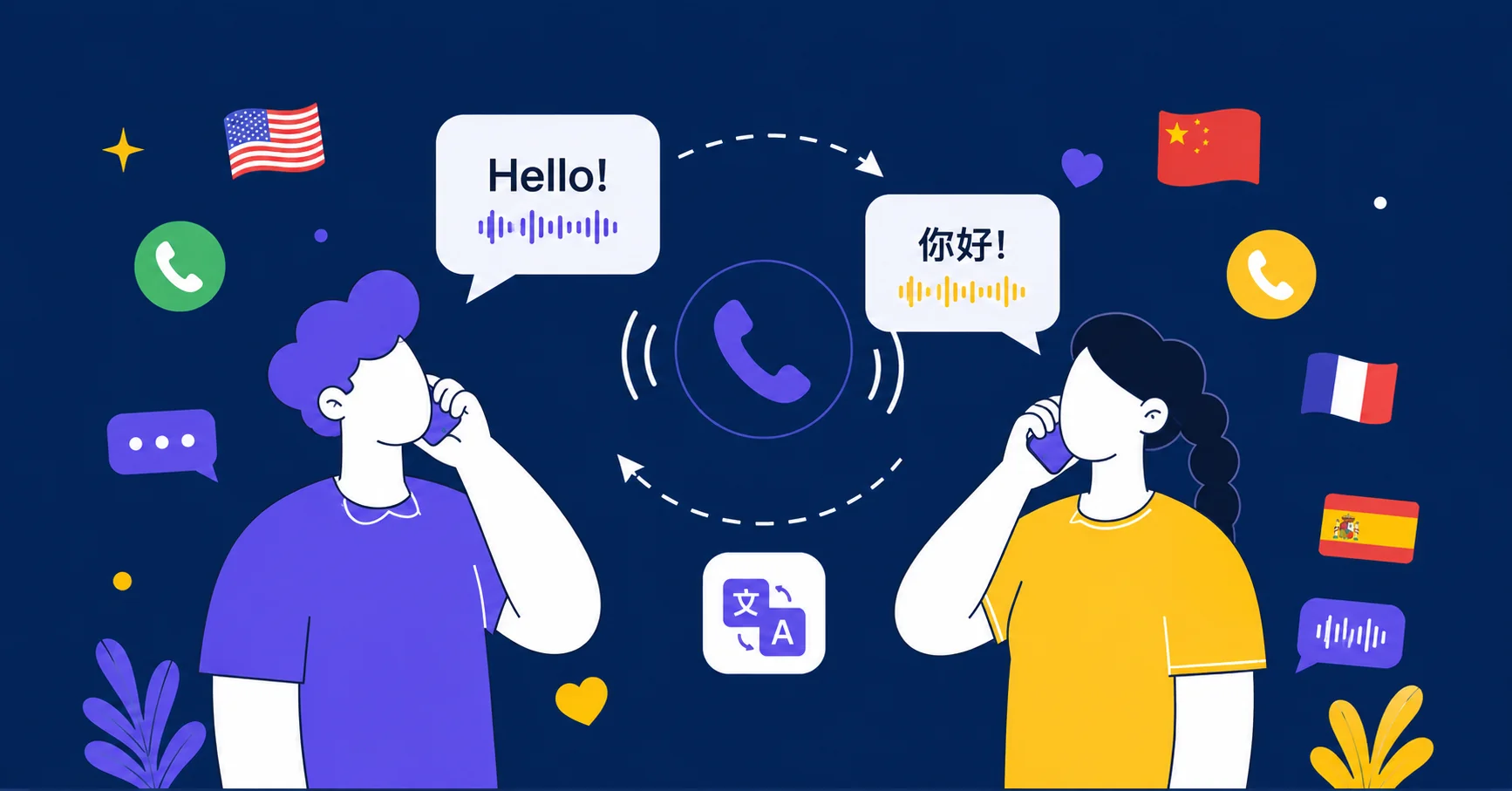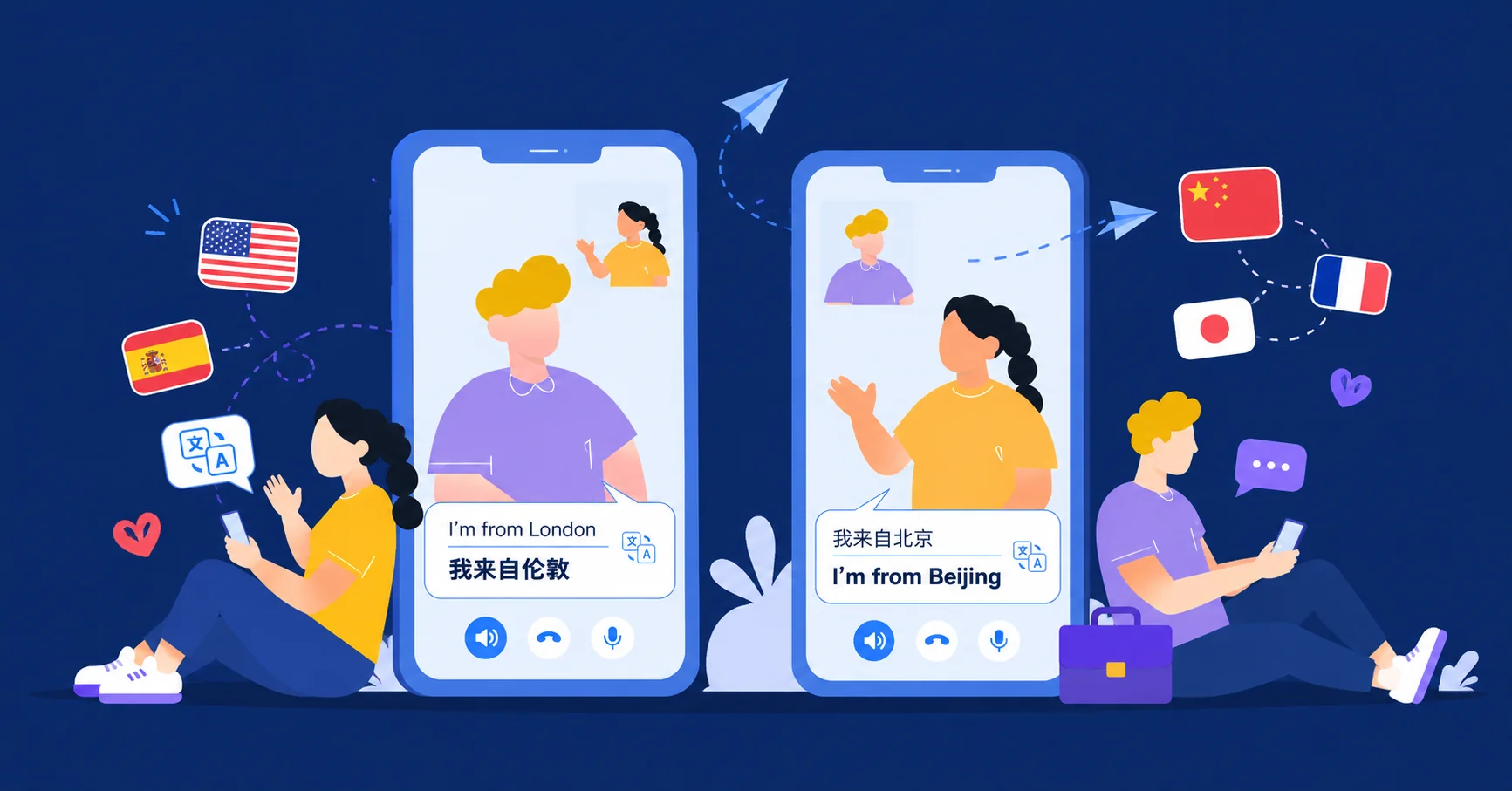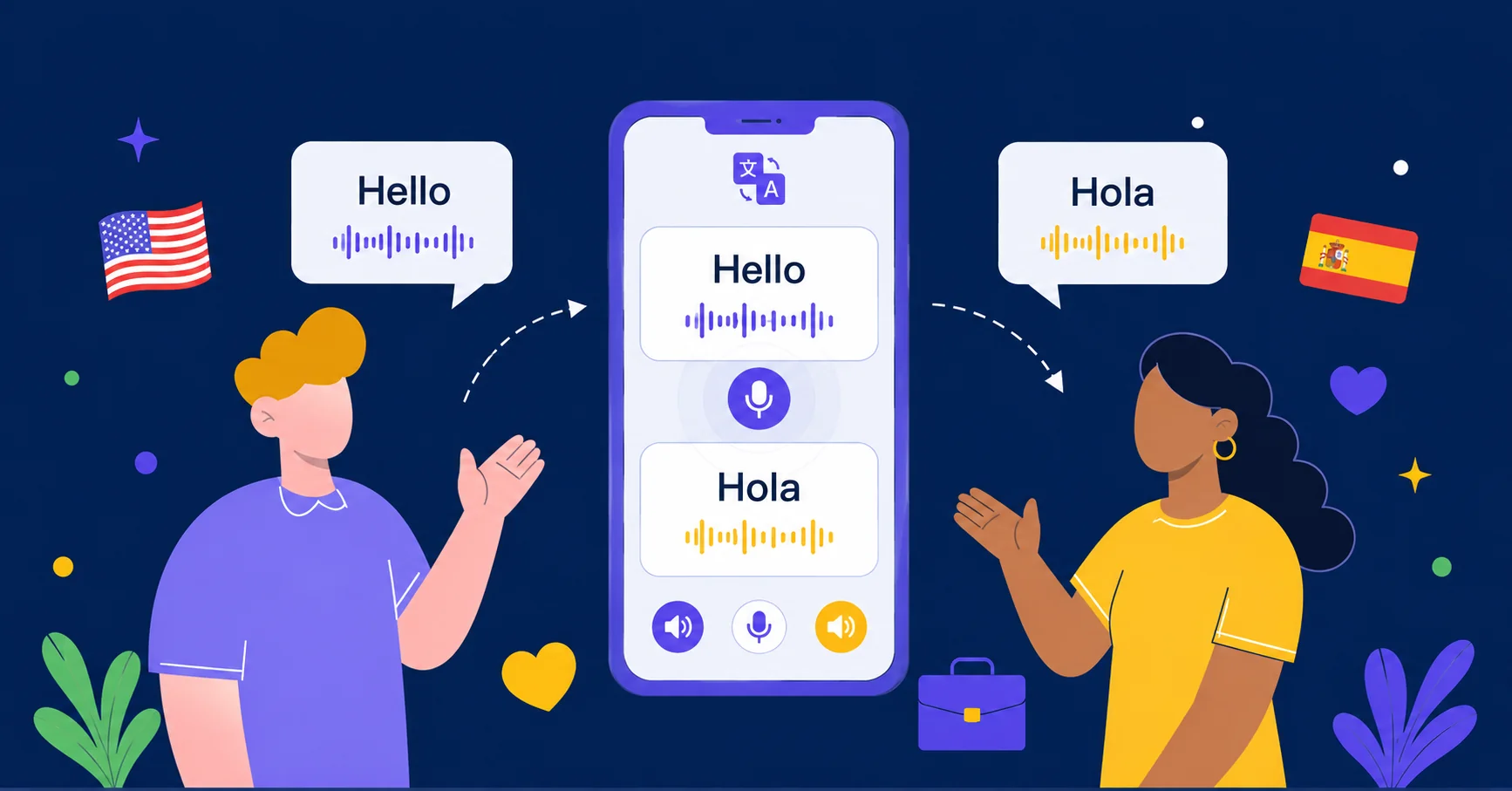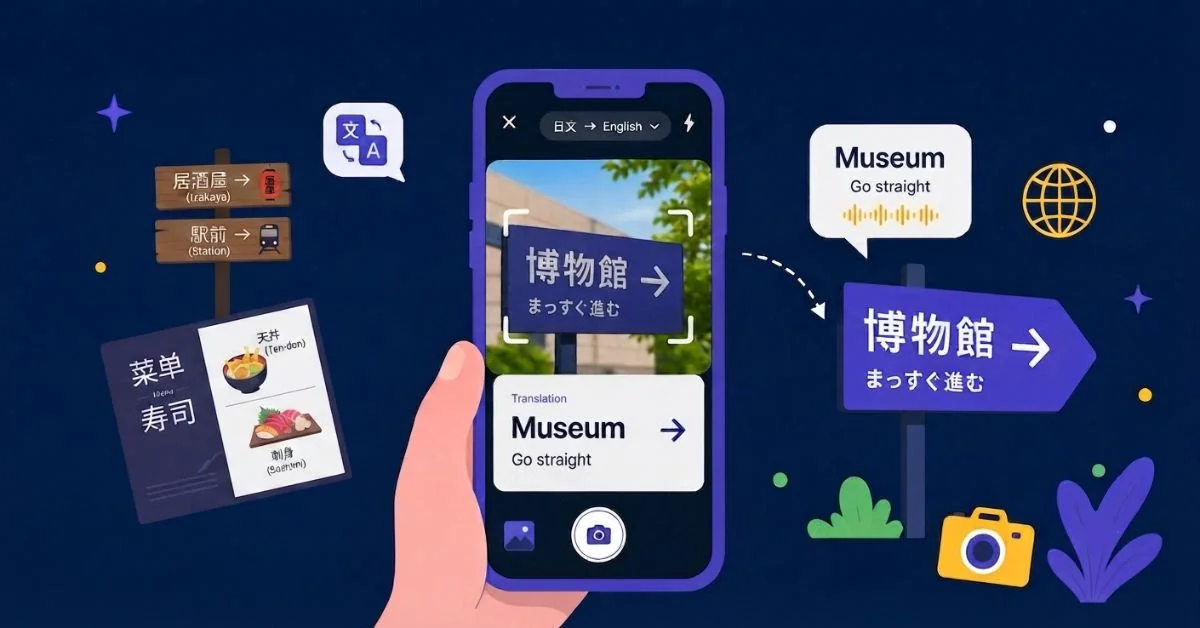
AI Phone est une application de traduction en temps réel qui vous aide à communiquer facilement avec des personnes parlant différentes langues. Elle prend en charge plus de 150 langues et accents, notamment pour la traduction des appels téléphoniques et vidéo, des conversations en face à face, des textes, des photos et du contenu affiché à l’écran.
Ce guide vous explique comment configurer l’application et commencer à utiliser ses principales fonctionnalités de traduction.
Réponses rapides : utilisez la traduction des appels téléphoniques pour traduire vos conversations téléphoniques. Utilisez la traduction des appels vidéo pour traduire les appels vidéo ou audio. Utilisez la traduction vocale en face à face pour vos conversations en personne. Utilisez la traduction de photos pour traduire le texte présent sur des photos ou capturé avec l’appareil photo. Utilisez la traduction de texte pour traduire le texte que vous saisissez ou collez. Utilisez la traduction de l’écran pour traduire le texte affiché dans les applications, les jeux, les conversations et les sites web. Utilisez la traduction audio, vidéo et des diffusions en direct pour traduire des vidéos, des podcasts, des cours et des diffusions en direct.
- Comment télécharger et installer AI Phone
- Comment utiliser la traduction des appels téléphoniques
- Comment utiliser la traduction des appels vidéo
- Comment utiliser la traduction vocale en face à face
- Comment utiliser la traduction de photos et de l’appareil photo
- Comment utiliser la traduction de texte
- Comment utiliser la traduction audio/vidéo
- Comment utiliser la traduction d’écran
- Consulter l’historique des traductions
- Gérer les paramètres de l’application AI Phone
- Gérer votre deuxième numéro AI Phone
- Utiliser la réponse intelligente aux SMS dans la boîte de réception
- Questions fréquentes
Comment télécharger et installer AI Phone
AI Phone est désormais disponible sur iOS et Android.
- iOS : Ouvrez l’App Store, puis appuyez sur le bouton de téléchargement pour lancer le téléchargement et l’installation de l’application.
- Android : Ouvrez le Google Play Store, puis appuyez sur « Installer » pour lancer le téléchargement et l’installation de l’application.
Comment utiliser la traduction des appels téléphoniques
Utilisez traduction des appels téléphoniques lorsque vous devez appeler une personne qui parle une autre langue.
Pour utiliser la fonction de traduction des appels téléphoniques, vous devez d’abord configurer votre identifiant d’appelant. Selon la façon dont vous souhaitez passer vos appels, vous pouvez associer votre propre numéro ou obtenir un second numéro via AI Phone.
- Ouvrez AI Phone.
- Appuyez sur « Appeler » en bas de l’écran.
- Appuyez sur le bouton « ⠿ Clavier » situé en bas à droite.
- Composez le numéro de téléphone que vous souhaitez appeler ou sélectionnez un numéro dans vos contacts.
- Appuyez ensuite sur le bouton « Appeler » en bas de l’écran.
- L’écran des paramètres de langue et de voix s’affiche :
- Votre langue (Moi) : sélectionnez votre langue et la voix de traduction, puis choisissez si vous souhaitez couper votre voix d’origine.
- Langue du destinataire (Autre) : sélectionnez sa langue et la voix de traduction, puis choisissez si vous souhaitez couper sa voix d’origine ou lire sa voix traduite.
- Sélectionnez l’identifiant de l’appelant avec lequel vous souhaitez passer l’appel.
- Appuyez sur « Appeler maintenant » pour démarrer votre appel téléphonique traduit.
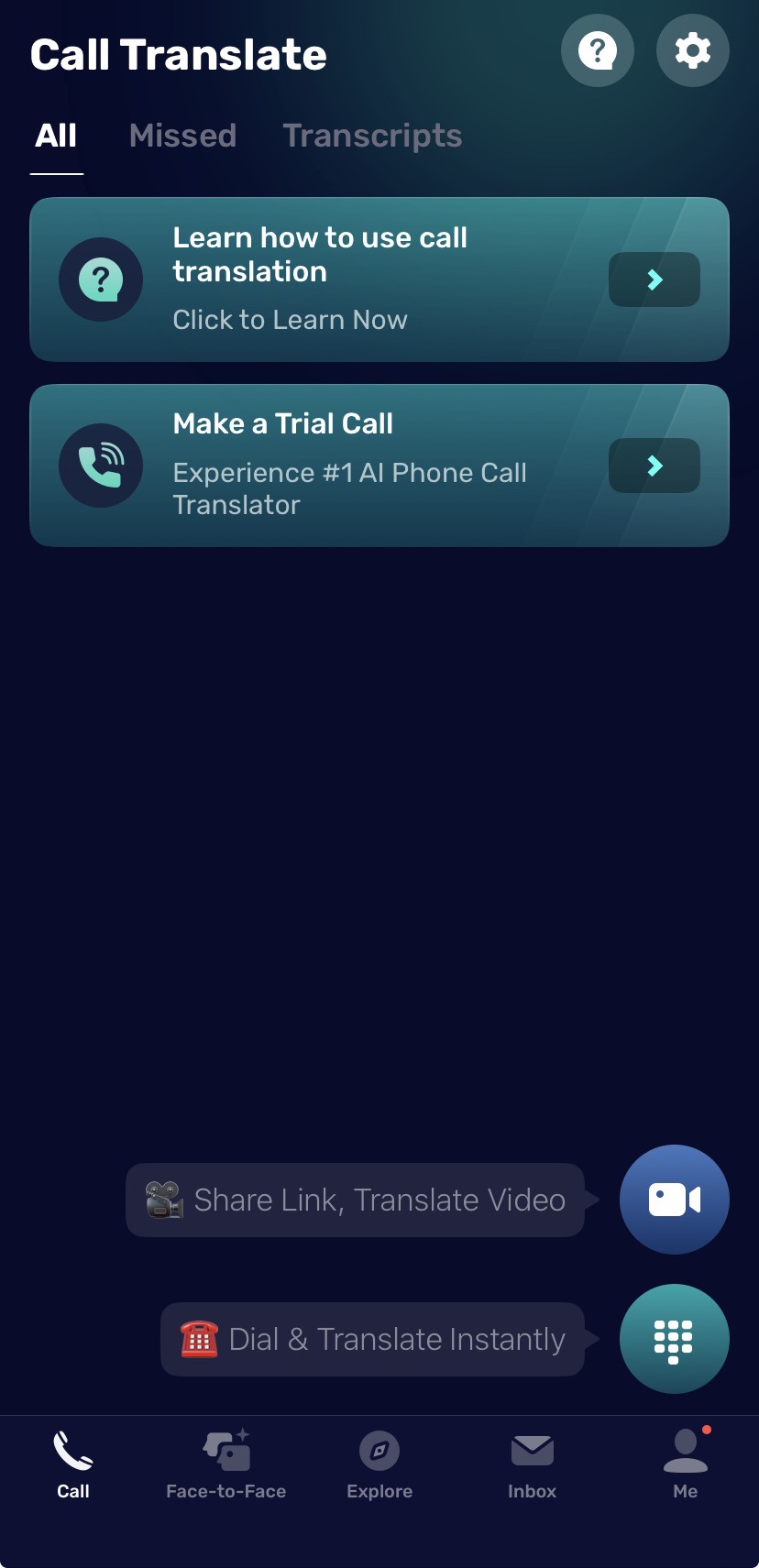
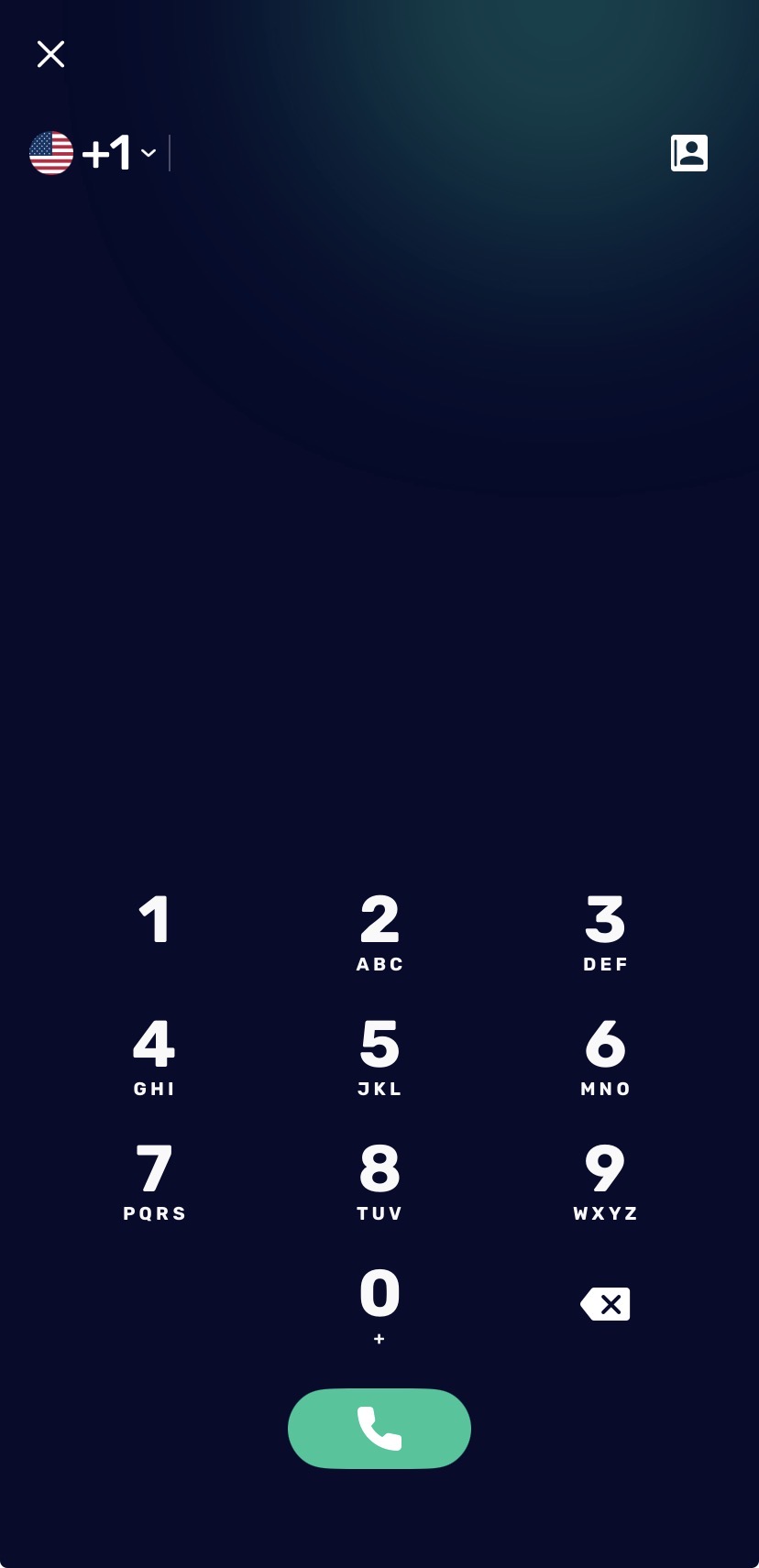
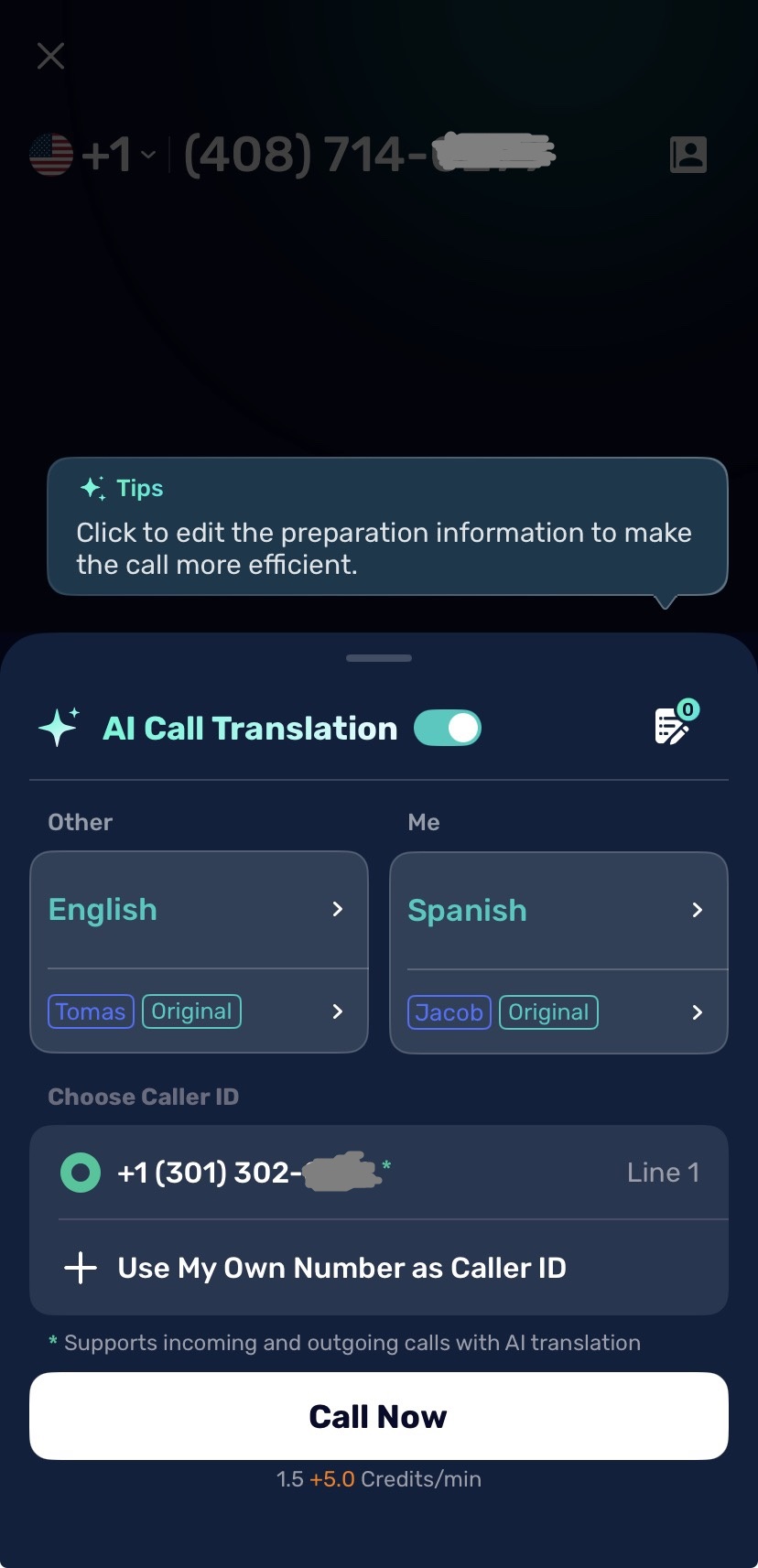
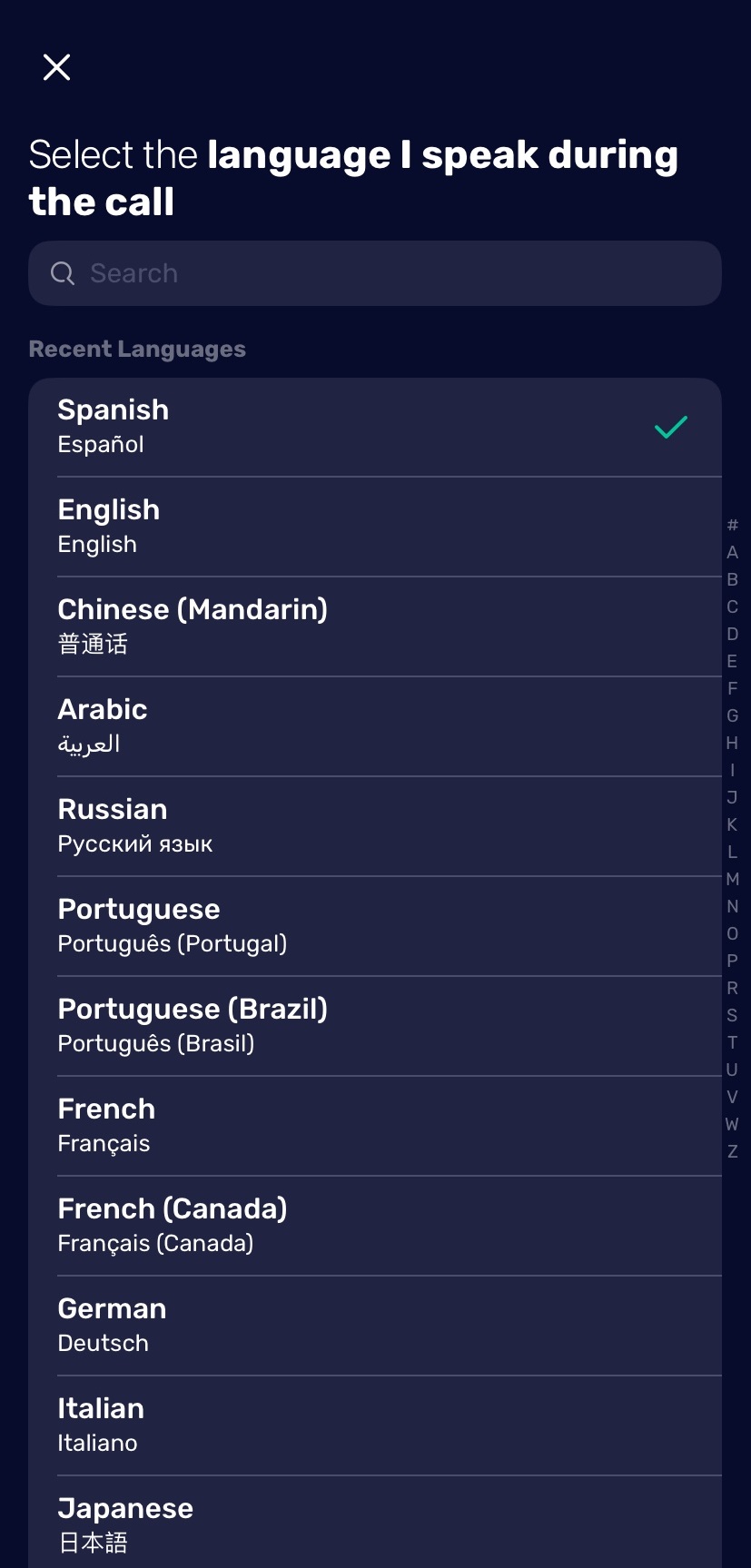
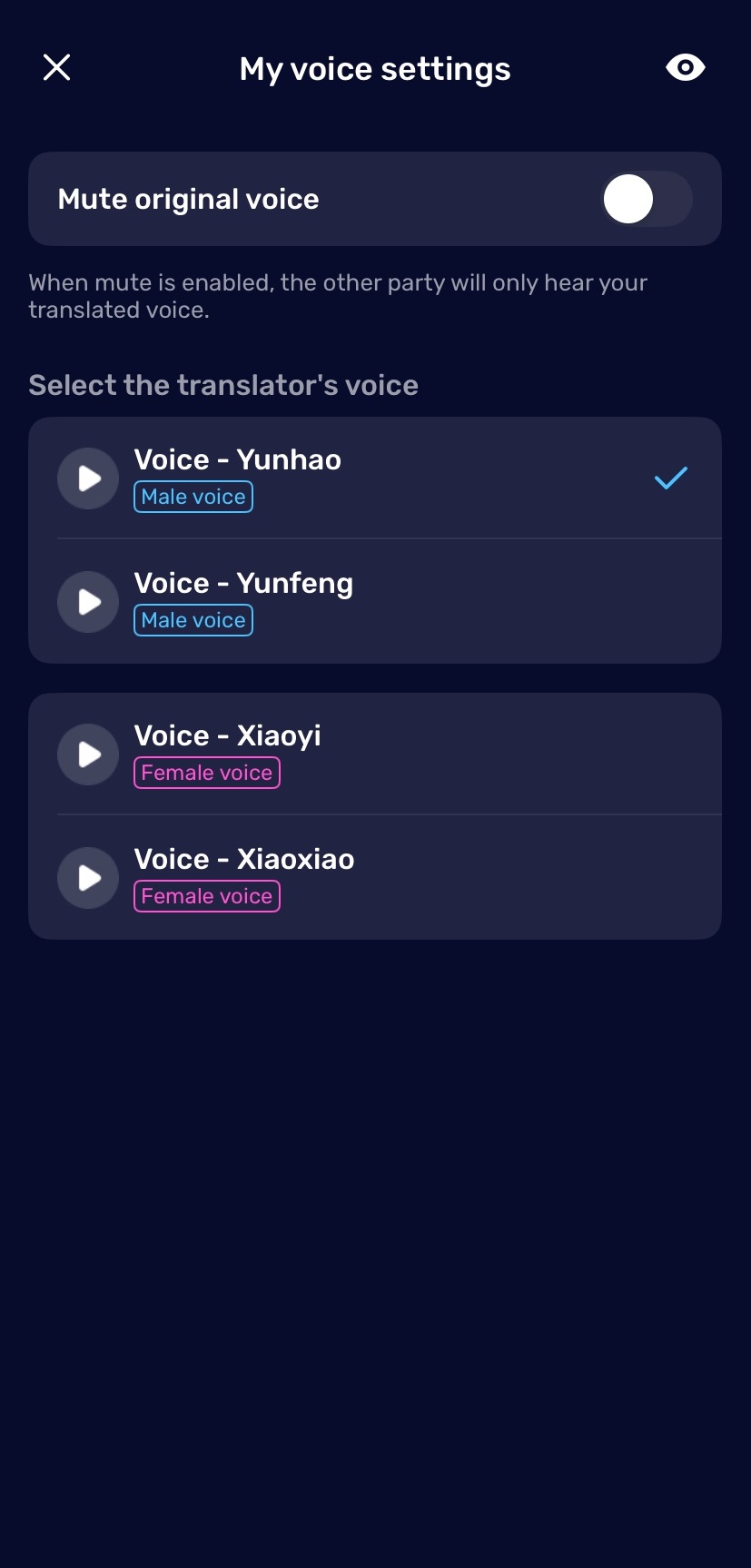
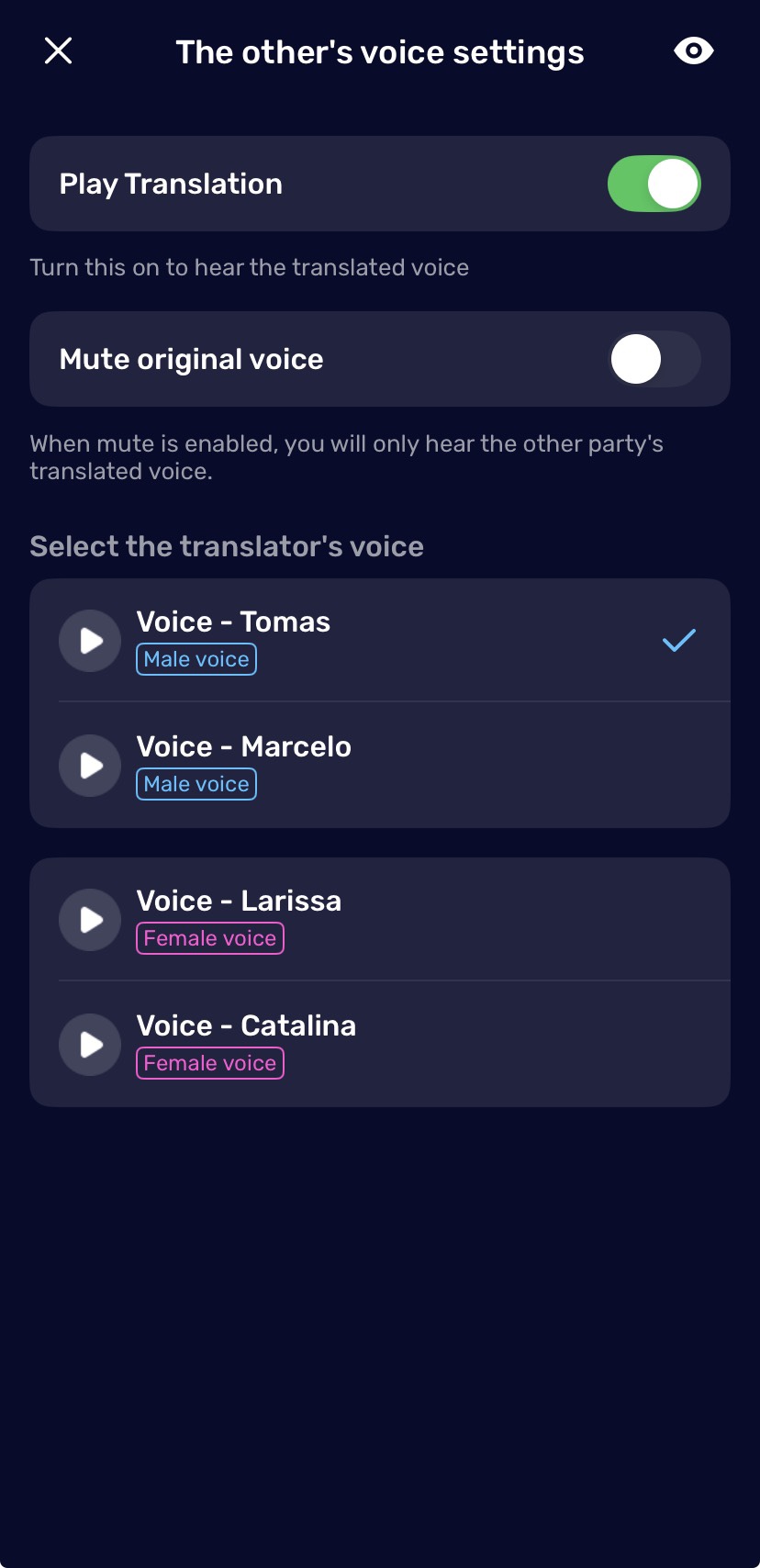
Remarque : L autre personne na pas besoin dinstaller AI Phone. La personne entend votre voix traduite. Si vous ne coupez pas votre voix d origine, elle entend aussi votre voix originale. For le complete traduction des appels téléphoniques setup, follow le dedicated guide.
Comment utiliser la traduction des appels vidéo
AI Phone Translator vous permet de traduire en temps réel les appels vocaux et vidéo sur les principales applications de communication et de messagerie, notamment WhatsApp, WeChat, LINE et Telegram.
Prenons WhatsApp comme exemple :
- Ouvrez l’application et appuyez sur « Appel » en bas de l’écran.
- Appuyez sur l’icône « Appel vidéo ».
- Sélectionnez l’application que vous souhaitez utiliser pour l’appel : WhatsApp, WeChat ou une autre application.
- Après avoir sélectionné l’application, vous accéderez à l’écran des paramètres de langue.
- Sélectionnez votre langue et la langue de votre interlocuteur.
- Choisissez le type d’appel : « Appel vidéo » ou « Appel vocal ».
- Appuyez sur « Appeler maintenant ».
- AI Phone génère alors un lien d’appel unique.
- Partagez ce lien avec la personne que vous souhaitez appeler.
- Dès que l’autre personne ouvre le lien, l’appel démarre automatiquement.
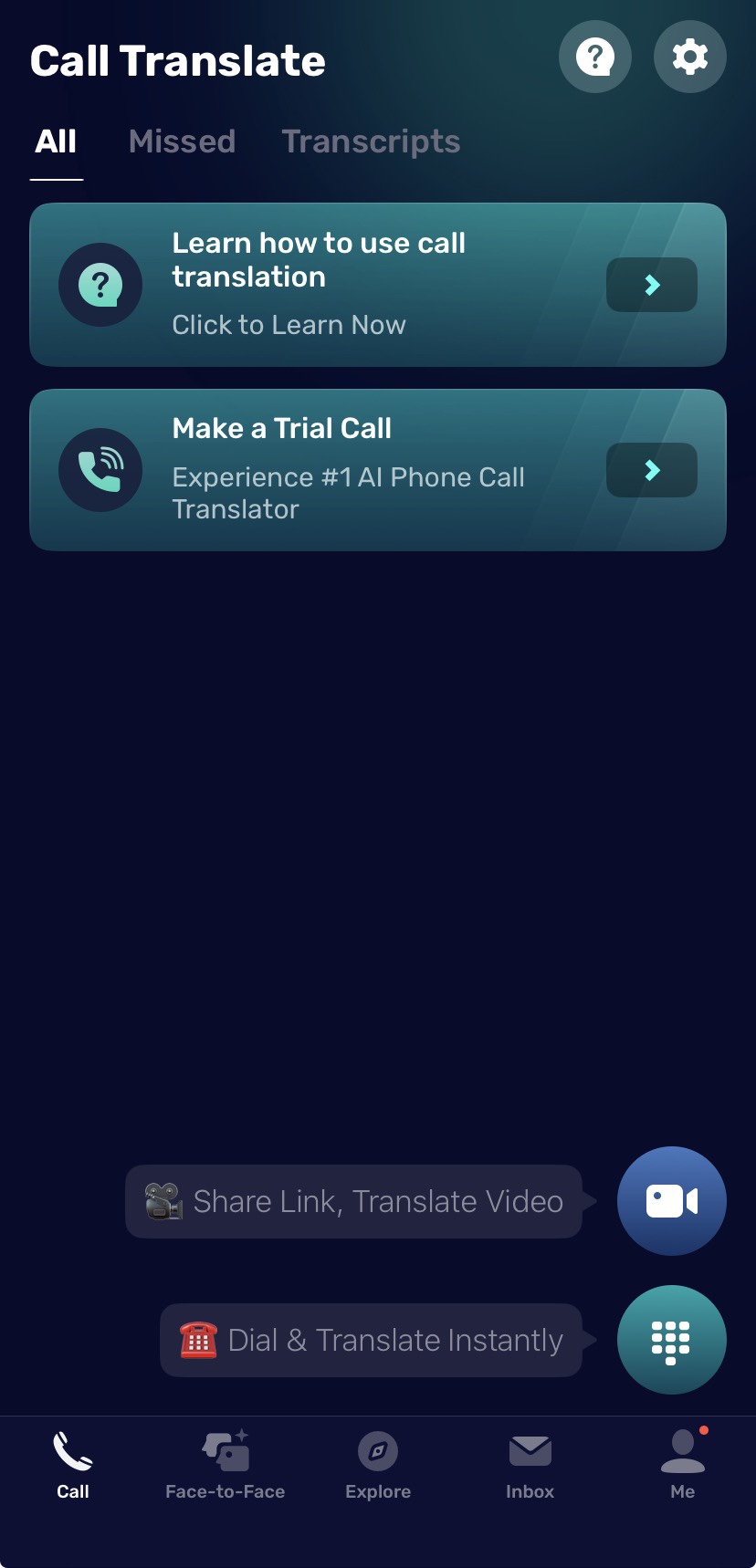
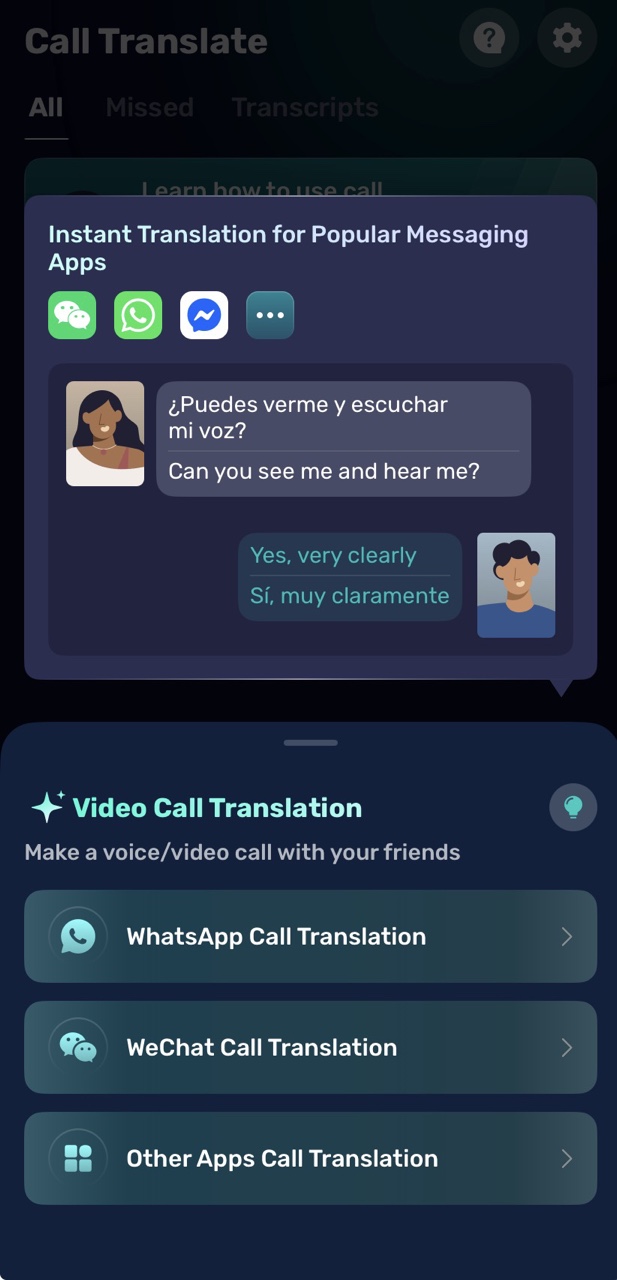
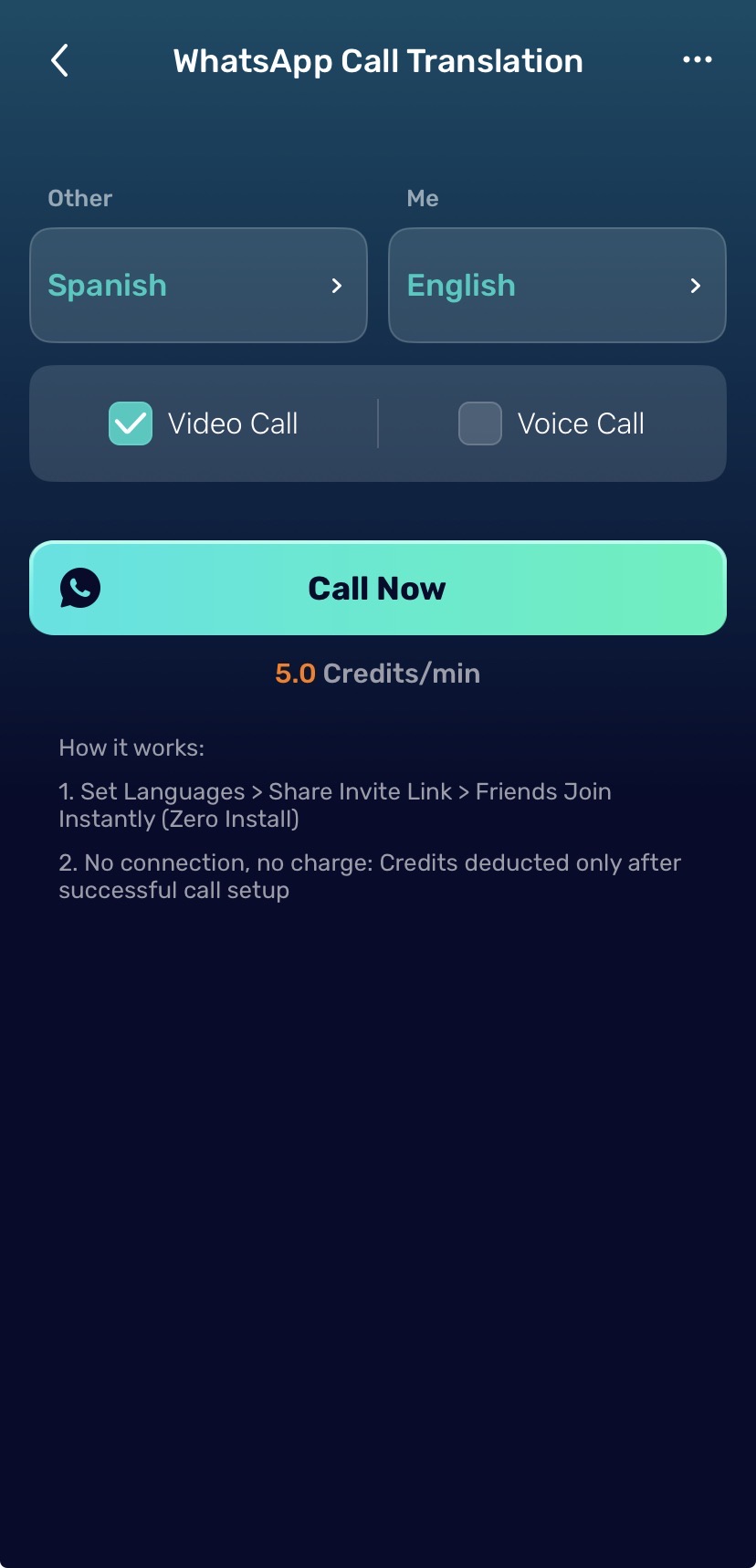
Remarque : L’autre personne n’a pas besoin d’installer AI Phone. Des sous-titres bilingues s’affichent en temps réel des deux côtés de l’appel, pour faciliter une communication fluide. Pour obtenir des instructions détaillées, consultez le guide Comment traduire des appels vidéo avec AI Phone.
Comment utiliser la traduction vocale en face à face
AI Phone Translator vous permet de traduire en temps réel les conversations en face à face. Cette fonctionnalité propose deux modes :
- Mode Écoute – idéal pour les conférences, les cours, les séminaires ou les présentations.
- Mode Conversation – idéal pour les conversations en face à face, avec des échanges dans les deux sens.
Guide étape par étape:
- Ouvrez AI Phone.
- Appuyez sur Face à face.
- Sélectionnez Mode Écoute si vous souhaitez principalement comprendre ce que dit votre interlocuteur.
- Sélectionnez Mode Conversation lorsque les deux personnes doivent pouvoir parler et répondre.
- Sélectionnez le paramètres de langue.
- Démarrer speaking ou press le talk button when prompted.
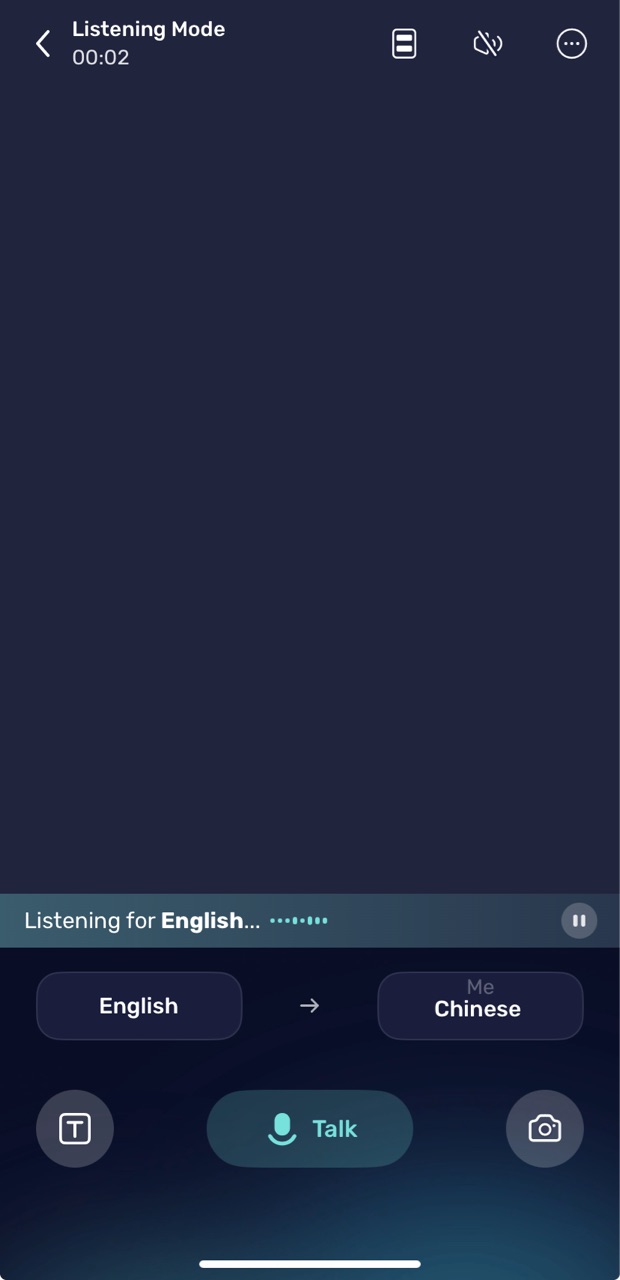
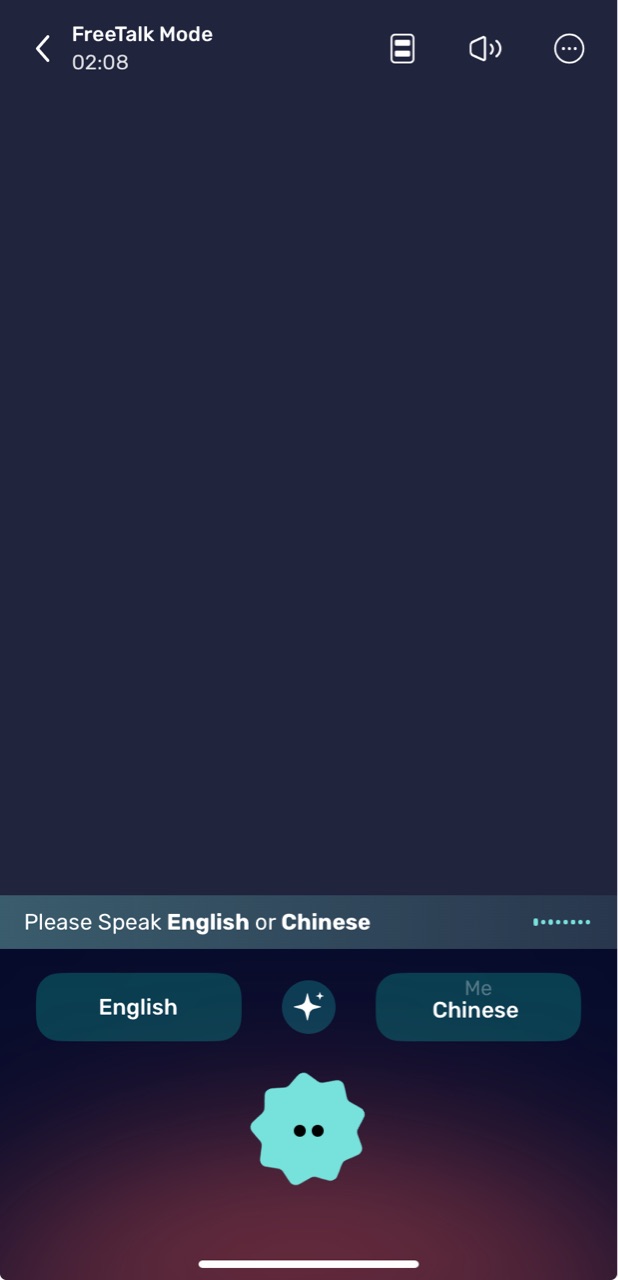
Suivez le Face à face Voice Translation setup guide pour des instructions détaillées.
Comment utiliser la traduction de photos et de l’appareil photo
AI Phone Translator vous permet de traduire en temps réel le texte présent sur des photos ou capturé directement avec l’appareil photo. Cette fonctionnalité est pratique pour traduire des menus, panneaux, documents, emballages, diapositives, et bien plus encore.
- Appuyez sur Face-à-face.
- Appuyez sur le bouton de l’appareil photo situé à droite pour accéder à l’interface de traduction d’images.
- En bas de l écran, sélectionnez le langue source (la langue de l image) et le langue cible (la langue vers laquelle traduire le texte).
- Appuyez sur Photos pour importer une image ou utilisez votre appareil photo pour capturer un nouveau contenu. Le texte sera automatiquement détecté et traduit.
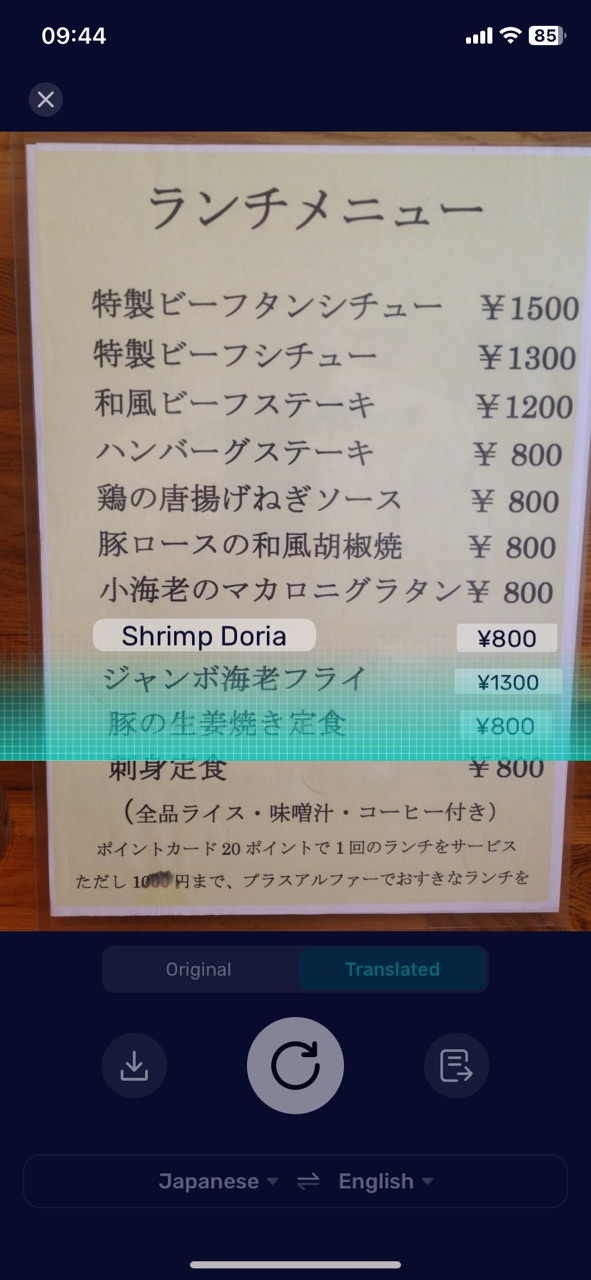
Remarque : La traduction de photos prend en charge l’utilisation hors ligne pour les langues compatibles. Pour connaître la procédure complète, consultez le guide de configuration de la traduction de photos.
Comment utiliser la traduction de texte
- Appuyez sur “Face à face”
- Appuyez sur le bouton « T » à gauche.
- Saisissez ou collez le texte à traduire.
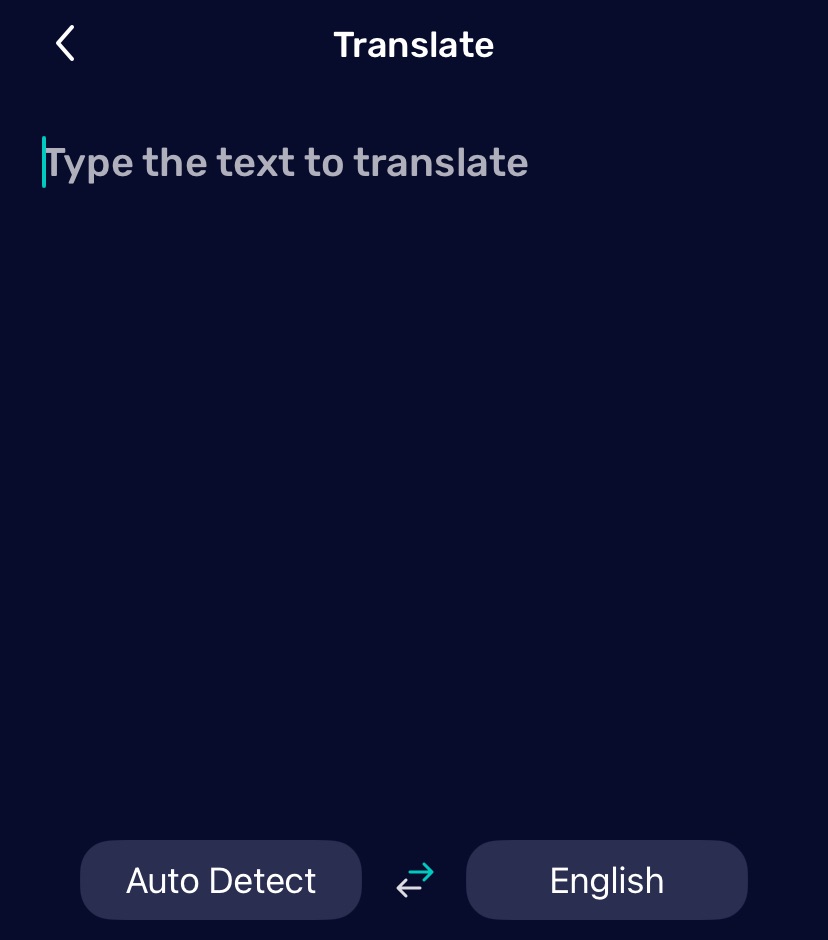
Remarque : La traduction de texte prend en charge l’utilisation hors ligne pour certaines langues compatibles. Pour obtenir des instructions détaillées, consultez le guide de configuration de la traduction de texte.
Comment utiliser la traduction audio/vidéo
Cette fonctionnalité traduit en temps réel l’audio des vidéos, des podcasts et des diffusions en direct.
- Ouvrez le Explorerrrrr tab.
- Appuyez sur « Traduction audio/streaming instantanée ».
- Sélectionnez la langue source et la langue cible.
- Appuyez sur le Démarrer button.
- Réduisez l’application, puis lancez la lecture de l’audio ou de la vidéo que vous souhaitez traduire.
- L’application détecte automatiquement l’audio et le traduit en temps réel dans la langue que vous avez sélectionnée.
Pour découvrir toutes les étapes de configuration, consultez ce guide de configuration.
Comment utiliser la traduction d’écran
Traduisez instantanément tout ce qui s’affiche sur votre écran, comme les sites web, les conversations par messagerie instantanée et les jeux.
- Ouvrez le Explorerrrrr tab et tap Traduction d ecran.
- Appuyez sur « Installer le raccourci “AI Phone Screen Translation” ».
- Configurez le raccourci sur votre téléphone :
- Accédez à Réglages → Accessibilité → Toucher → Toucher le dos de l’appareil.
- Sélectionnez « Toucher 2 fois → AI Phone Screen Translation ».
- Une fois la configuration terminée, il vous suffit de toucher deux fois le dos de votre téléphone pour traduire instantanément ce qui s’affiche à l’écran.
Pour découvrir toutes les étapes de configuration, consultez le guide de configuration de la traduction d’écran.
Consulter l’historique des traductions
Consulter l’historique des appels téléphoniques et vidéo
- Ouvrez AI Phone.
- Appuyez sur Appeler.
- Consultez l’historique de vos appels téléphoniques et vidéo.
- Appuyez sur l’icône de texte à droite de l’appel que vous souhaitez consulter.
Depuis l’écran de l’historique des appels, vous pouvez consulter la transcription disponible de l’appel ainsi que les détails de la traduction.
Consulter les autres historiques de traduction
- Ouvrez Explorerrrrr.
- Appuyez sur l’icône Historique ou sur le menu à trois points en haut à droite.
- Sélectionnez le type de traduction que vous souhaitez consulter.
Gérer les paramètres de l’application AI Phone
Après avoir configuré les fonctionnalités de traduction, vous pouvez personnaliser l’application depuis « Moi » > « Paramètres de l’application ».
Changer la langue de l’application
- Ouvrez AI Phone.
- Appuyez sur « Moi ».
- Appuyez sur « Paramètres de l’application ».
- Appuyez sur « Langue de l’application ».
- Sélectionnez la langue que vous souhaitez utiliser dans AI Phone.
Configurer une signature pour les SMS
- Ouvrez AI Phone.
- Appuyez sur « Moi ».
- Appuyez sur « Paramètres de l’application ».
- Appuyez sur « Signature des SMS ».
- Sélectionnez le numéro de téléphone auquel vous souhaitez ajouter une signature.
- Saisissez ou modifiez votre signature.
- Appuyez sur « Enregistrer ».
Configurer la réponse automatique aux SMS
La fonction Réponse automatique aux SMS peut répondre aux messages entrants lorsque vous n’êtes pas disponible.
- Ouvrez AI Phone.
- Appuyez sur « Moi ».
- Appuyez sur « Paramètres de l’application ».
- Appuyez sur « Réponse automatique aux SMS ».
- Activez « Réponse automatique aux SMS ».
- Configurez la « Réponse générique ».
- Ajoutez des types de messages, tels que « Message indiquant les heures d’ouverture » ou « Message pour passer une commande ».
- Appuyez sur « Confirmer ».
AI Phone peut sélectionner automatiquement le modèle de réponse le plus pertinent en fonction du contexte du SMS reçu.
Gérer les paramètres de notification
- Ouvrez AI Phone.
- Appuyez sur « Moi ».
- Appuyez sur « Paramètres de l’application ».
- Appuyez sur « Paramètres des notifications ».
- Activez ou désactivez les options disponibles.
Vous pouvez gérer les options « Afficher l’aperçu des messages », « Notifications d’alerte », « Son des alertes » et « Sonnerie des appels entrants ».
Gérer votre deuxième numéro AI Phone
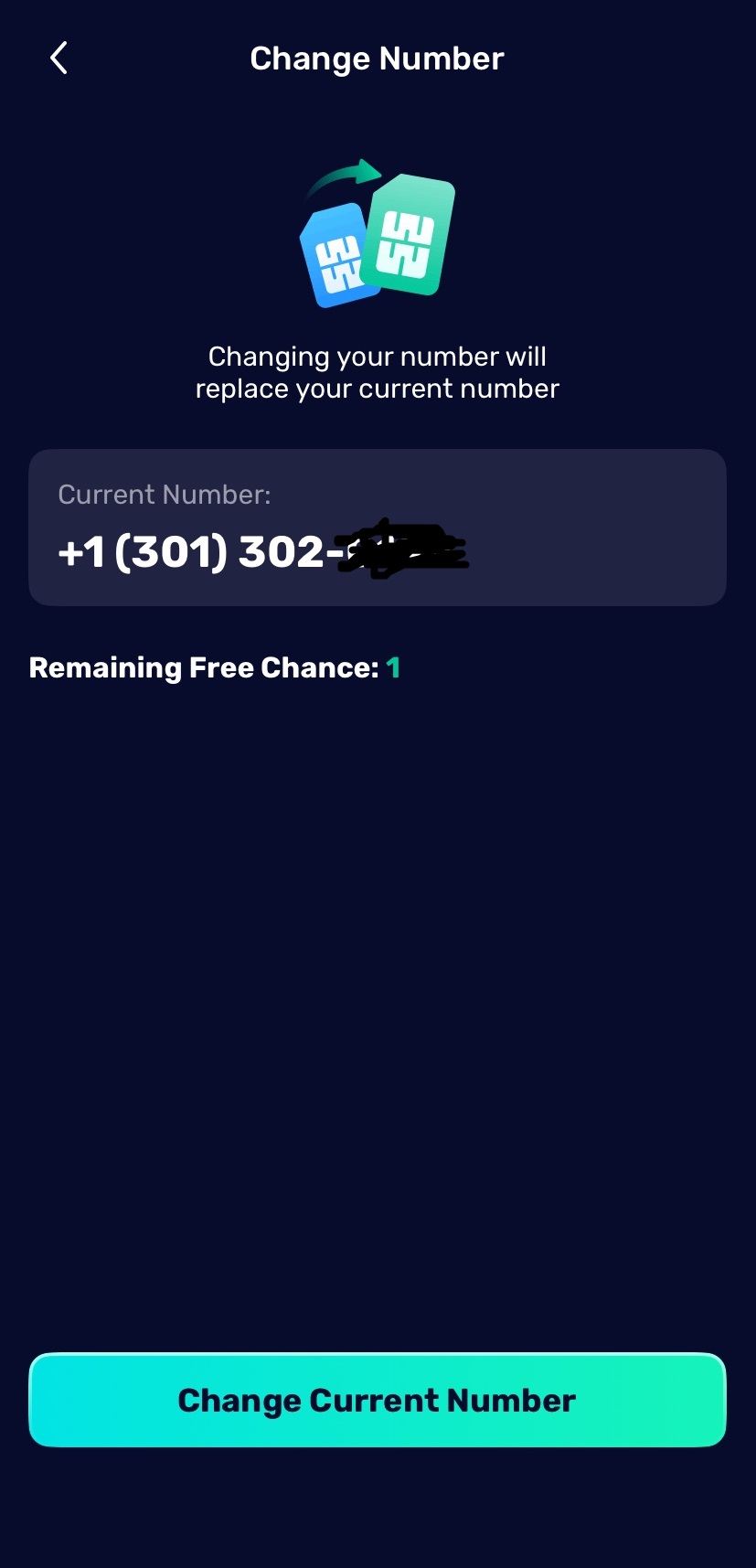
Un abonnement AI Phone comprend un deuxième numéro que vous pouvez utiliser pour le travail, les voyages, protéger votre vie privée ou communiquer à l’international. Ce numéro peut être modifié gratuitement une fois par mois.
- Ouvrez AI Phone.
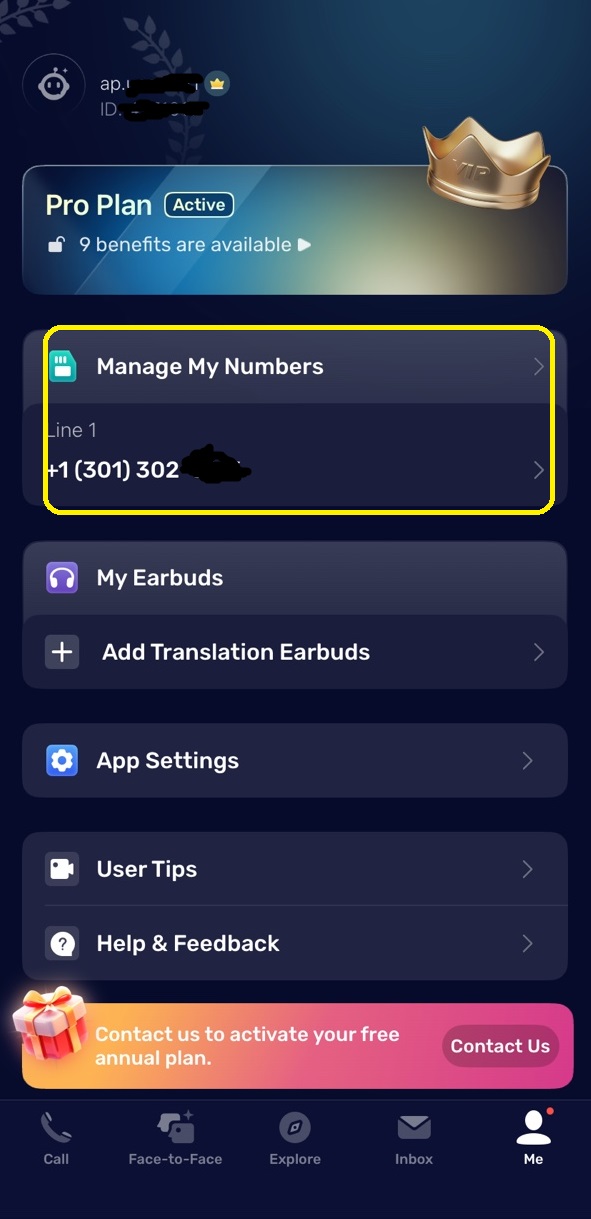
- Appuyez sur « Moi » en bas de l’application.
- Appuyez sur « Gérer mes numéros ».
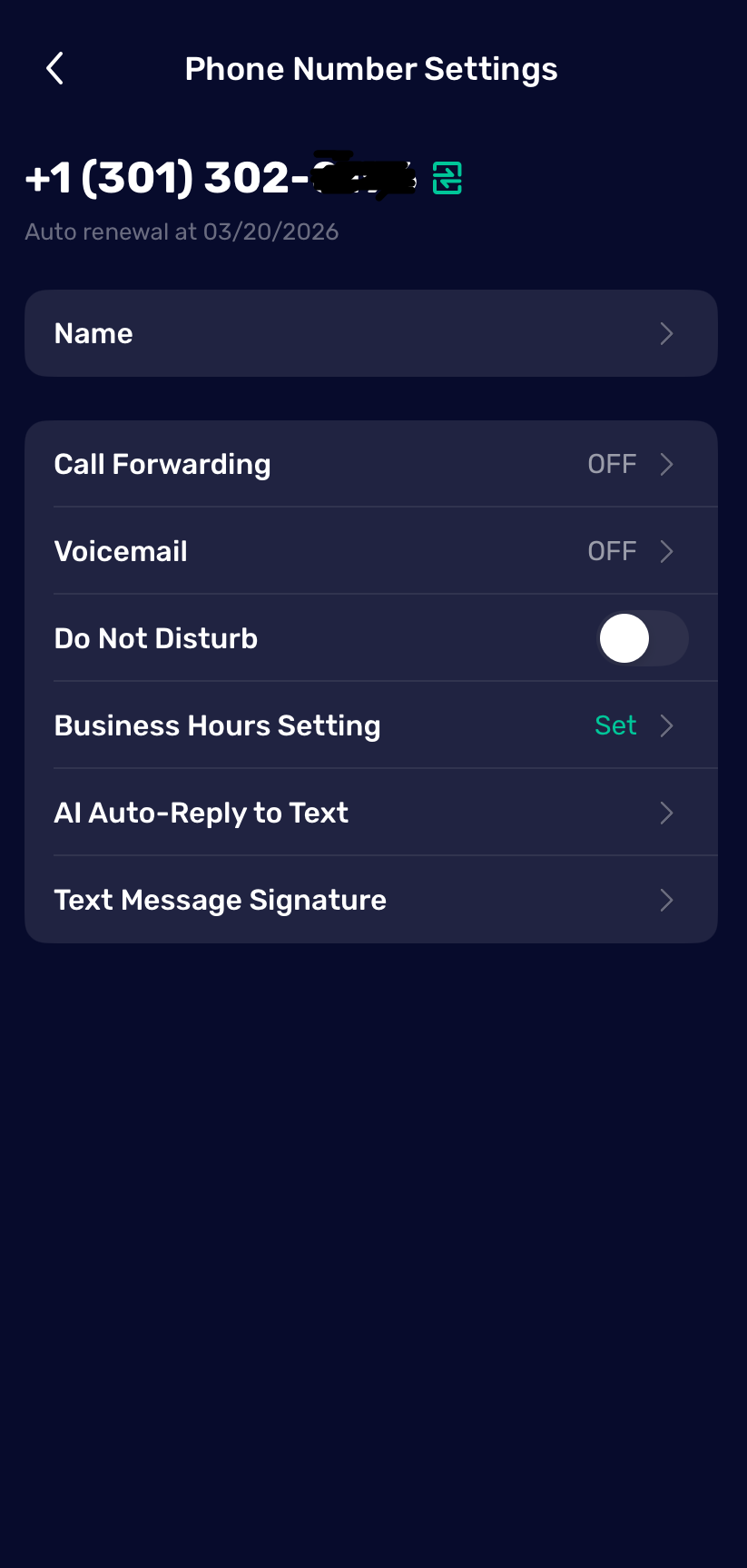
- Appuyez sur votre deuxième numéro pour accéder à l’écran « Paramètres du numéro de téléphone ».
Depuis l’écran « Paramètres du numéro de téléphone », vous pouvez gérer les fonctionnalités avancées de votre numéro. Pour remplacer votre numéro, appuyez sur le bouton vert avec deux flèches situé en haut à droite de l’écran, puis suivez les instructions affichées.
Vous pouvez notamment configurer les fonctionnalités suivantes :
- Transfert d’appel
- Messagerie vocale
- Horaires d’ouverture
- Signature des SMS
- Ne pas déranger
- Réponse automatique aux SMS par IA (l’assistant IA répond automatiquement aux SMS entrants)

Utiliser la réponse intelligente aux SMS dans la boîte de réception
AI Phone propose des outils de réponse intelligente aux SMS dans la section « Boîte de réception ».
- Demandez à l’IA de générer une réponse en fonction du contexte de la conversation.
- Utilisez « Améliorer la réponse intelligente » pour améliorer une réponse que vous avez déjà rédigée.
Questions fréquentes
Quelles fonctionnalités de traduction AI Phone prend-il en charge ?
AI Phone prend en charge la traduction des appels téléphoniques, des appels vidéo, des conversations en face à face, des photos, des textes, de l’écran, des contenus audio et vidéo ainsi que des diffusions en direct.
AI Phone peut-il traduire les appels téléphoniques en temps réel ?
Oui. AI Phone fournit une traduction vocale en temps réel et des sous-titres bilingues pendant les appels pris en charge.
AI Phone peut-il traduire les appels vidéo ?
Oui. AI Phone translates video et voice calls through a shareable call link. L autre personne can join without installing AI Phone.
AI Phone peut-il traduire les conversations en face à face ?
Oui. Face-to-face voice translation supports Mode écoute et Mode conversation pour les conversations en face à face. AI Phone can also automatically recognize l autre personne’s language in supported conversations.
AI Phone peut-il traduire laudio, les vidéos et les diffusions en direct ?
Oui. La traduction audio, vidéo et streaming peut traduire les vidéos, podcasts, cours, interviews et diffusions en direct lus sur votre téléphone.
Combien de langues AI Phone prend-il en charge ?
AI Phone prend en charge plus de 150 langues et accents dans ses fonctions de traduction.
Puis-je utiliser AI Phone sans mon numéro de téléphone ?
Oui. La plupart des fonctions AI Phone ne nécessitent pas de lier votre numéro personnel. La liaison est requise uniquement pour les réglages dappel utilisant votre propre numéro.
Lautre personne doit-elle installer AI Phone pour la traduction des appels téléphoniques et vidéo ?
Non. L autre personne na pas besoin dinstaller AI Phone pour standard traduction des appels téléphoniques ou video et voice calls joined through a shared link.
AI Phone fonctionne-t-il hors ligne ?
Oui. Traduction de texte et Traduction de photos support offline use after le required language resources are downloaded. Real-time translation features require an internet connection.