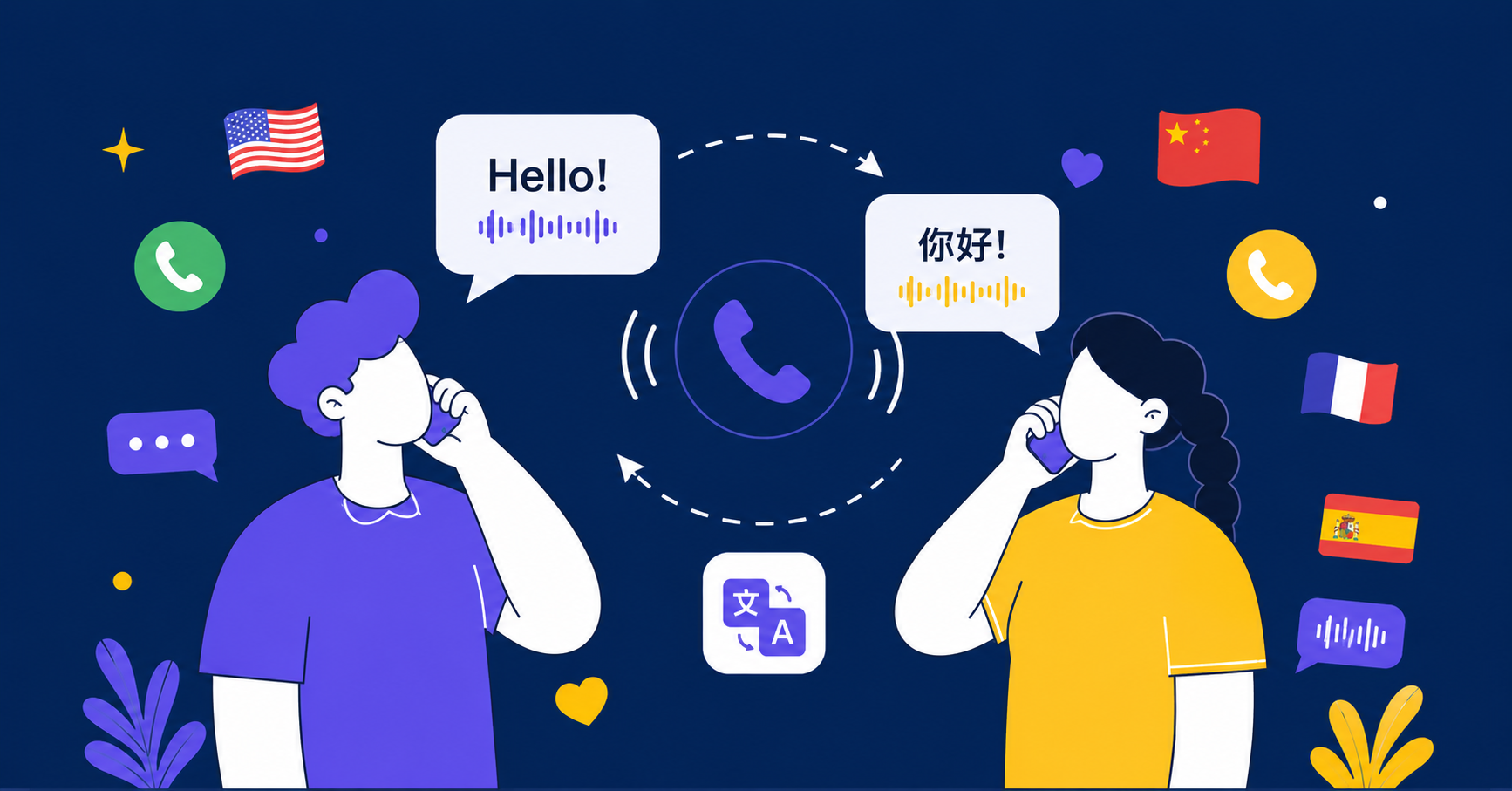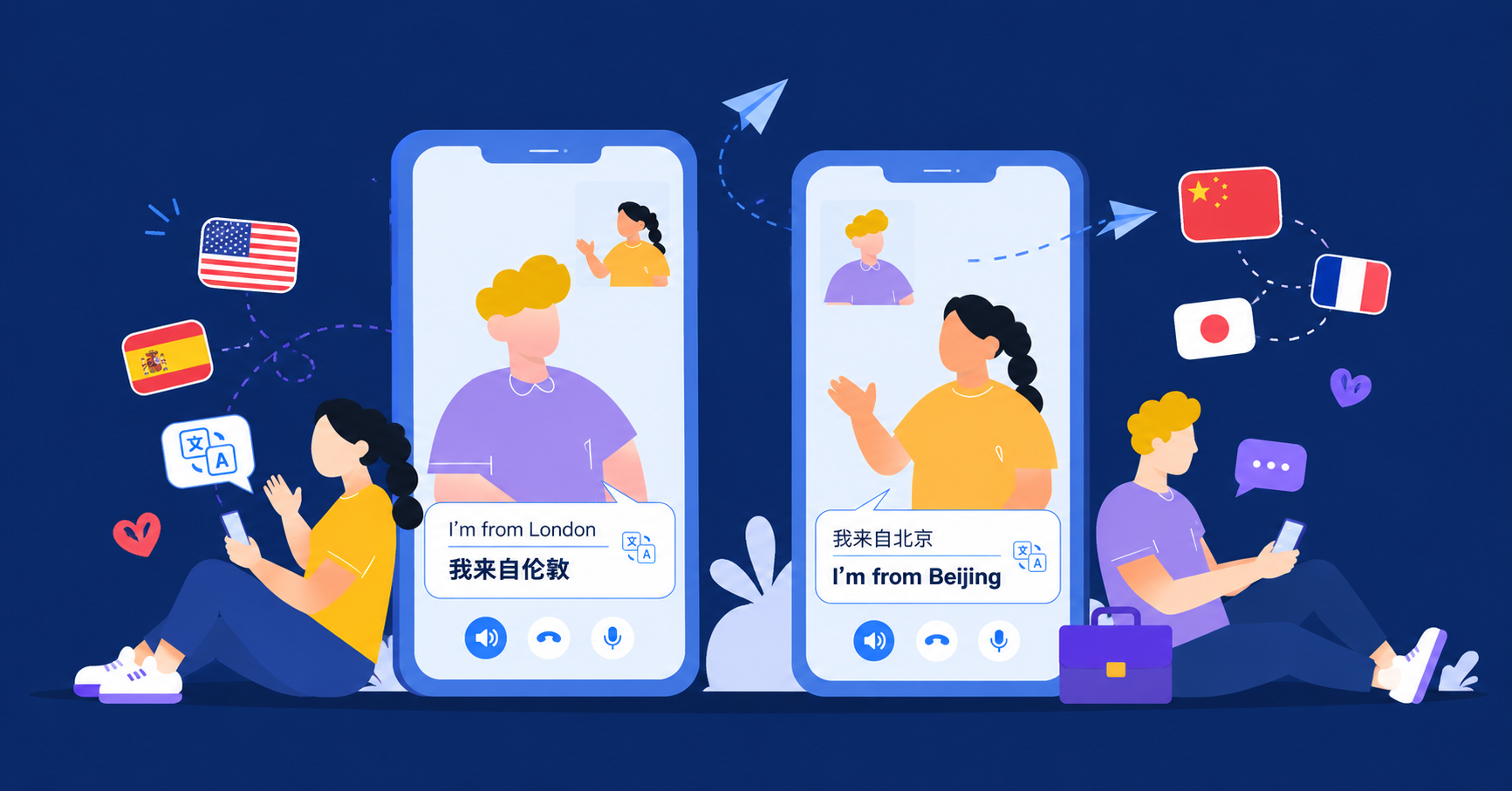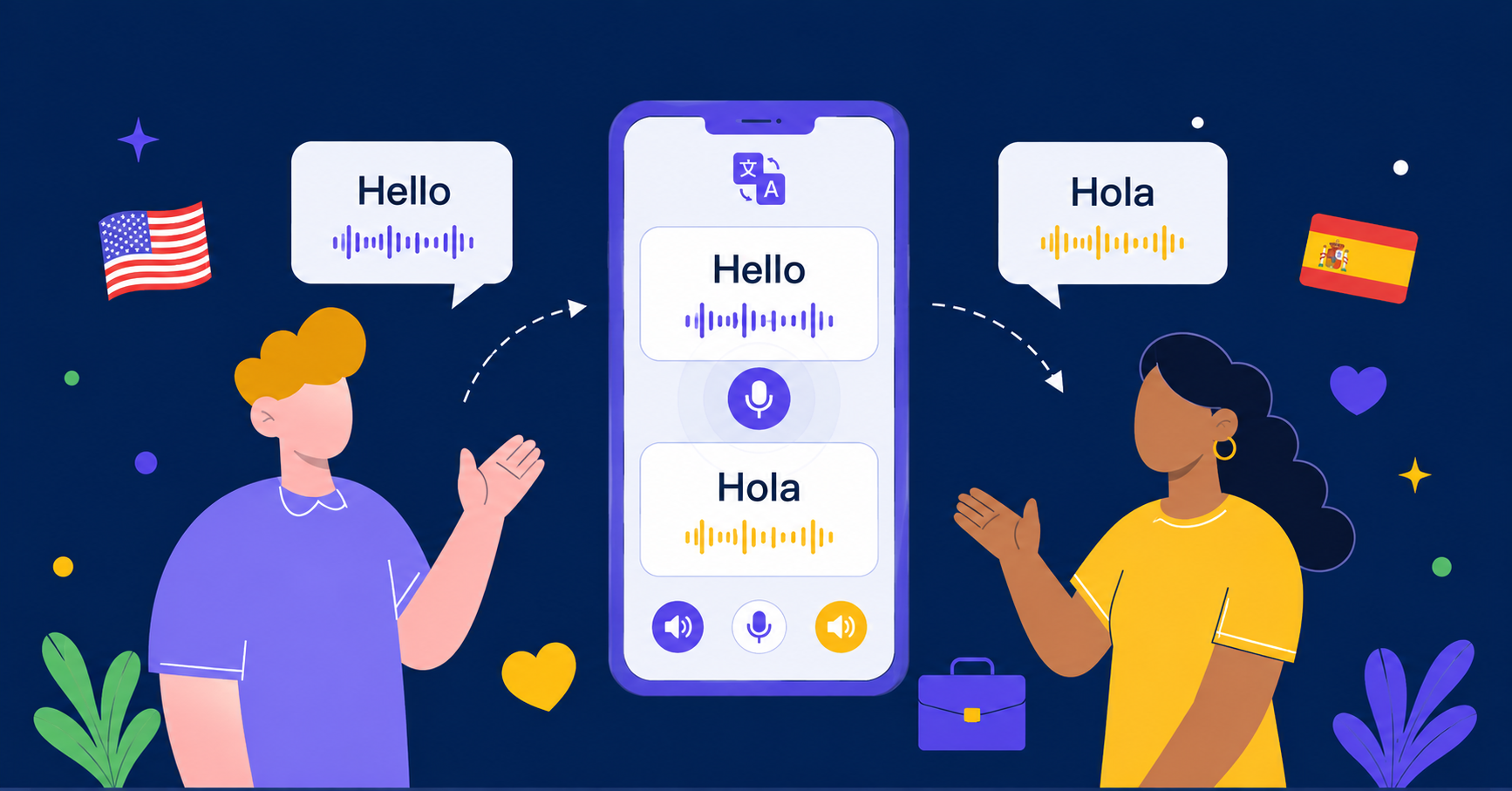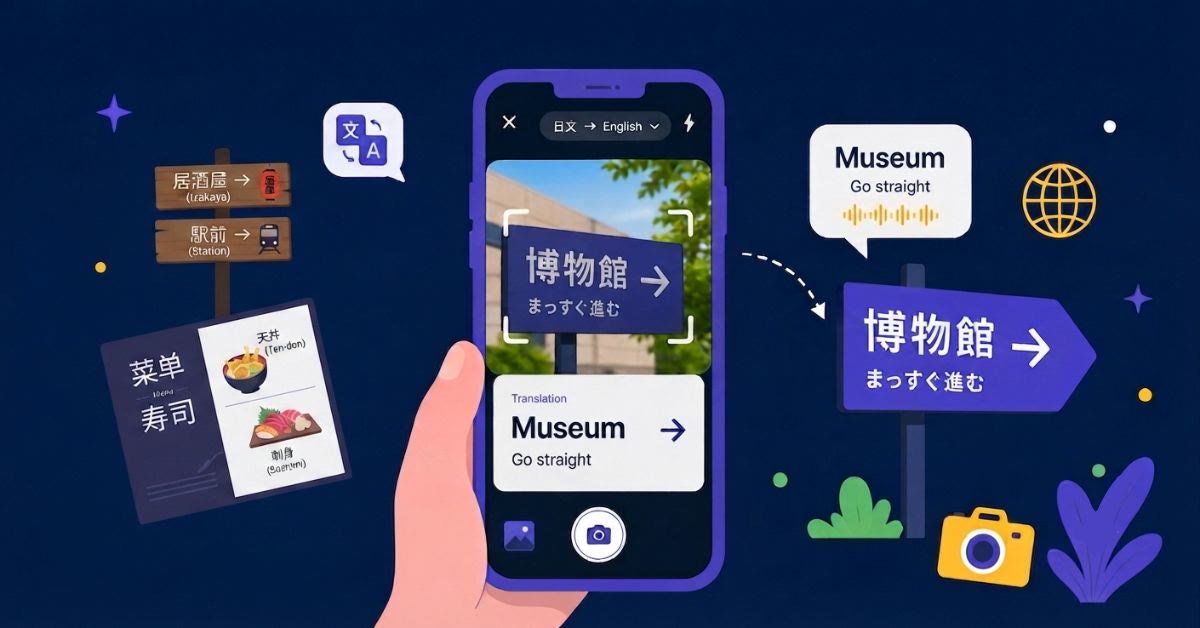
Переводчик AI Phone — это универсальное приложение для перевода в реальном времени, которое помогает общаться более чем на 150 языках и с различными акцентами. Оно переводит телефонные звонки, видеозвонки, разговоры лицом к лицу, фотографии, текст, аудио, видео и содержимое экрана, упрощая общение с людьми, говорящими на разных языках.
В этом руководстве вы узнаете, как настроить AI Phone и использовать его основные функции, включая перевод телефонных звонков, видеозвонков, экрана и многое другое.
Краткие ответы: Используйте перевод телефонных звонков для перевода телефонных разговоров. Используйте перевод видеозвонков для перевода видео- или голосовых звонков. Используйте голосовой перевод разговоров лицом к лицу для разговоров лицом к лицу. Используйте перевод фотографий для текста на фотографиях и снимках с камеры. Используйте перевод текста для введённого или вставленного текста. Use Перевод экрана для текста в приложениях, играх, чатах и на сайтах. Используйте Перевод аудио, видео и потокового контента для видео, подкастов, лекций и прямых трансляций.
- Как скачать и установить AI Phone
- Как переводить телефонные звонки
- Как переводить видеозвонки
- Как переводить разговоры лицом к лицу
- Как фотографий и изображений с камеры
- Как переводить текст
- Как переводить видео и аудио
- Как Перевод экрана
- Как просматривать историю переводов
- Как управлять настройками приложения AI Phone
- Как управлять вторым номером AI Phone
- Как использовать интеллектуальные ответы в папке «Входящие»
- Часто задаваемые вопросы
Как скачать и установить AI Phone
AI Phone доступен для iOS и Android.
- iOS: Перейдите в App Store app. Нажмите кнопку загрузки, чтобы скачать и установить приложение.
- Android: Visit Google Play Store. Нажмите кнопку «Установить» to start downloading и installing.
Как переводить телефонные звонки
Используйте перевод телефонных звонков, если вам нужно позвонить человеку, говорящему на другом языке.
Чтобы использовать перевод телефонных звонков, сначала настройте идентификатор вызывающего абонента. В зависимости от того, как вы хотите совершать звонки, вы можете привязать свой номер телефона или получить второй номер через AI Phone.
- Откройте AI Phone.
- Нажмите «Вызов» в нижней части экрана.
- Нажмите кнопку «⠿ Панель набора» в правом нижнем углу.
- Наберите нужный номер телефона или выберите номер из контактов.
- Затем нажмите кнопку «Вызов» в нижней части экрана.
- На экране появится настроек языка и голоса:
- Ваш язык (Me): выберите свой язык и голос перевода; выберите, нужно ли отключить исходный голос.
- Язык собеседника (Собеседник): выберите язык собеседника и голос перевода; выберите, нужно ли отключить исходный голос собеседника или воспроизводить голос перевода собеседника.
- Выберите идентификатор вызывающего абонента, с которого хотите позвонить.
- Нажмите «Вызов» Now чтобы начать переведённый звонок.
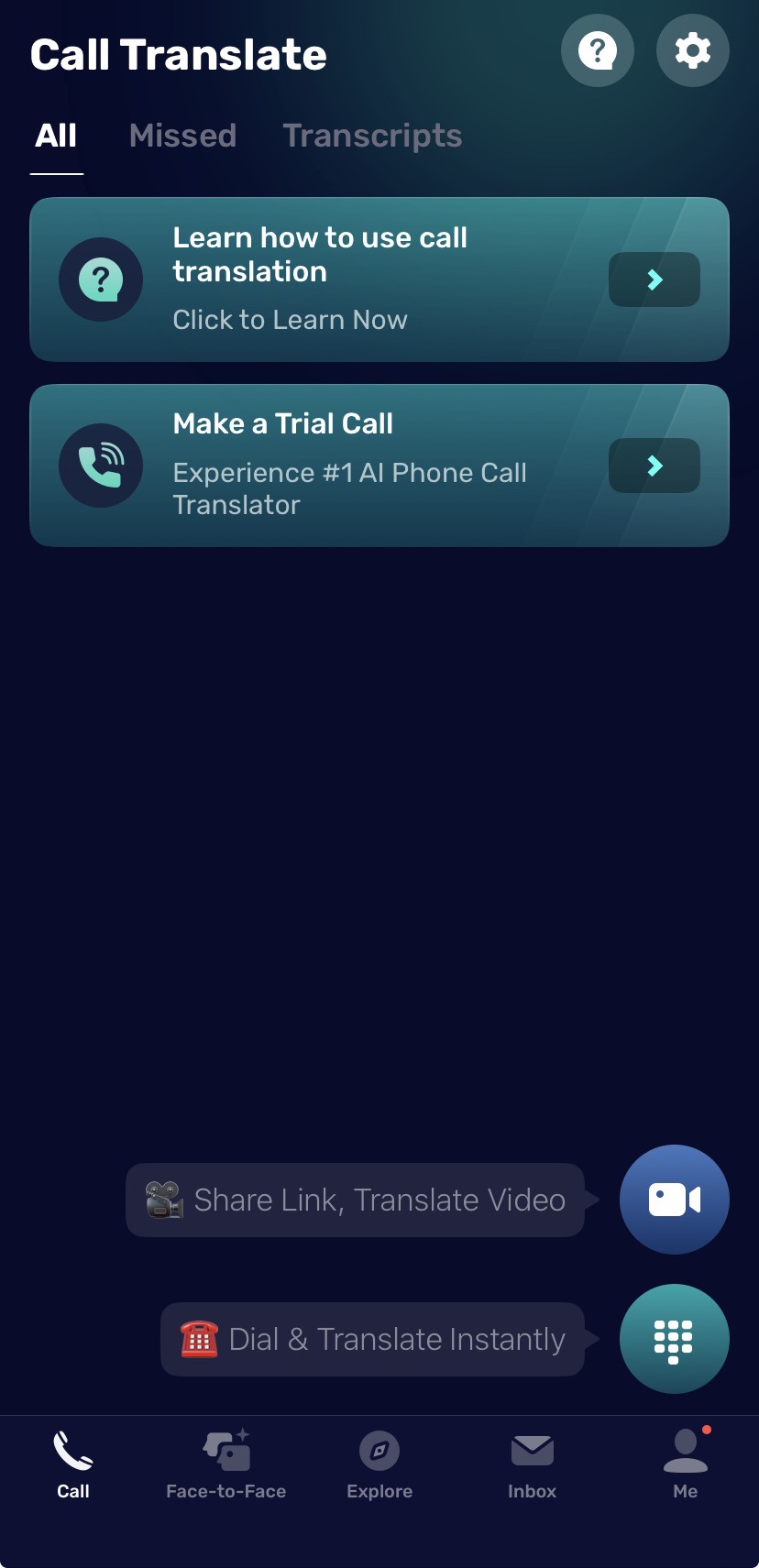
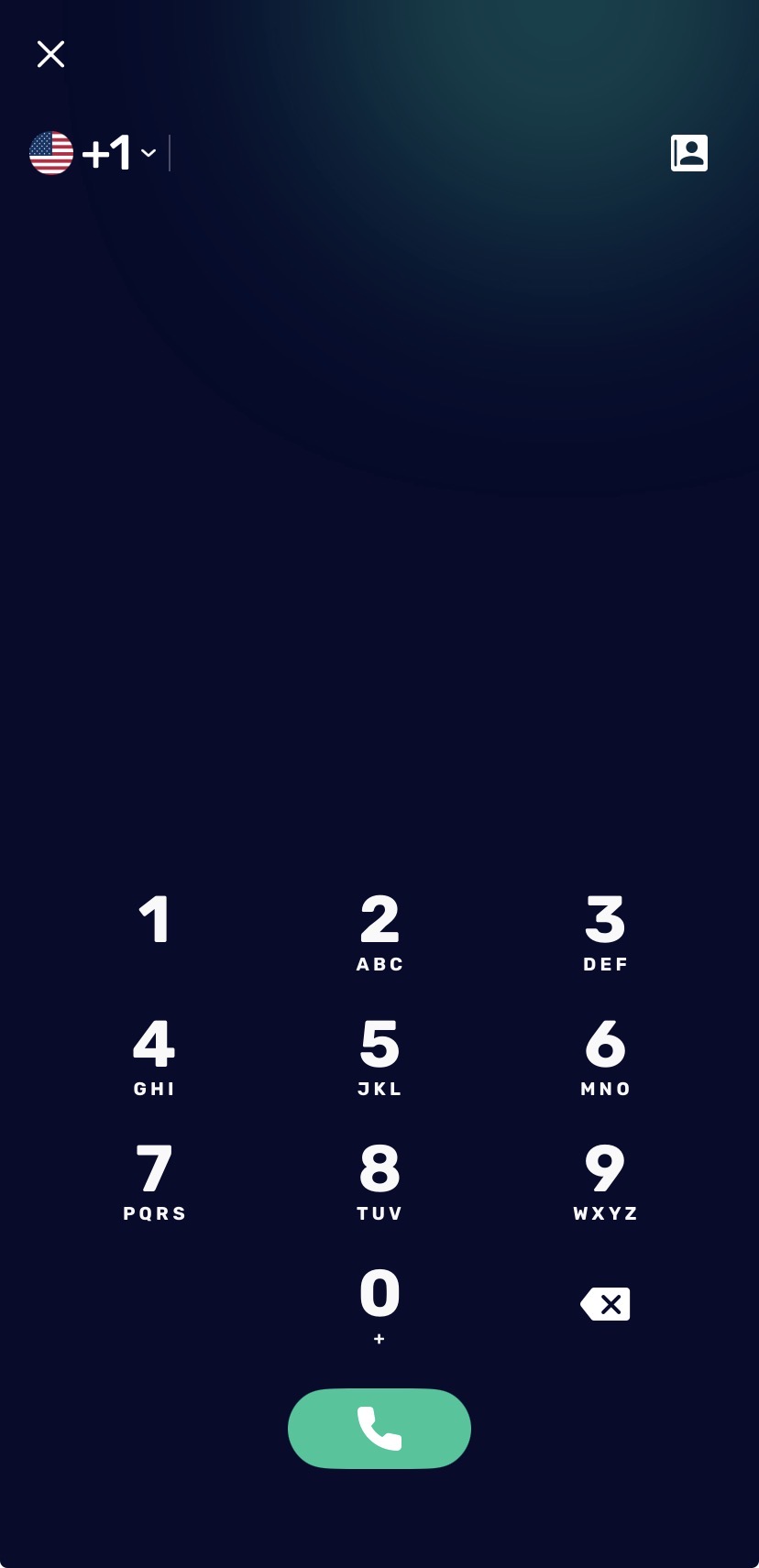
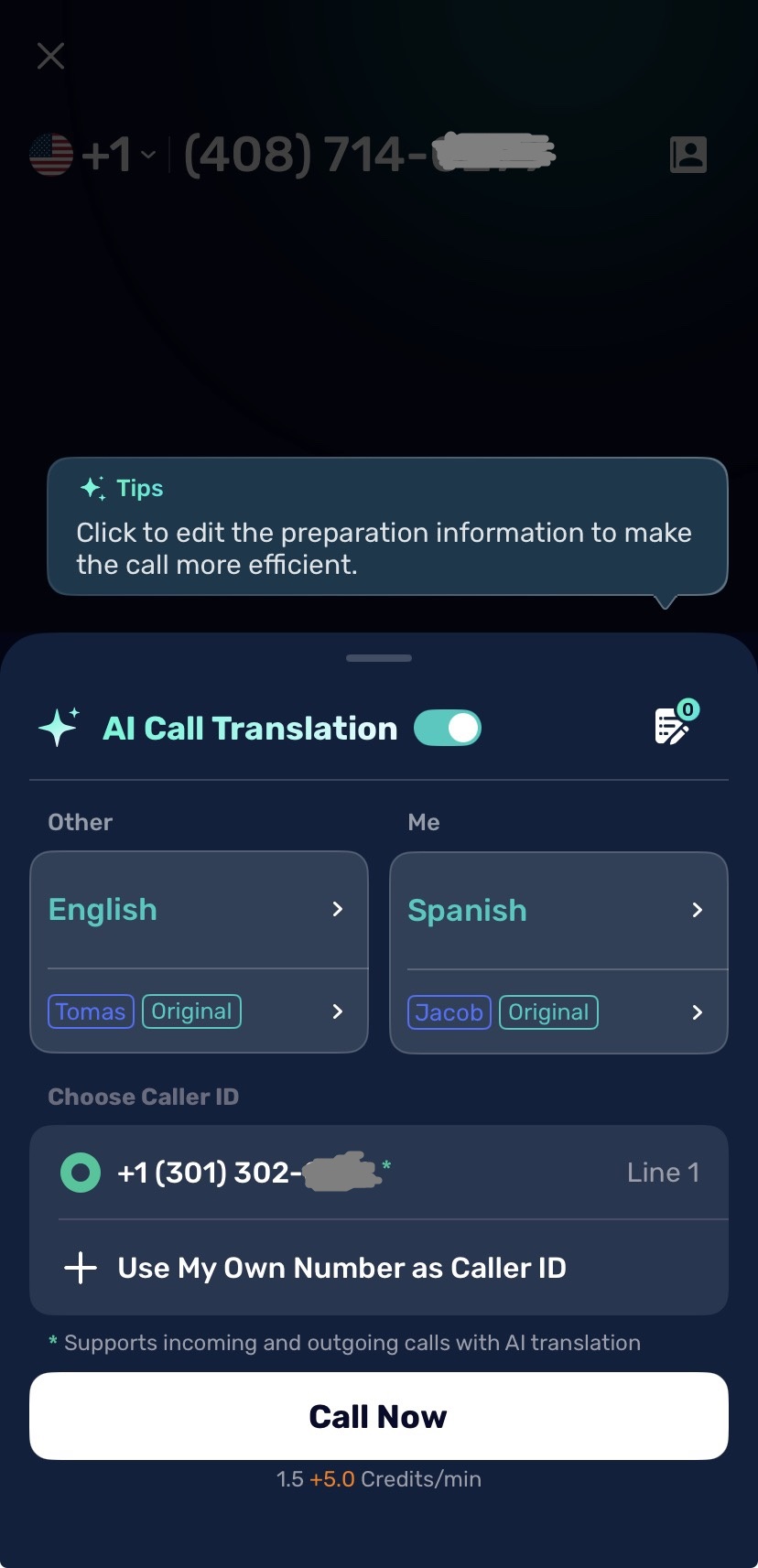
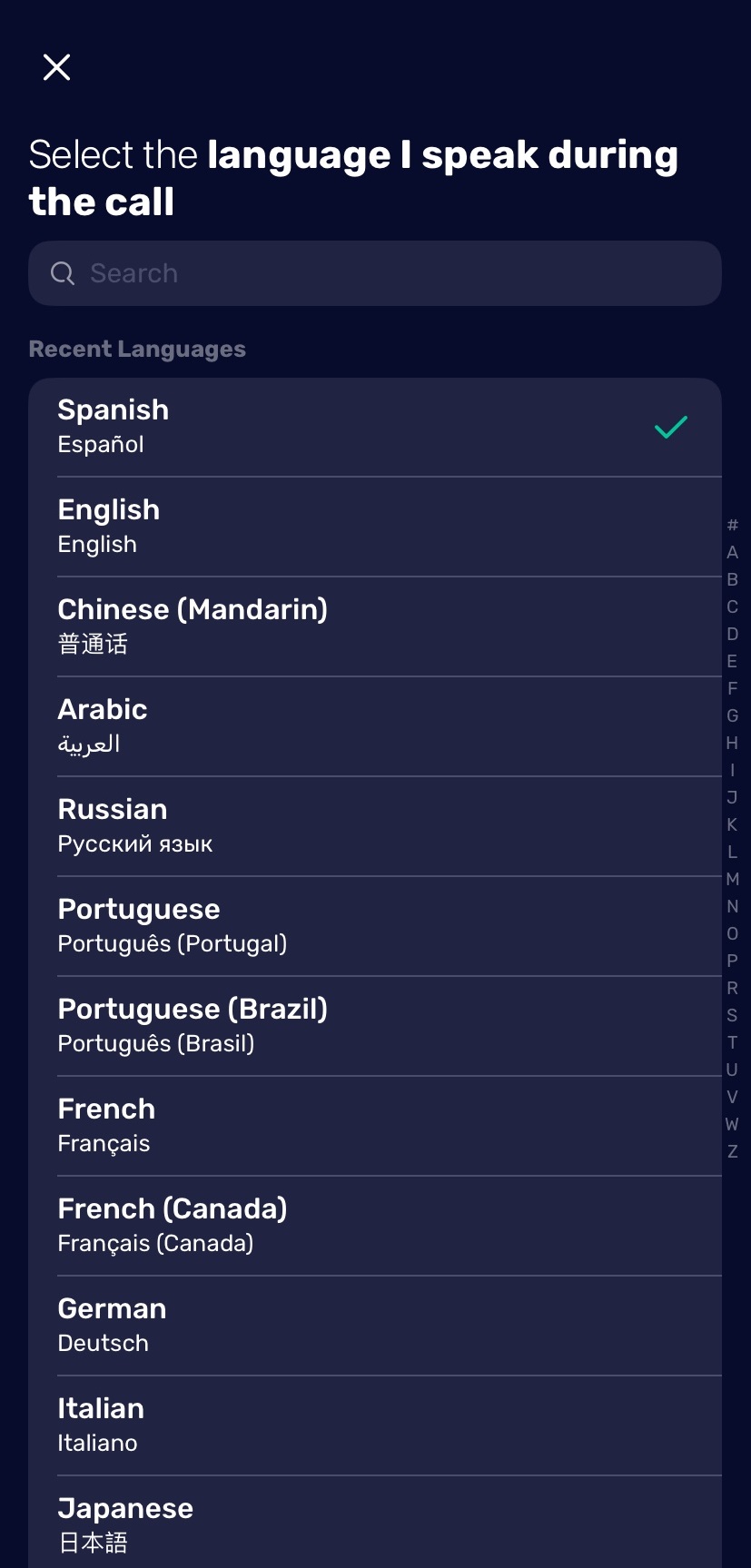
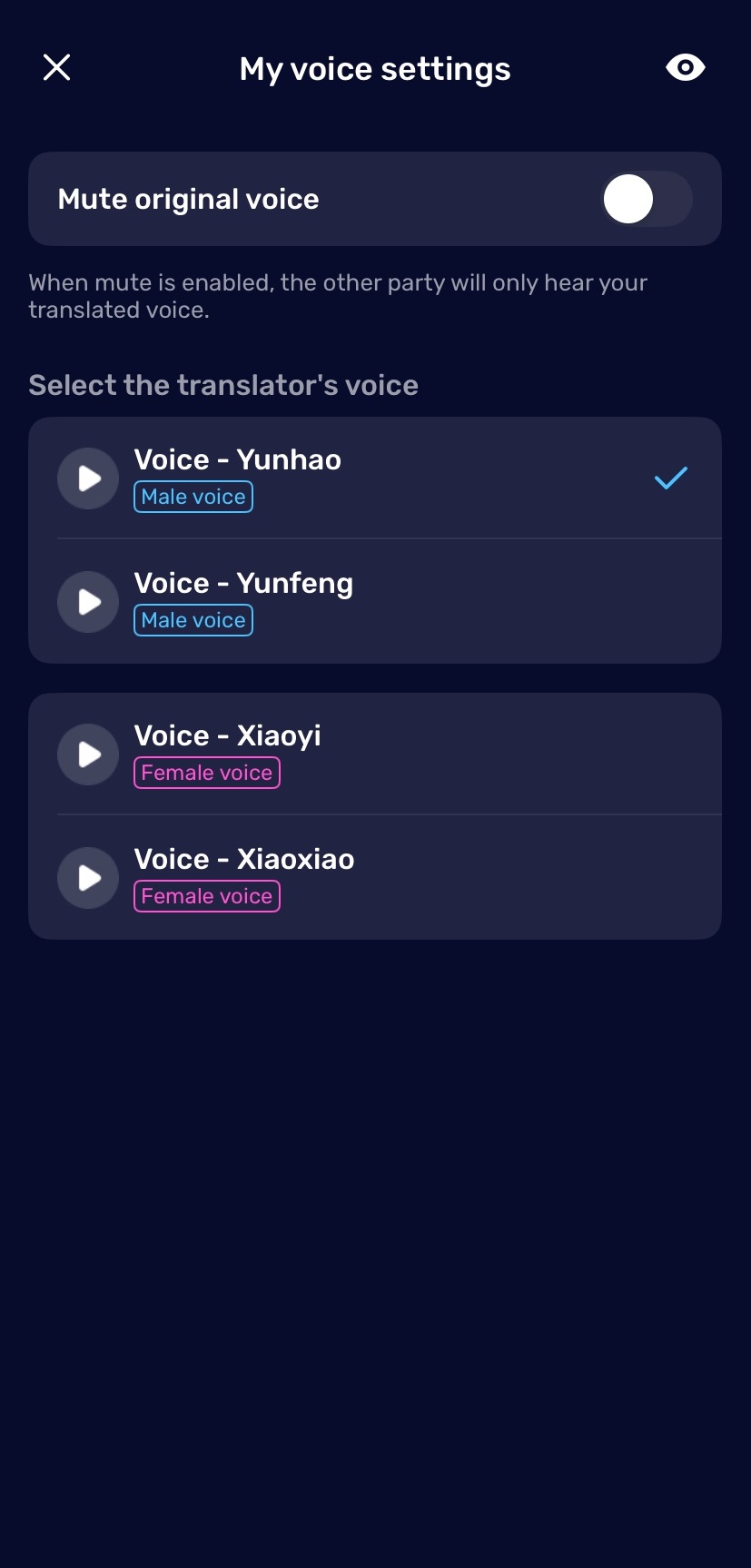
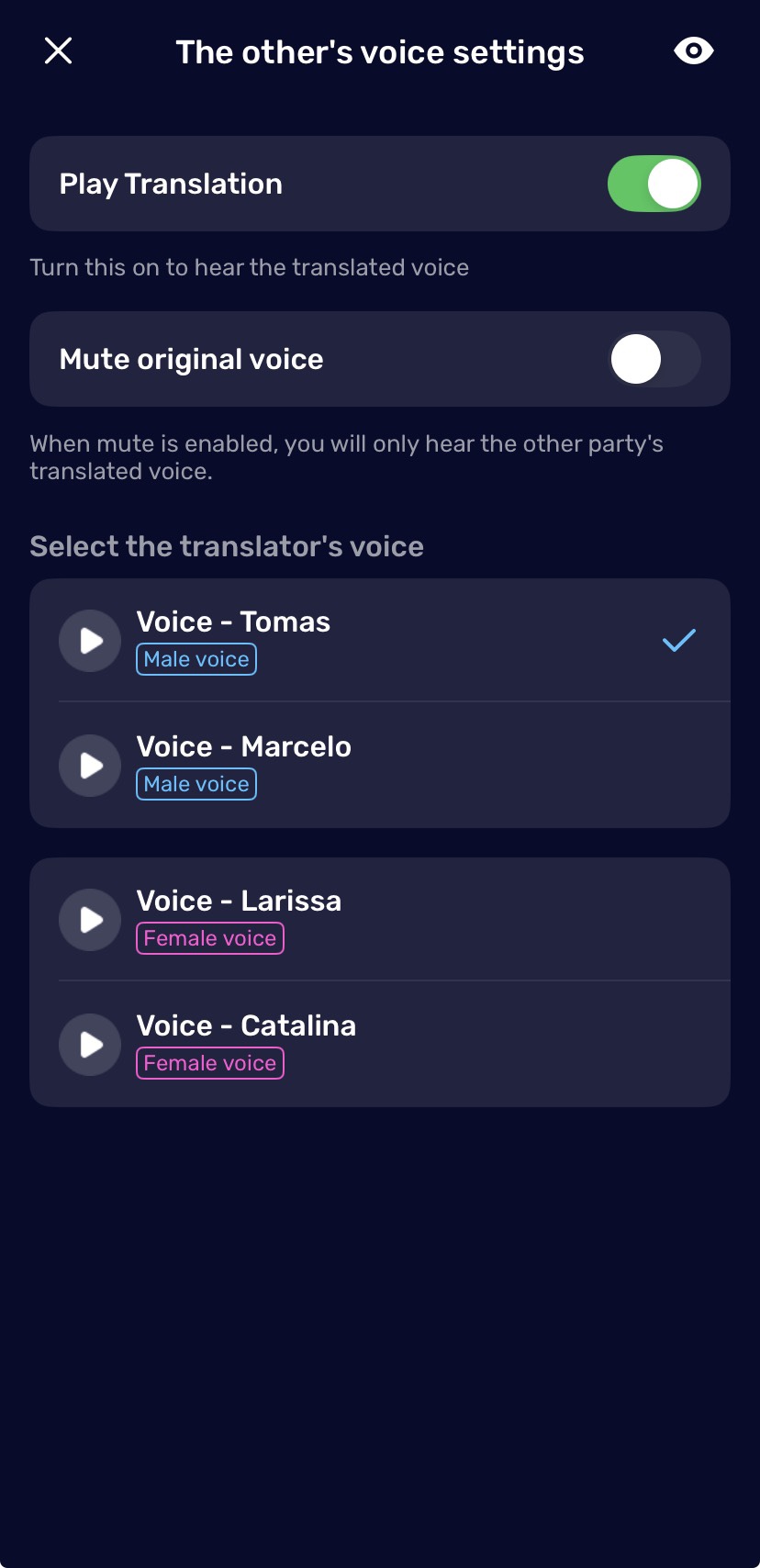
Примечание: На экране появится собеседник не обязан устанавливать AI Phone. Собеседник услышит ваш переведённый голос. Если не отключить исходный голос, собеседник также услышит оригинальный голос. Полную инструкцию по перевод телефонных звонков setup, follow dedicated guide.
Как переводить видеозвонки
Переводчик AI Phone позволяет переводить голосовые и видеозвонки в реальном времени в популярных социальных и коммуникационных приложениях, таких как WhatsApp, WeChat, LINE, и Telegram.
Рассмотрим WhatsApp в качестве примера:
- Откройте приложение и нажмите Вызов в нижней части экрана.
- Нажмите Видеозвонок значок.
- Выберите приложение для звонка: WhatsApp, WeChat или другое приложение.
- После выбора приложения откроется экран настроек языка.
- Укажите свой язык и язык собеседника.
- Выберите тип звонка: видеозвонок или голосовой звонок.
- Нажмите «Вызов» Now.
- AI Phone will generate a unique call link.
- Поделитесь этой ссылкой с собеседником.
- После того как собеседник откроет ссылку, звонок начнётся автоматически.
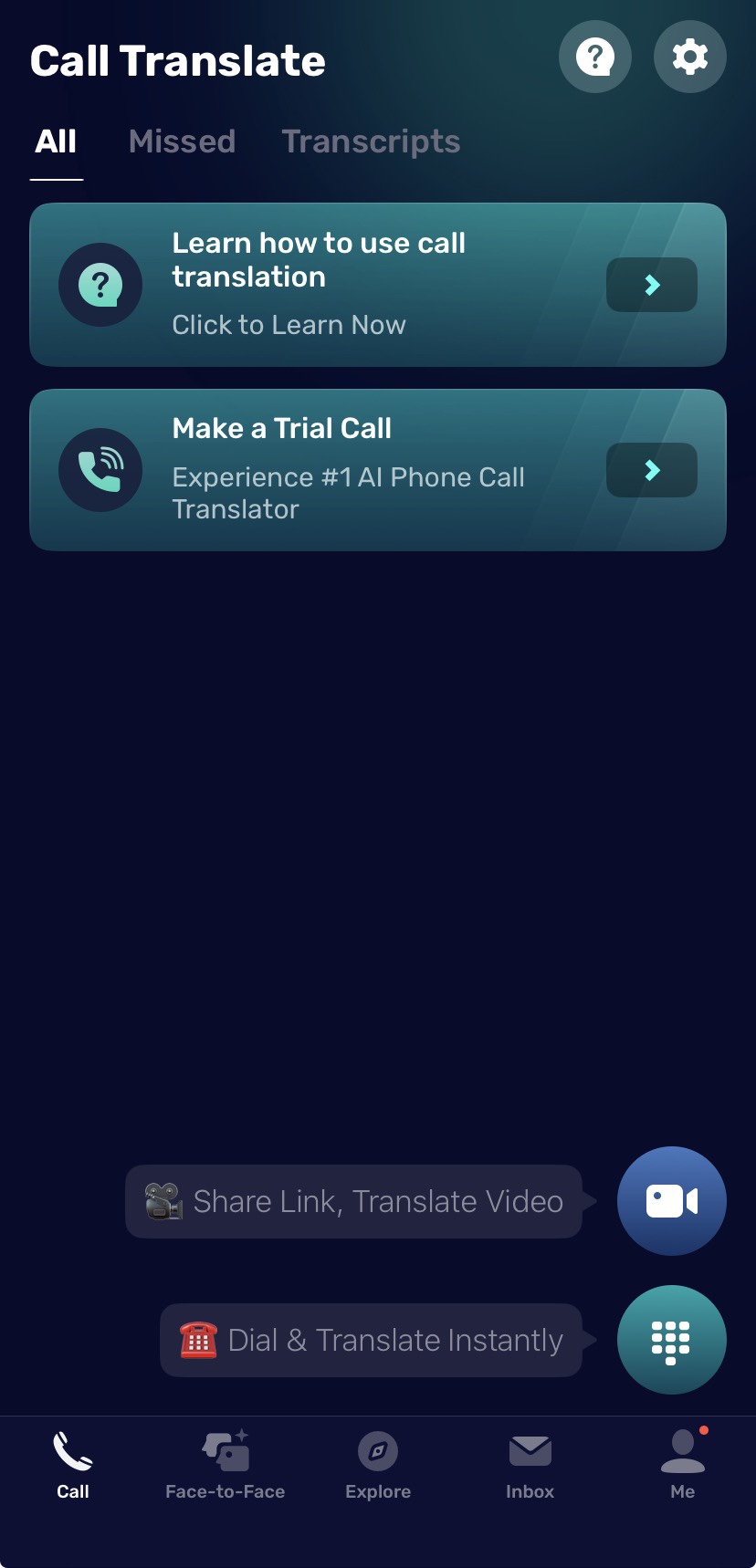
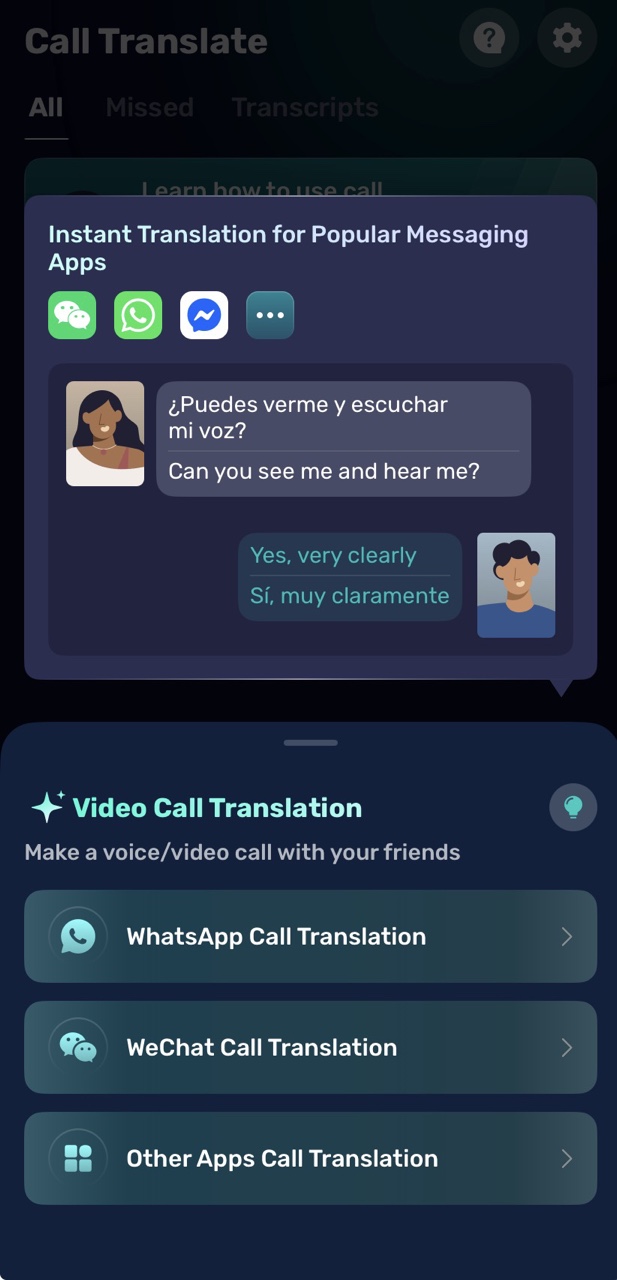
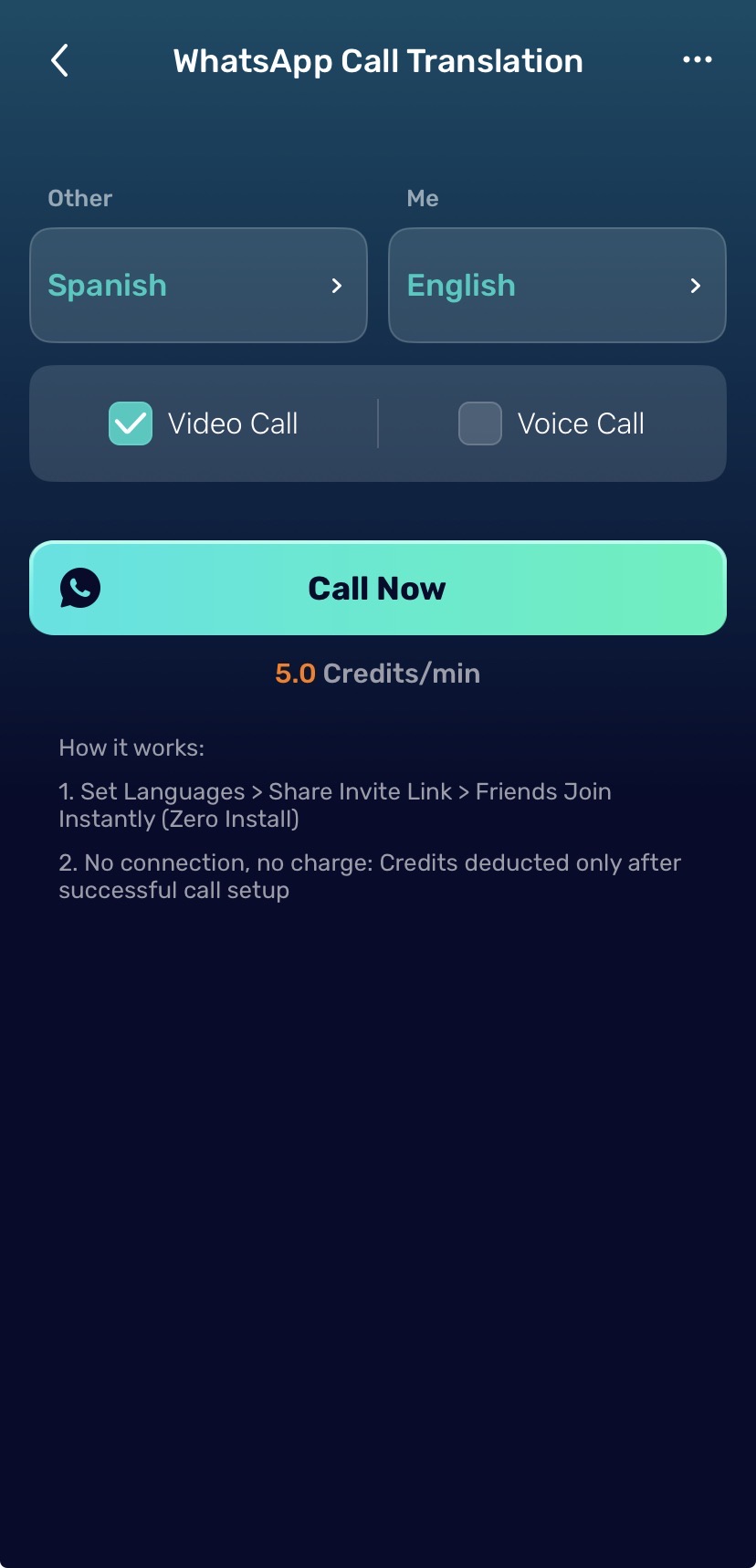
Примечание: На экране появится собеседник не обязан устанавливать AI Phone. С обеих сторон звонка в реальном времени появятся двуязычные субтитры, обеспечивающие удобное общение. For detailed instructions, see How to Translate Video Вызовs with AI Phone.
Как переводить разговоры лицом к лицу
Переводчик AI Phone позволяет переводить разговоры лицом к лицу в реальном времени. Эта функция имеет два режима:
- Режим прослушивания – подходит для лекций, занятий, семинаров и презентаций.
- Режим разговора – подходит для живых двусторонних разговоров лицом к лицу.
Пошаговая инструкция:
- Откройте AI Phone.
- Нажмите «Лицом к лицу».
- Выберите Режим прослушивания если вам в основном нужно понять собеседника.
- Выберите Режим разговора если оба участника должны говорить и отвечать.
- Выберите настройки языка.
- Начните говорить или нажмите кнопку разговора, когда появится запрос.
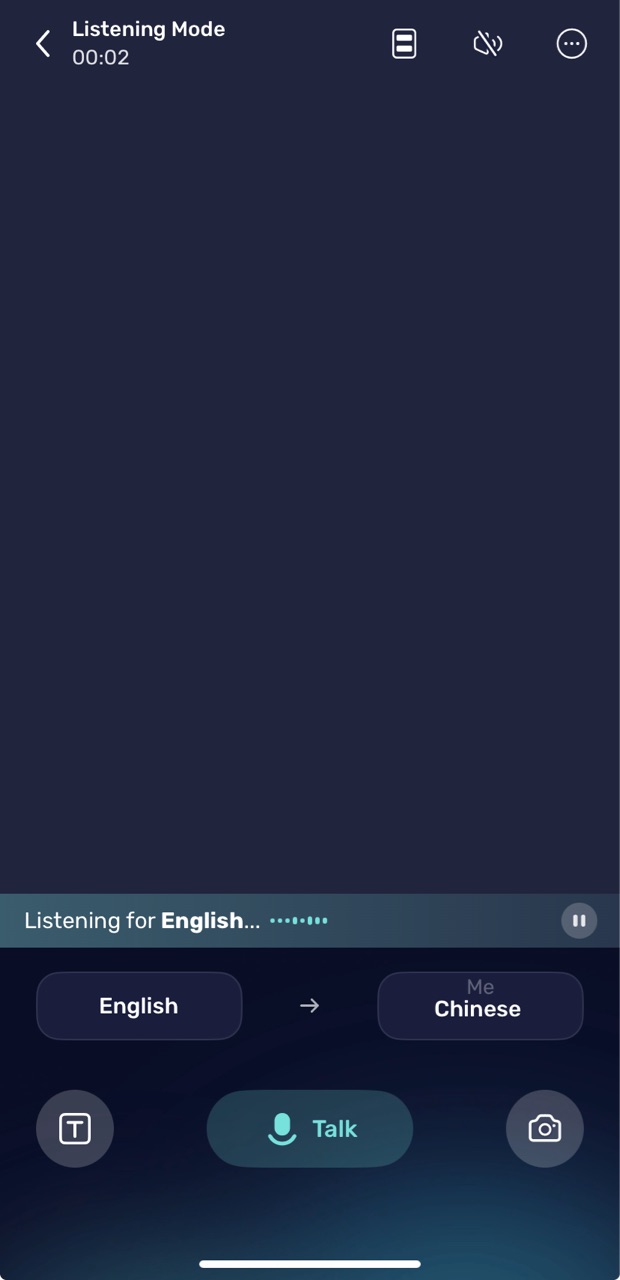
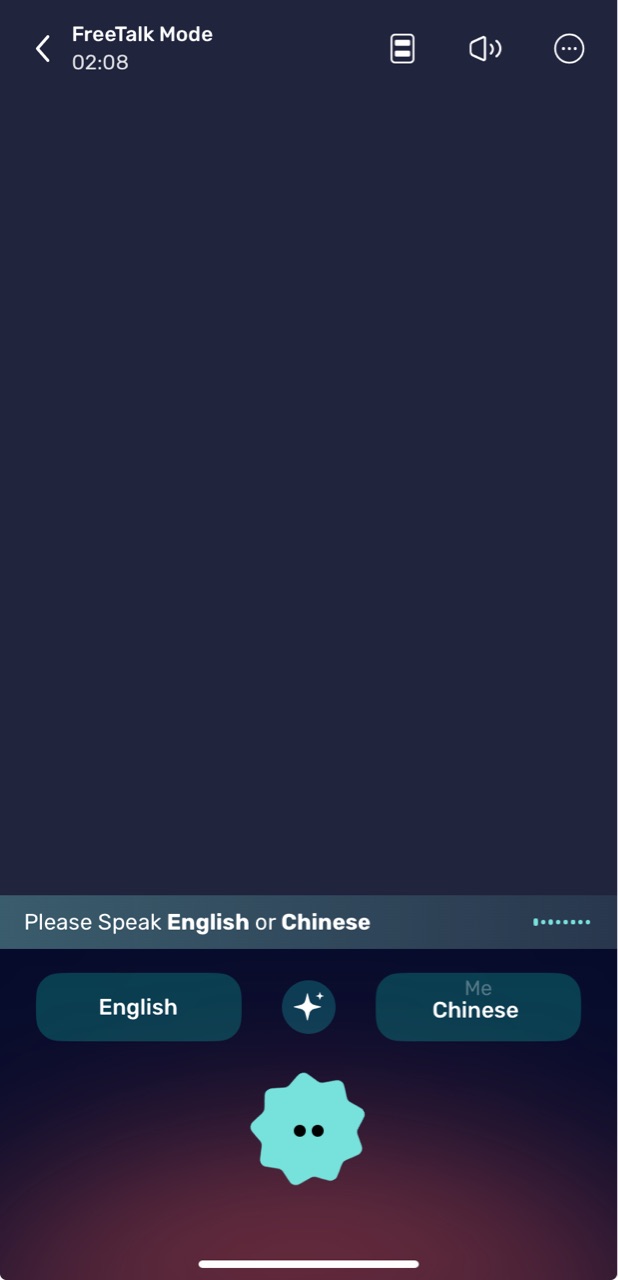
Следуйте Лицом к лицу руководство по голосовому переводу для получения подробных инструкций.
Как фотографий и изображений с камеры
Переводчик AI Phone позволяет переводить текст с фотографий или камеры в реальном времени. Это удобно для меню, вывесок, документов, упаковки, слайдов и многого другого.
- Нажмите “Лицом к лицу”
- Нажмите кнопку камеры справа, чтобы открыть интерфейс перевода изображений.
- Внизу экрана выберите исходный язык (язык на изображении) и язык перевода (язык, на который нужно перевести текст).
- Нажмите «Фотографии» чтобы загрузить изображение или использовать камера для съёмки нового содержимого. Текст будет автоматически распознан и переведён.
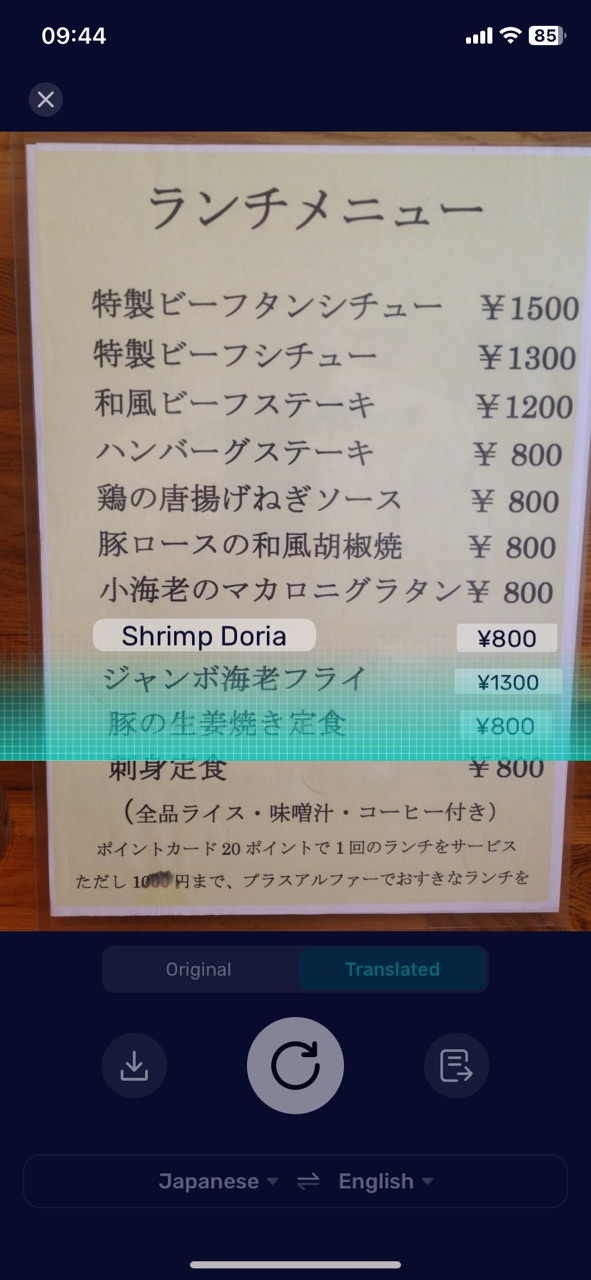
Примечание: функция перевода фотографий поддерживает офлайн-использование для некоторых поддерживаемых языков. Подробные инструкции по настройке см. в руководстве по настройке перевода фотографий.
Как переводить текст
- Нажмите “Лицом к лицу”
- Нажмите кнопку T слева.
- Введите или вставьте текст для перевода.
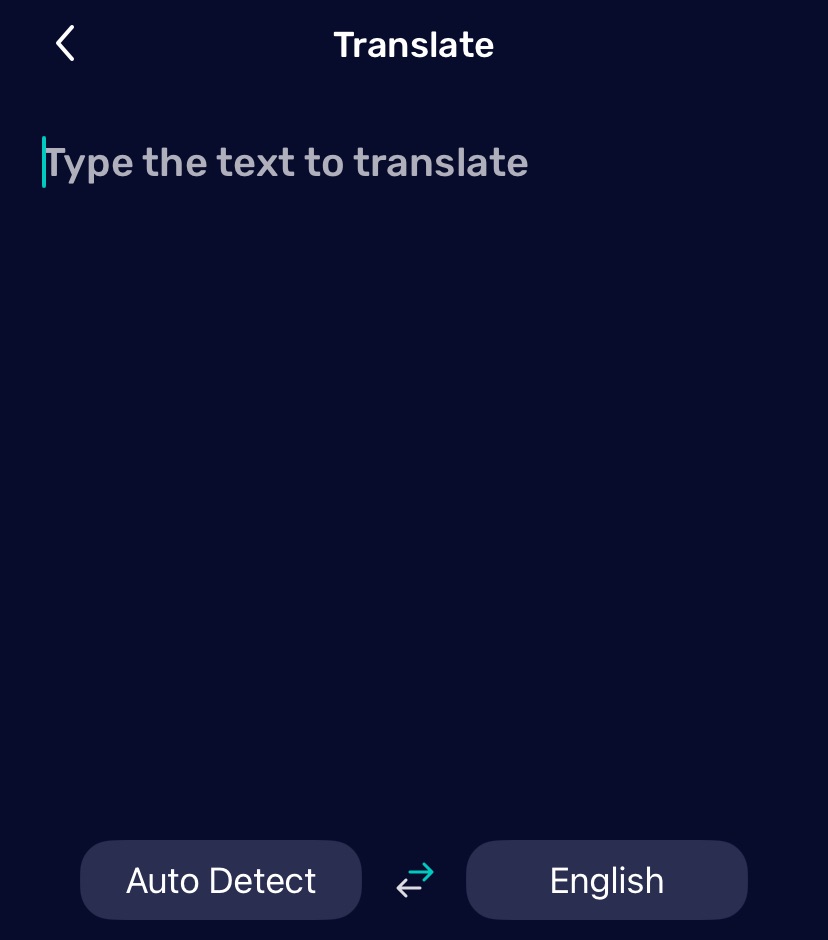
Примечание: Функция перевода текста поддерживает офлайн-использование для некоторых поддерживаемых языков. Подробные инструкции смотрите в руководстве по настройке перевода текста.
Как переводить видео и аудио
Эта функция переводит аудио из видео, подкастов и прямых трансляций в реальном времени.
- Откройте Обзор tab.
- Нажмите Мгновенный перевод аудио и потокового контента.
- Выберите исходный язык и языки перевода.
- Нажмите кнопку «Начать».
- Сверните приложение и включите аудио или видео, которое хотите перевести.
- Приложение автоматически распознает аудио и переведёт его в реальном времени на выбранный язык.
Следуйте этой инструкции по настройке для получения полной инструкции по настройке.
Как Перевод экрана
Мгновенно переводите всё, что отображается на экране: сайты, чаты и игры.
- Откройте Обзор tab и tap Перевод экрана.
- Нажмите Install “AI Phone Перевод экрана” Shortcut.
- Настройте способ запуска на телефоне:
- Перейдите в Настройки → Универсальный доступ → Касание → Касание задней панели
- Выберите Double Нажмите → AI Phone Перевод экрана
- После настройки дважды коснитесь задней панели телефона, чтобы в любое время перевести экран.
Следуйте руководству по настройке перевода экрана для получения полной инструкции по настройке.
Как просматривать историю переводов
Как просматривать историю телефонных и видеозвонков
- Откройте AI Phone.
- Нажмите «Вызов».
- Просмотрите историю телефонных и видеозвонков.
- Нажмите значок текста справа от нужного звонка.
На экране истории звонков можно просмотреть доступную расшифровку и сведения о переводе.
Как просматривать историю других переводов
- Откройте Обзор.
- Нажмите История значок или меню с тремя точками в правом верхнем углу.
- Выберите тип перевода для просмотра.
Как управлять настройками приложения AI Phone
После настройки функций перевода вы можете настроить приложение в разделе «Мой профиль > Настройки приложения».
Изменить язык приложения
- Откройте AI Phone.
- Нажмите Me.
- Нажмите «Настройки приложения».
- Нажмите Язык приложения.
- Выберите язык, который хотите использовать в AI Phone.
Как настроить подпись текстовых сообщений
- Откройте AI Phone.
- Нажмите Me.
- Нажмите «Настройки приложения».
- Нажмите Подпись текстового сообщения.
- Выберите номер телефона, для которого будет использоваться подпись.
- Введите или отредактируйте подпись.
- Нажмите Сохранить.
Как настроить автоматические ответы на сообщения
Автоответчик на сообщения может отвечать на входящие сообщения, когда вы недоступны.
- Откройте AI Phone.
- Нажмите Me.
- Нажмите «Настройки приложения».
- Нажмите «Автоответчик на сообщения».
- Включите «Автоответчик на сообщения».
- Укажите up Общий ответ.
- Добавьте типы сообщений, например Сообщение для рабочего времени или Сообщение для оформления заказа.
- Нажмите Подтвердить.
AI Phone может выбрать наиболее подходящий шаблон сообщения на основе содержания входящего сообщения.
Как управлять настройками уведомлений
- Откройте AI Phone.
- Нажмите Me.
- Нажмите «Настройки приложения».
- Нажмите «Настройки уведомлений».
- Включите или отключите доступные параметры.
Вы можете управлять Показывать предварительный просмотр сообщений, Уведомление, Звук уведомления, и Мелодия входящего звонка.
Как управлять вторым номером AI Phone
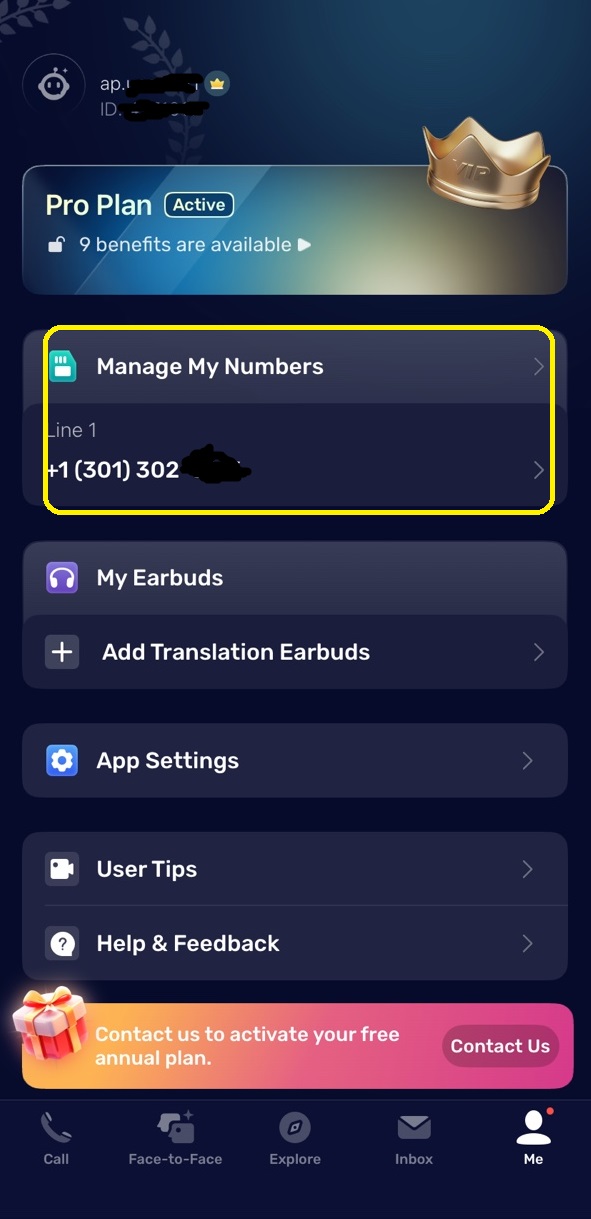
An AI Phone subscription includes a Второй номер for work, travel, privacy, или international communication. This number can be changed once per month for free.
- Откройте AI Phone.
- Нажмите Me в нижней части приложения.
- Нажмите Управление моими номерами.
- Нажмите свой второй номер чтобы открыть Настройки номера телефона экран.
На экране «Настройки номера телефона» можно управлять расширенными функциями номера. Чтобы заменить номер, нажмите зелёную кнопку с двунаправленной стрелкой в правом верхнем углу экрана и следуйте инструкциям.
Можно настроить расширенные функции, например:
- Переадресация звонков
- Голосовая почта
- Настройки рабочего времени
- Подпись текстового сообщения
- Не беспокоить
- Автоответчик AI на сообщения (ИИ-ассистент автоматически отвечает на входящие сообщения)
Как использовать интеллектуальные ответы в папке «Входящие»
AI Phone includes Smart Text Reply tools in Inbox.
- Попросите AI составить ответ на основе темы разговора.
- Используйте улучшение интеллектуального ответа чтобы улучшить уже написанный ответ.
Часто задаваемые вопросы
Какие функции перевода поддерживает AI Phone?
AI Phone поддерживает перевод телефонных звонков, видеозвонков, разговоров лицом к лицу, фотографий, текста, экрана, аудио, видео и прямых трансляций.
Может ли AI Phone переводить телефонные звонки в реальном времени?
Да. AI Phone обеспечивает перевод речи в реальном времени и двуязычные субтитры во время поддерживаемых телефонных звонков.
Может ли AI Phone переводить видеозвонки?
Да. AI Phone переводит видео- и голосовые звонки через общую ссылку на звонок. На экране появится собеседник может присоединиться без установки AI Phone.
Может ли AI Phone переводить разговоры лицом к лицу?
Да. Голосовой перевод разговоров лицом к лицу поддерживает режимы прослушивания и разговора. В поддерживаемых разговорах AI Phone также может автоматически распознавать язык собеседника.
Может ли AI Phone переводить аудио, видео и прямые трансляции?
Да. Перевод аудио, видео и потокового контента может переводить видео, подкасты, лекции, интервью и прямые трансляции, воспроизводимые на телефоне.
Сколько языков поддерживает AI Phone?
AI Phone поддерживает более 150 языков и акцентов во всех функциях перевода.
Можно ли использовать AI Phone без собственного номера телефона?
Да. Для большинства функций AI Phone не нужно привязывать личный номер телефона. Привязка номера требуется только для поддерживаемых настроек звонков с использованием собственного номера.
Нужно ли собеседнику устанавливать AI Phone для перевода телефонных и видеозвонков?
Нет. Для обычного перевода телефонных звонков, а также видео- и голосовых звонков по общей ссылке собеседнику не нужно устанавливать AI Phone.
Работает ли AI Phone в автономном режиме?
Да. Перевод текста и фотографий работает автономно после загрузки необходимых языковых ресурсов. Для функций перевода в реальном времени требуется подключение к интернету.