AI Phone 是一款实时翻译 App,让您轻松与不同语言的人沟通。支持 150 多种语言和口音,无论是打电话、视频通话、面对面交流,还是翻译文字、照片和屏幕内容,都能帮助您跨越语言障碍,畅快交流。
本指南将带您完成 AI Phone 的基本设置,并一步步了解如何使用各项翻译功能。
快速解答:需要翻译电话内容时,使用电话通话翻译;需要翻译视频或语音通话时,使用视频通话翻译;面对面交流时,使用面对面语音翻译;需要翻译照片或相机拍摄内容中的文字时,使用照片翻译;需要翻译输入或粘贴的文字时,使用文字翻译;需要翻译 App、游戏、聊天或网页中的文字时,使用屏幕翻译;需要翻译视频、播客、课程或直播内容时,使用音频、视频和直播翻译。
如何下载和安装AI Phone
AI Phone现已在iOS和Android平台上线。
- iOS:打开App Store 应用。点击下载按钮开始下载和安装。
- 安卓系统:访问Google Play 商店。点击“安装”按钮开始下载和安装。
如何使用电话翻译
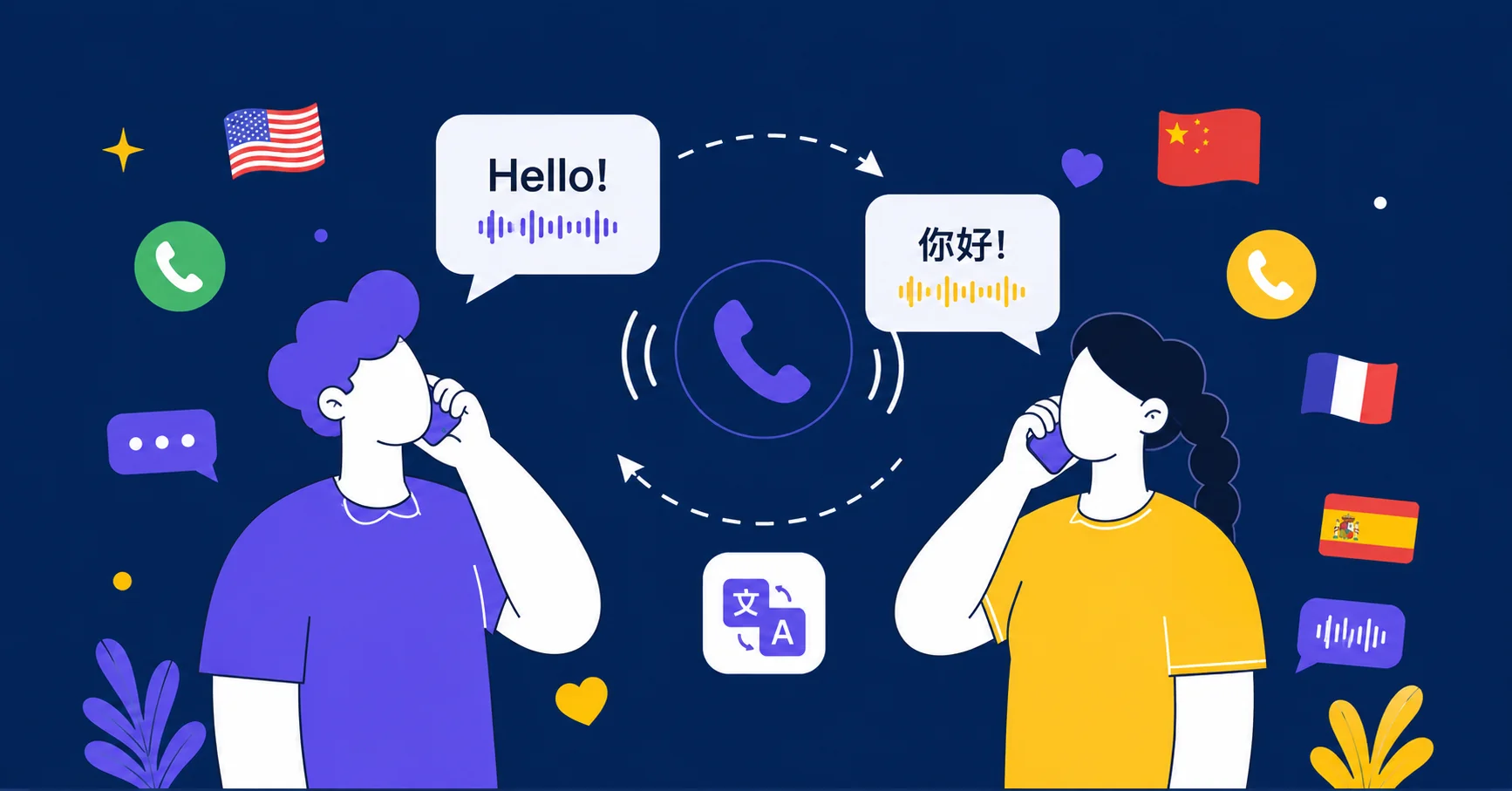
当您需要与讲其他语言的人通话时,请使用电话翻译。
要使用来电翻译功能,您需要先配置来电显示。您可以绑定自己的号码,也可以通过 AI Phone获取第二个号码,具体取决于您希望如何拨打电话。
- 开放AI Phone。
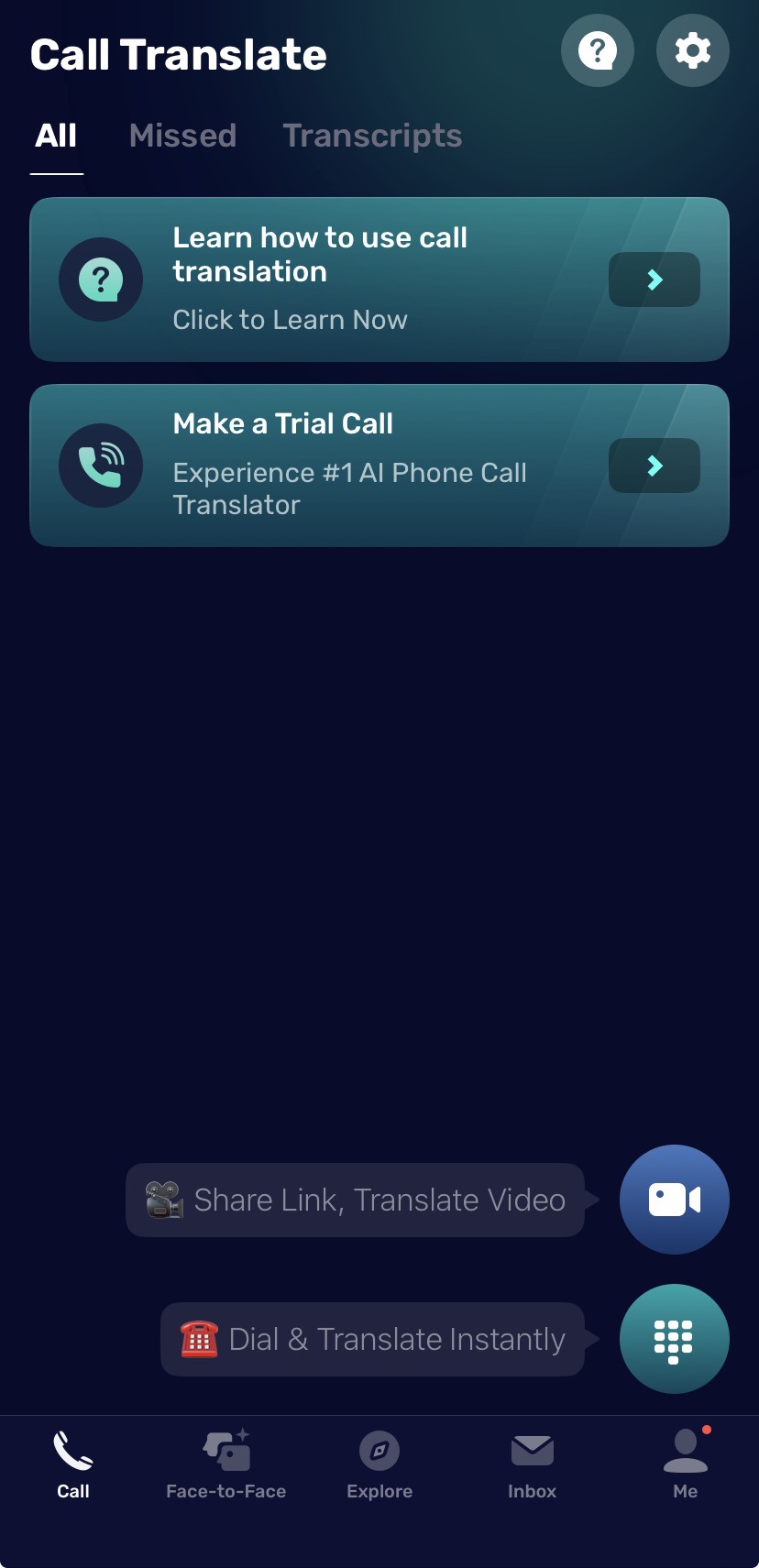
- 点击底部的通话。
- 点击右下角的⠿拨号盘按钮。
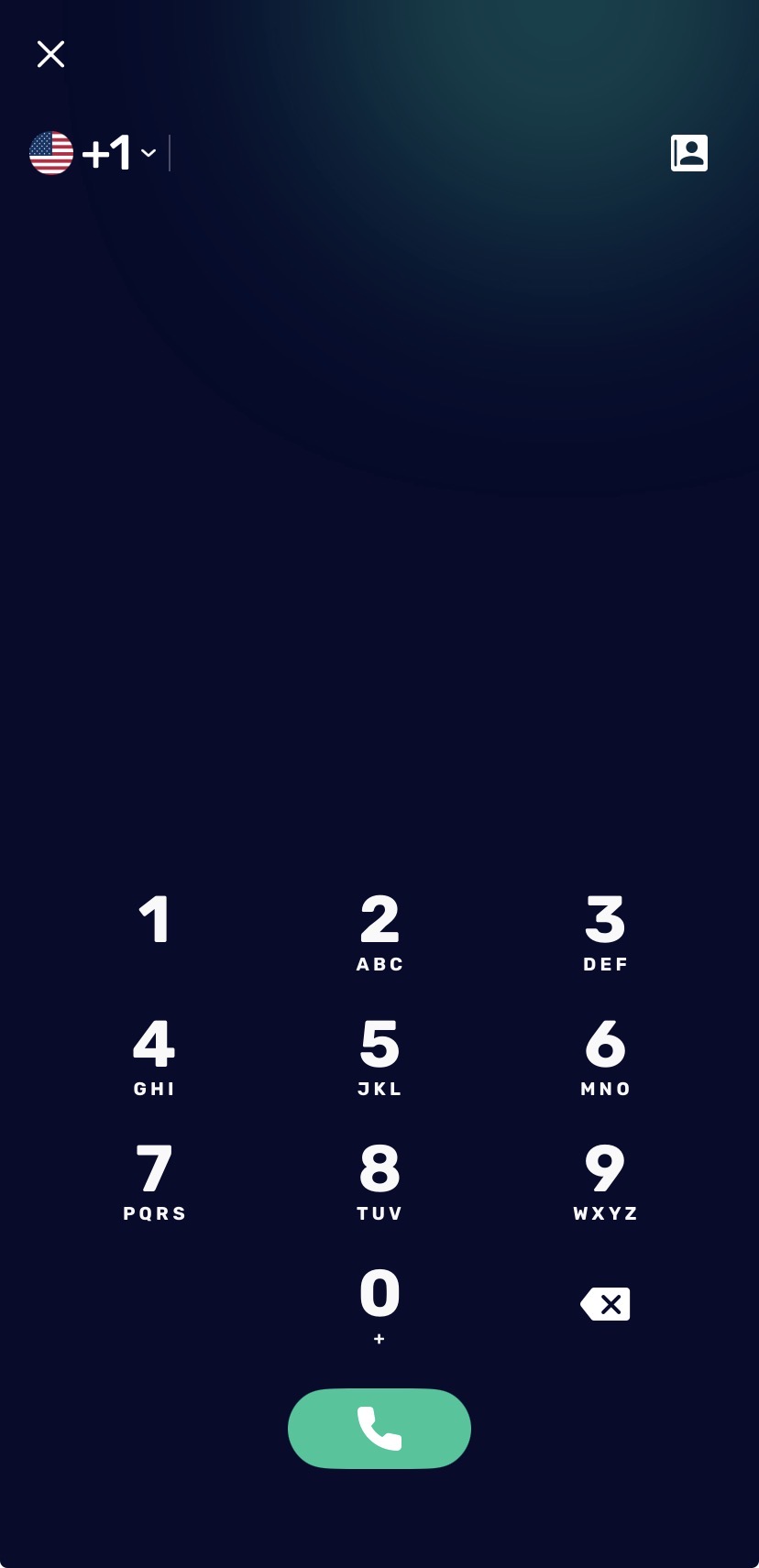
- 拨打你想拨打的电话号码,或者从你的联系人中选择一个号码。
- 然后点击底部的呼叫按钮。
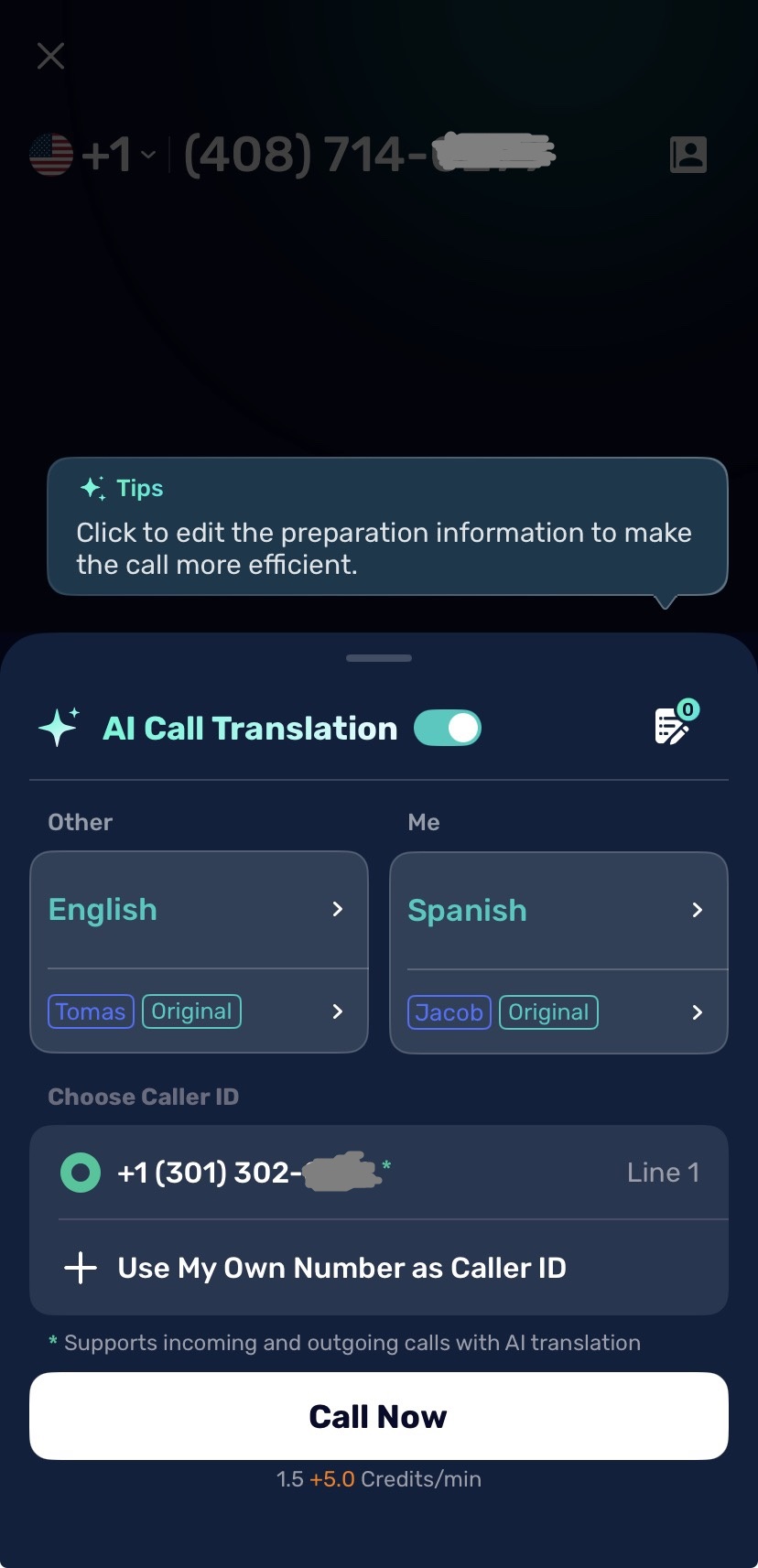
- 在弹出的通话翻译设置界面:
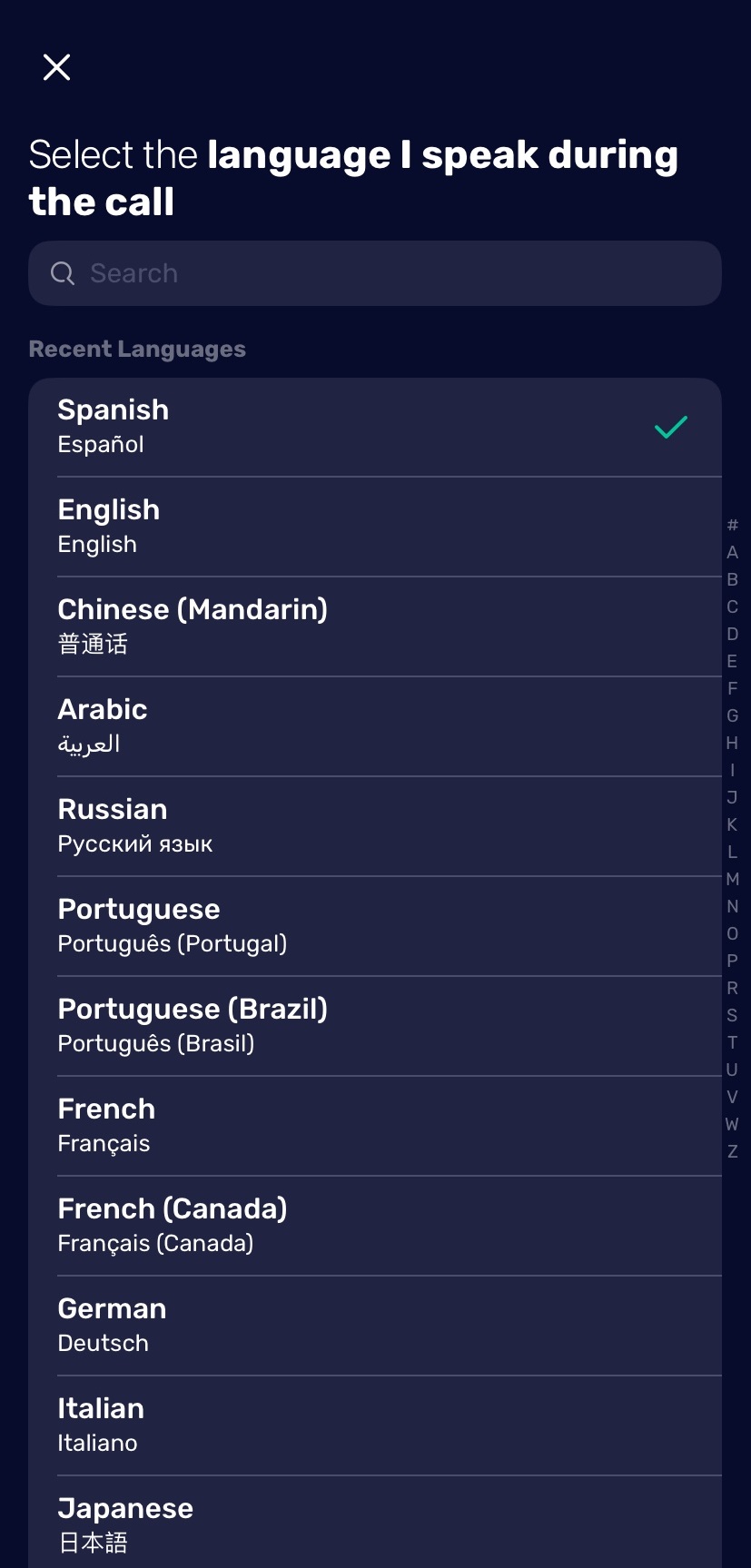
- 您的语言 (我): 选择您的语言和翻译声音;选择是否静音您的原声.
- 对方的语言 (对方): 选择对方的语言和翻译声音;选择是否静音对方的原声或播放对方的翻译声音.
- 选择要用于通话的来电显示号码。
- 点击立即呼叫开始翻译电话。
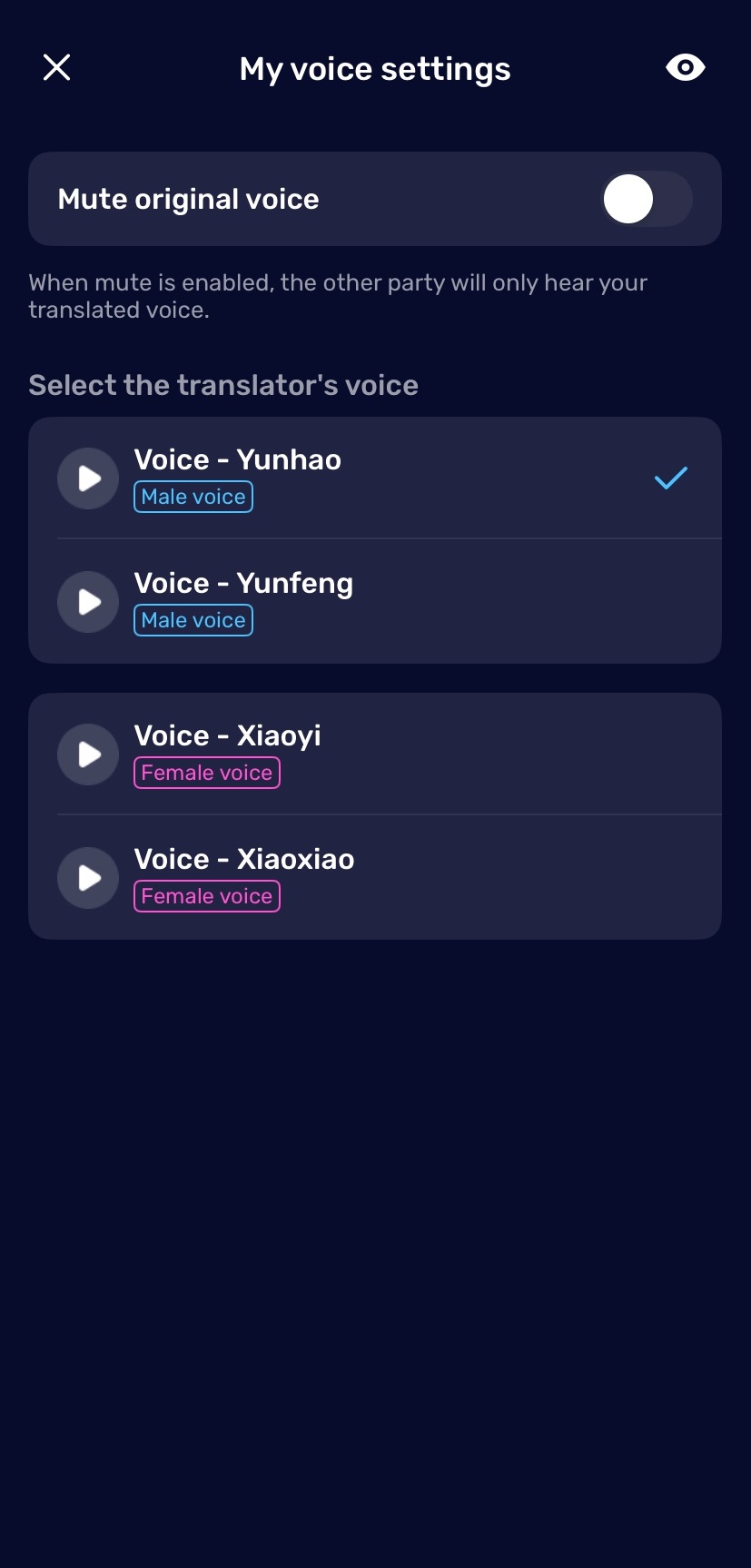
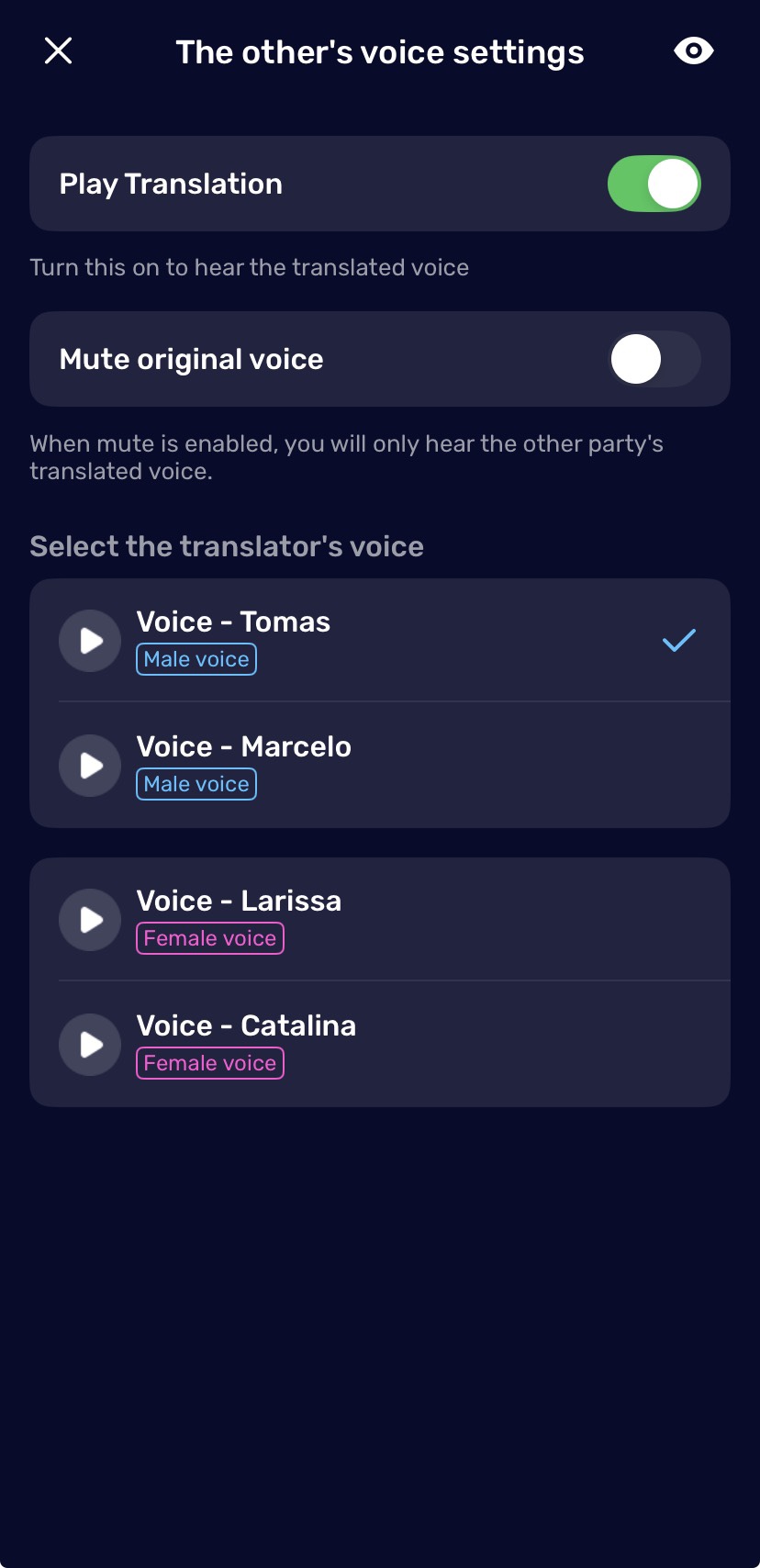
注意:对方无需安装 AI Phone,就能听到翻译后的语音。如果您没有将原声静音,对方也会同时听到您的原声。如需了解完整的电话通话翻译设置方法,请参阅专门的设置指南。
如何使用视频通话翻译
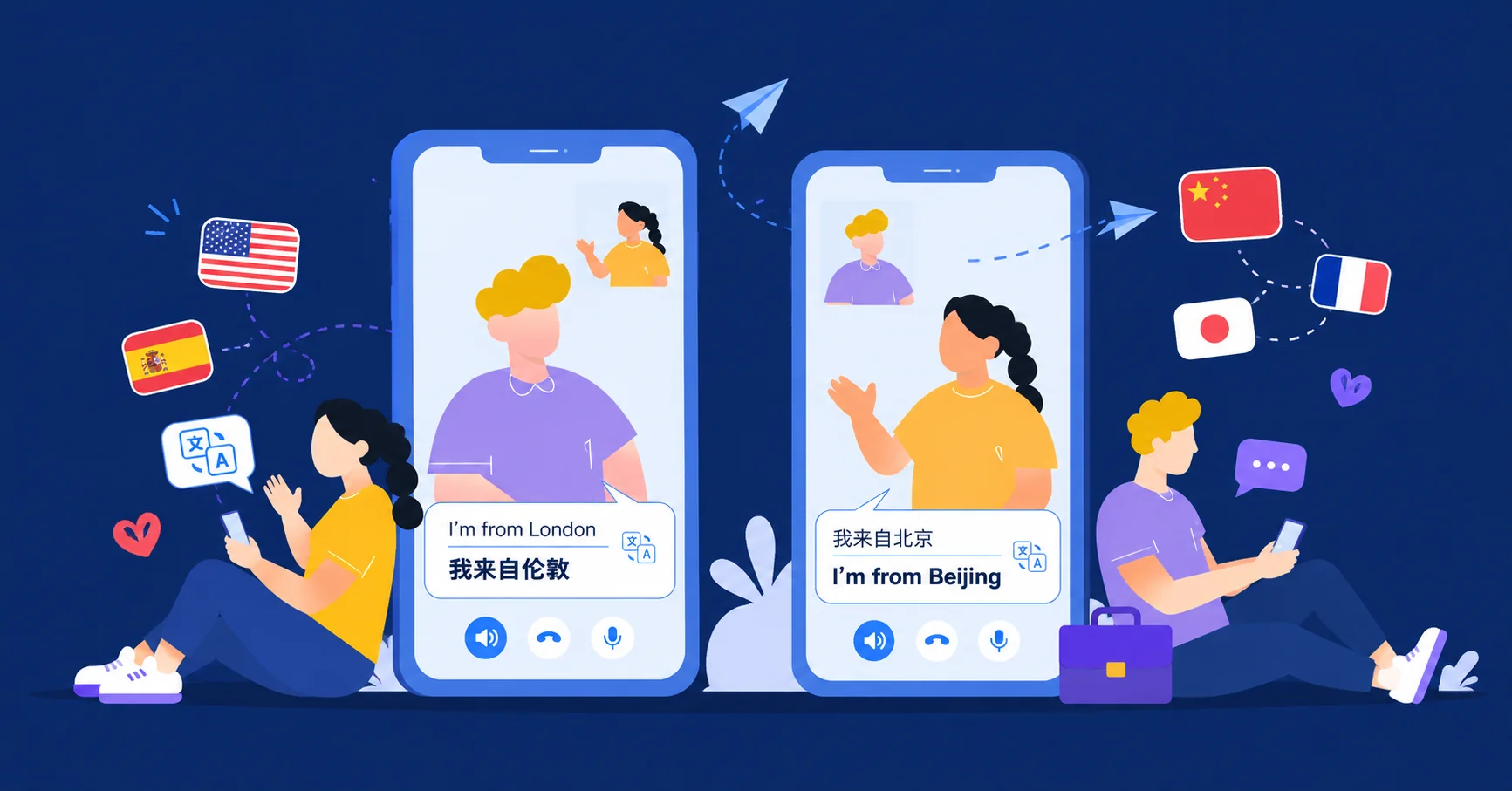
AI Phone 支持在 WhatsApp、微信、LINE、Telegram 等常用社交和通讯 App 中,实时翻译语音和视频通话,帮助您轻松与不同语言的人进行交流。
以 WhatsApp 为例:
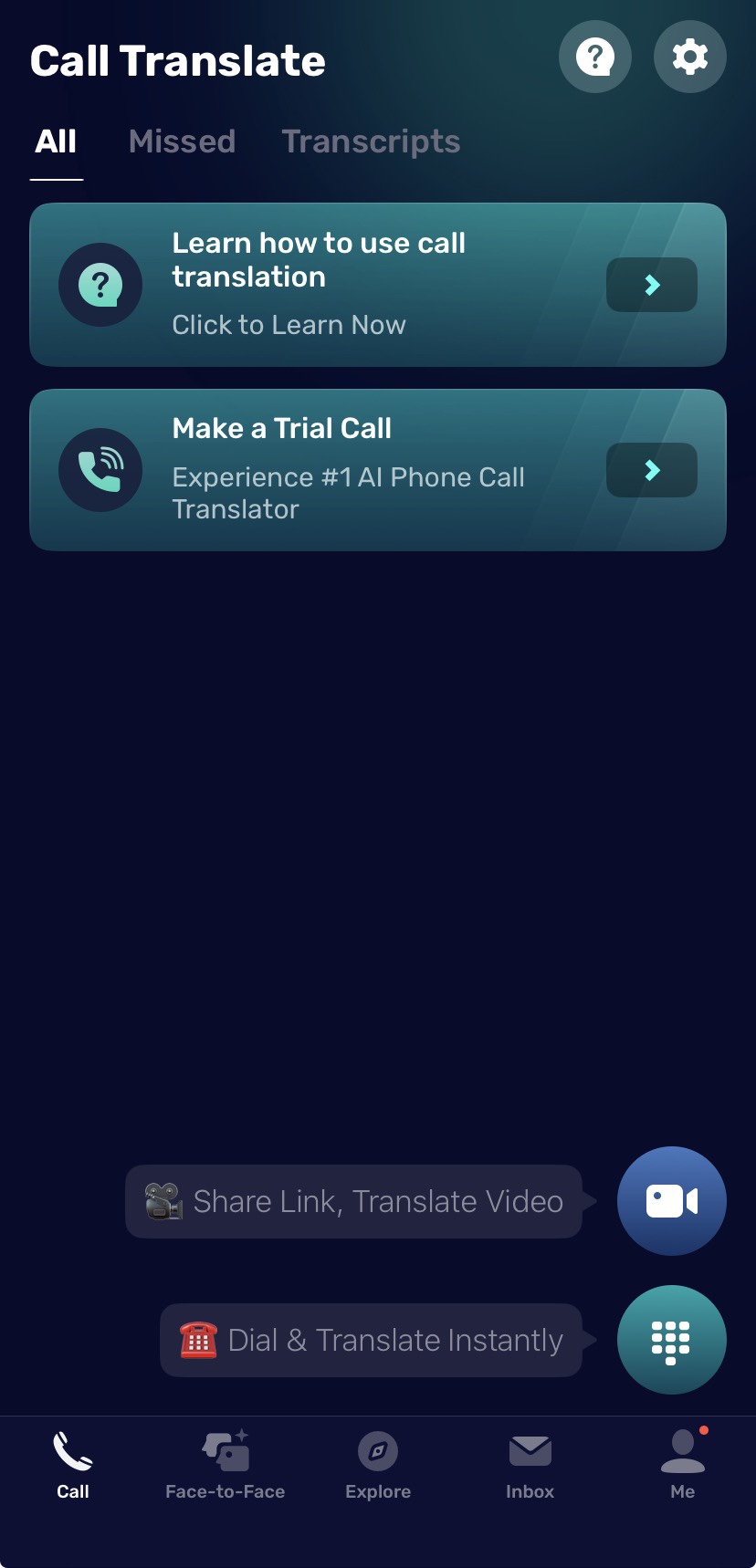
- 打开 AI Phone,点击底部的通话。
- 点击视频通话图标。
- 选择您想使用的通话 App:WhatsApp、微信或其他 App。
- 选择 App 后,进入语言设置页面。
- 设置您的语言和对方的语言。
- 选择通话类型:视频通话或语音通话。
- 点击立即通话。
- AI Phone 将生成一个专属通话链接.
- 将链接分享给您想联系的人。
- 对方打开链接后,通话会自动开始。
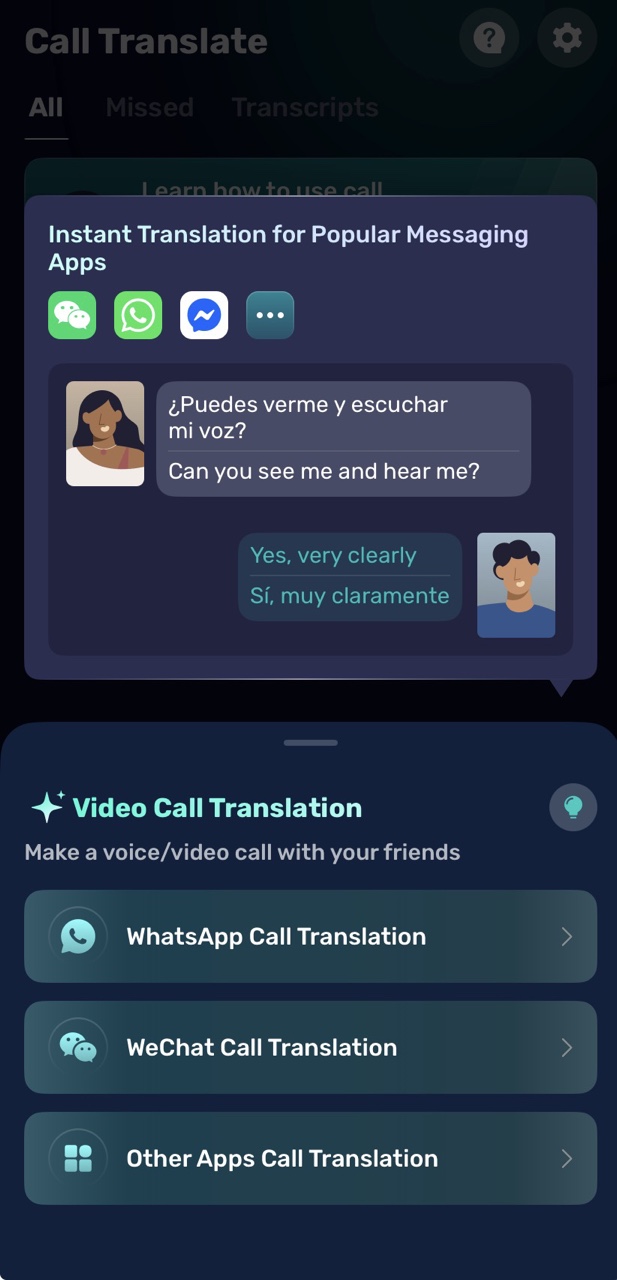
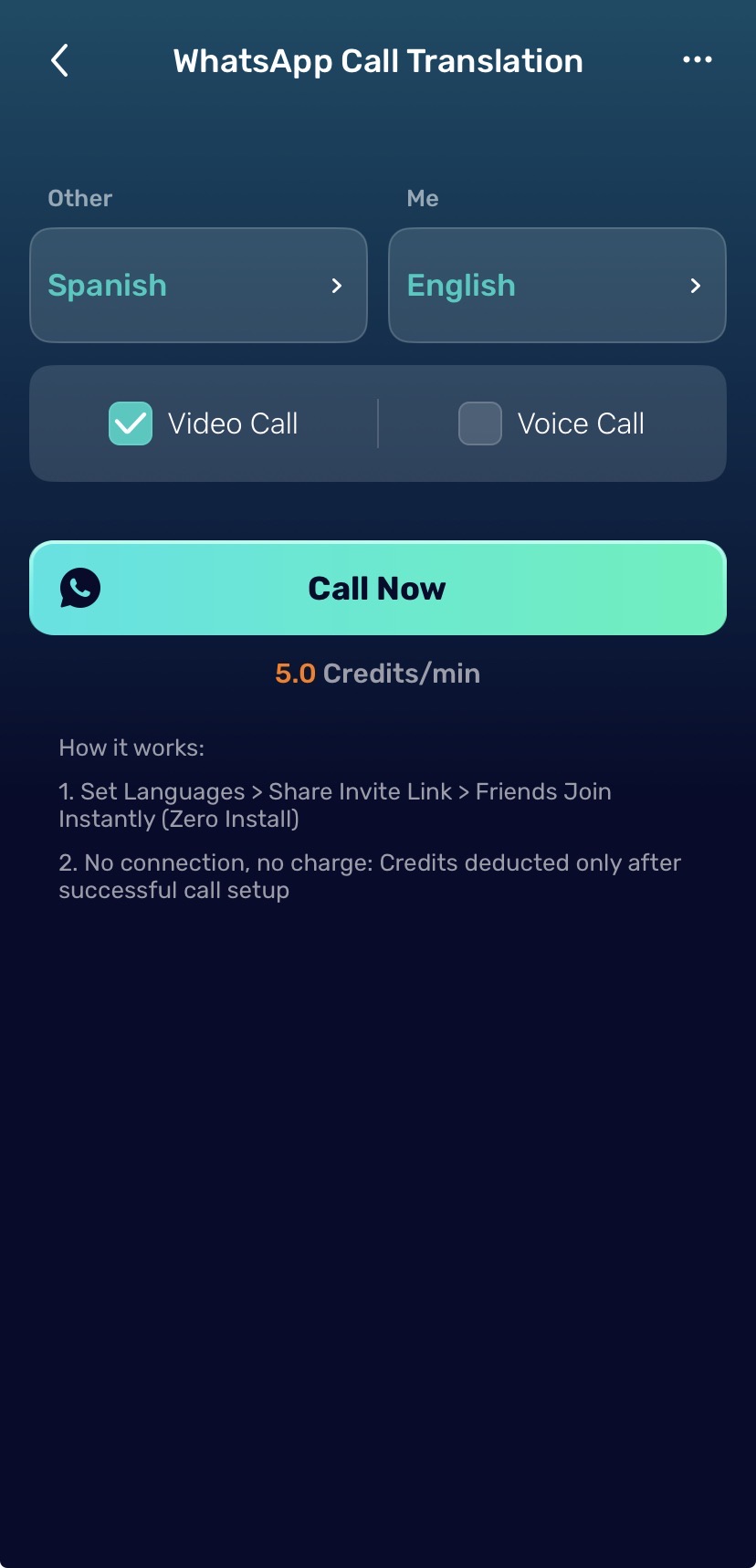
注意: 对方无需安装 AI Phone。通话双方都会实时显示双语字幕,帮助双方轻松进行跨语言交流。详细操作步骤请参阅《如何使用 AI Phone 翻译视频通话》。
如何使用面对面语音翻译
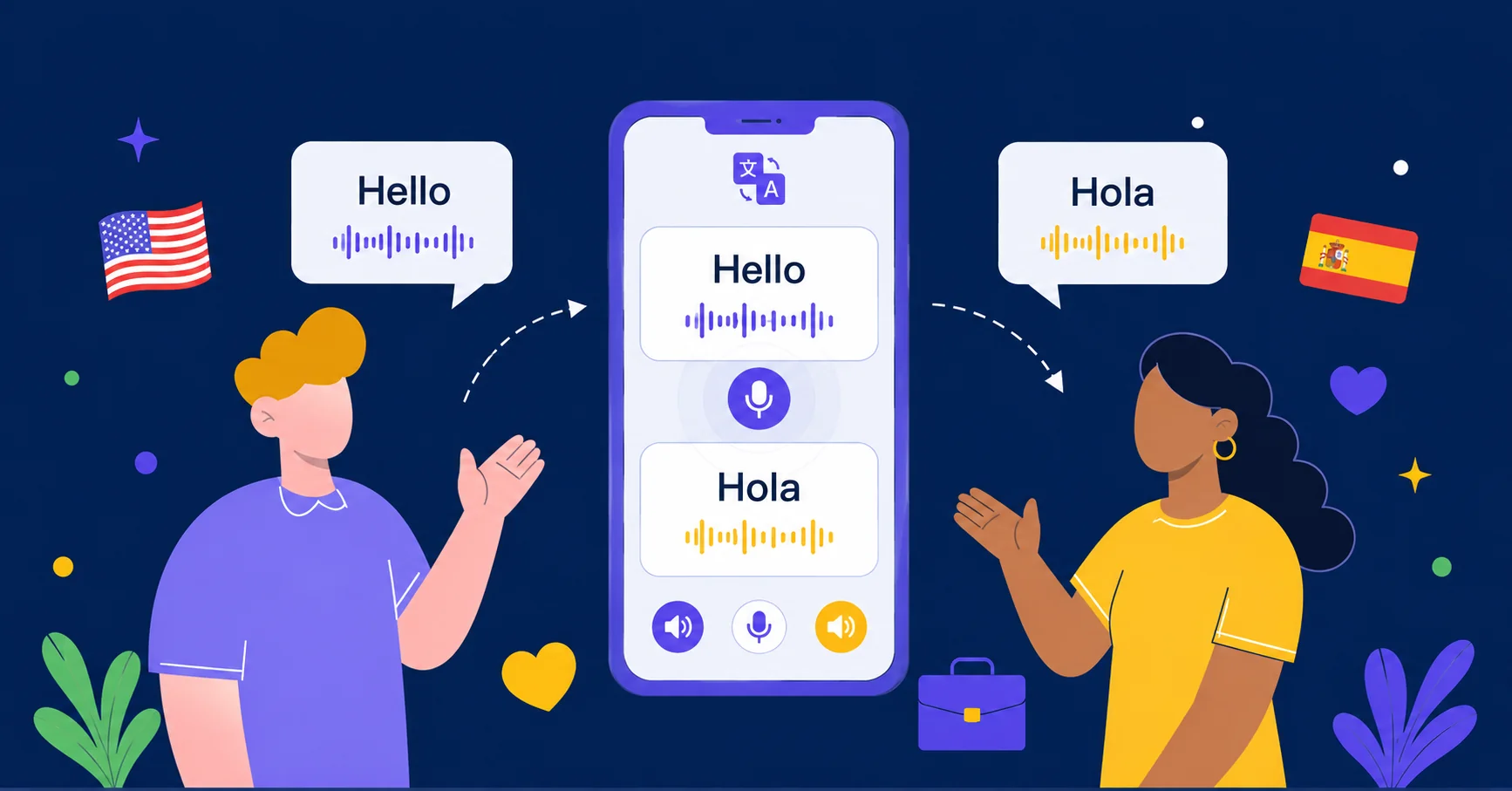
AI Phone 翻译器可以实时翻译面对面对话。此功能有两种模式:
- 聆听模式 – 适合讲座、课堂、研讨会或演示。
- 对话模式 – 适合实时的双向面对面对话。
分步指南:
- 打开AI Phone.
- 点击面对面.
- 选择 聆听模式 当您主要需要听懂对方时使用。
- 选择 对话模式 当双方都需要说话和回应时使用。
- 选择语言设置。
- 出现提示后开始说话或按下对话按钮。
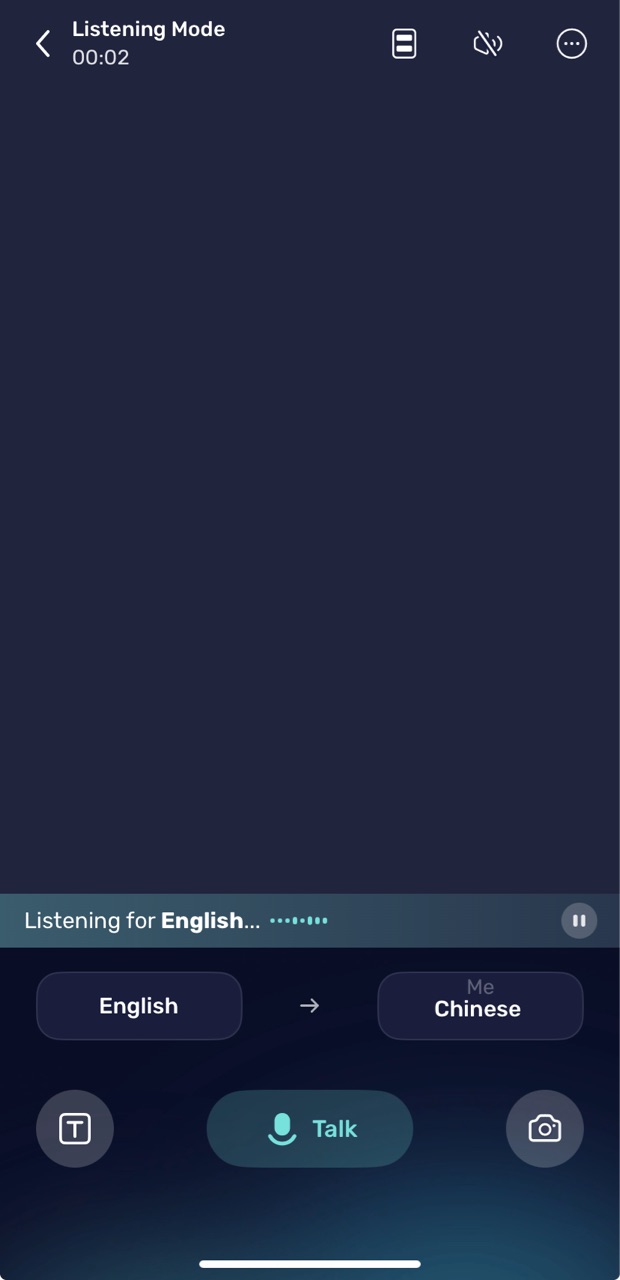
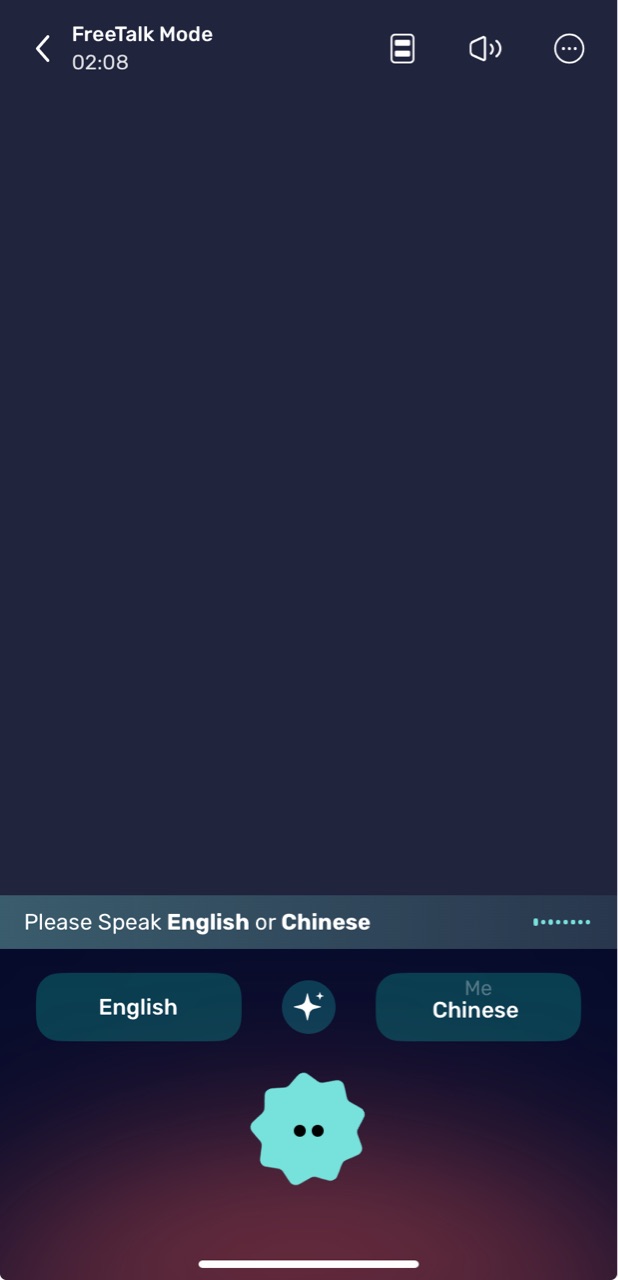
请参阅面对面语音翻译设置指南 以获取详细说明。
如何使用照片和相机翻译
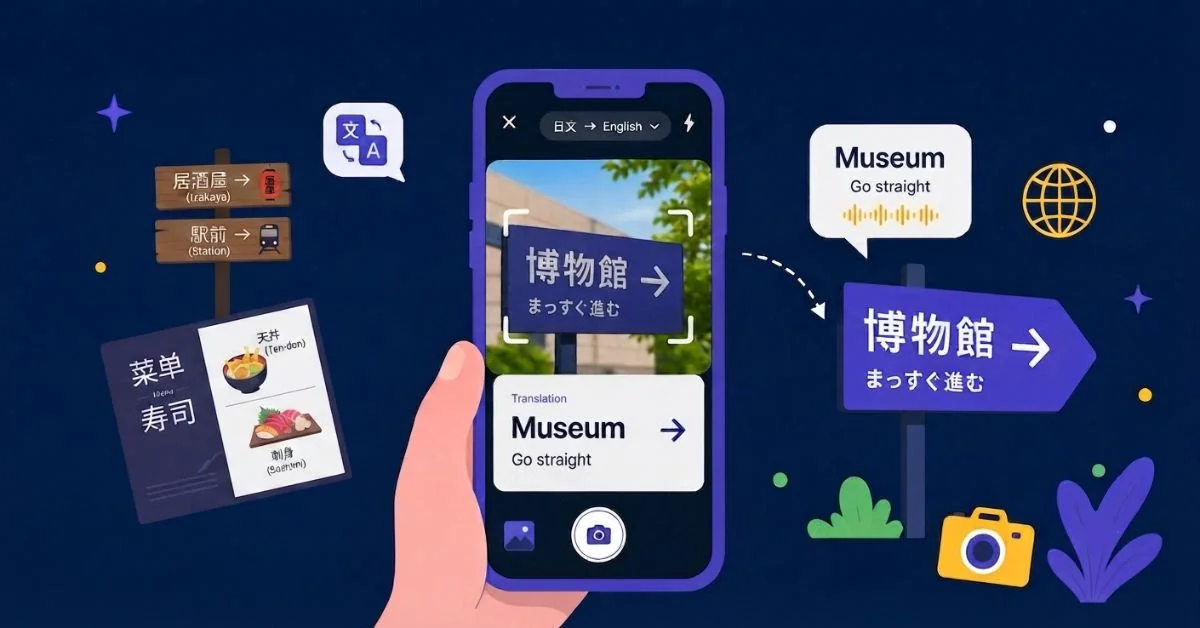
AI Phone支持从照片或相机实时拍摄的画面中识别并翻译文字。无论是菜单、路牌、文件、商品包装还是演示文稿,都可以轻松翻译。
- 点击“面对面”
- 点击相机按钮 在右侧进入图片翻译界面.
- 在屏幕底部选择要将文字翻译成的目标语言。
- 点击“照片” 上传图片或使用您的 相机 拍摄新内容。系统会自动检测语言并翻译图片上文字。
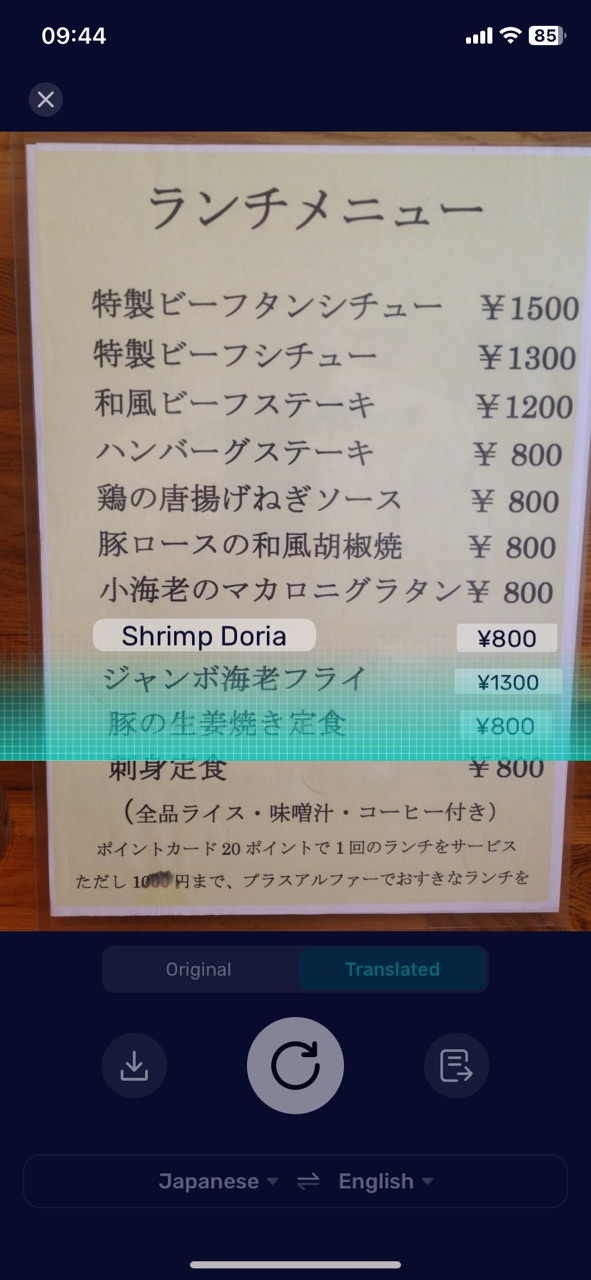
注意:照片翻译支持部分语言的离线翻译。完整设置步骤请参阅照片翻译设置指南。
如何使用文本翻译
- 点击“面对面”
- 点击T 按钮 在左侧。
- 输入或粘贴要翻译的文本。
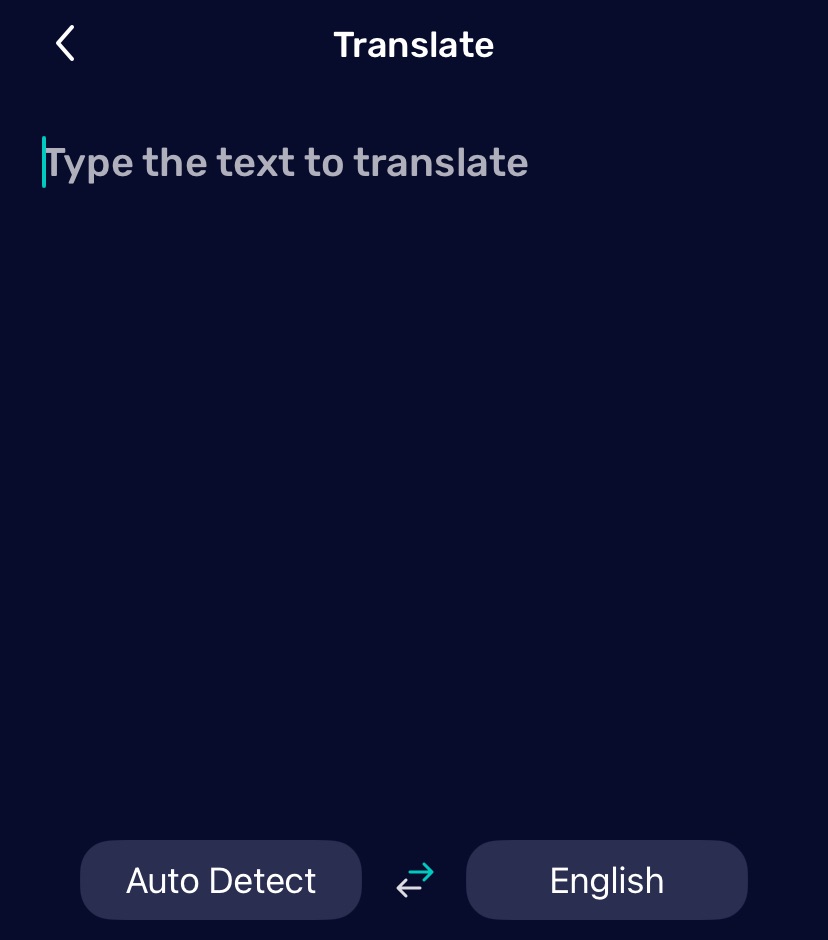
注意: 文本翻译支持部分语言的离线翻译。有关详细说明,请参阅 文本翻译设置指南.
如何使用视频/音频翻译
此功能可以翻译视频、播客和直播中的音频.
- 打开 探索 选项卡。
- 点击即时音频/直播翻译.
- 选择源语言和目标语言.
- 点击开始按钮。
- 最小化应用,播放要翻译的音频或视频。
- 应用会自动检测音频,并将其实时翻译成您选择的语言。
请参阅此设置指南 了解完整设置流程。
如何使用屏幕翻译
即时翻译屏幕上的任何内容,例如网站、即时聊天和游戏。
- 打开探索选项卡并点击屏幕翻译.
- 点击安装AI Phone 屏幕翻译快捷指令.
- 在手机中配置触发方式:
- 设置 → 辅助功能 → 触控 → 轻点背面
- 选择轻点两下→ AI Phone 屏幕翻译
- 设置完成后,只需轻点手机背面两下即可随时翻译屏幕内容。
请参阅屏幕翻译设置指南了解完整设置流程。
查看翻译历史记录
查看电话和视频通话历史记录
- 打开AI Phone.
- 点击通话.
- 浏览电话和视频通话历史记录。
- 点击要查看的通话右侧的文本图标。
您可以在通话历史记录页面查看可用的通话转录和翻译详情。
查看其他翻译历史记录
- 打开探索.
- 点击历史记录 图标或右上角的三点菜单。
- 选择要查看的翻译类型。
管理 AI Phone 应用设置
设置翻译功能后,您可以通过 我 > 应用设置.
更改应用语言
- 打开AI Phone.
- 点击我.
- 点击应用设置.
- 点击应用语言.
- 选择您想在 AI Phone 中使用的语言。
设置短信签名
- 打开AI Phone.
- 点击我.
- 点击应用设置.
- 点击短信签名.
- 选择要使用签名的电话号码。
- 输入或编辑签名。
- 点击保存.
设置短信自动回复
当您无法接听时,短信自动回复可以自动回复收到的消息。
- 打开AI Phone.
- 点击我.
- 点击应用设置.
- 点击短信自动回复.
- 开启 短信自动回复.
- 设置 通用回复.
- 添加消息类型,例如 指定营业时间消息 或 下单消息.
- 点击确认.
AI Phone 可以根据收到的短信内容选择最相关的消息模板。
管理通知设置
- 打开AI Phone.
- 点击我.
- 点击应用设置.
- 点击通知设置.
- 开启或关闭可用选项。
您可以管理 显示消息预览, 提醒通知, 提醒声音, and 来电铃声.
管理您的 AI Phone 第二个号码
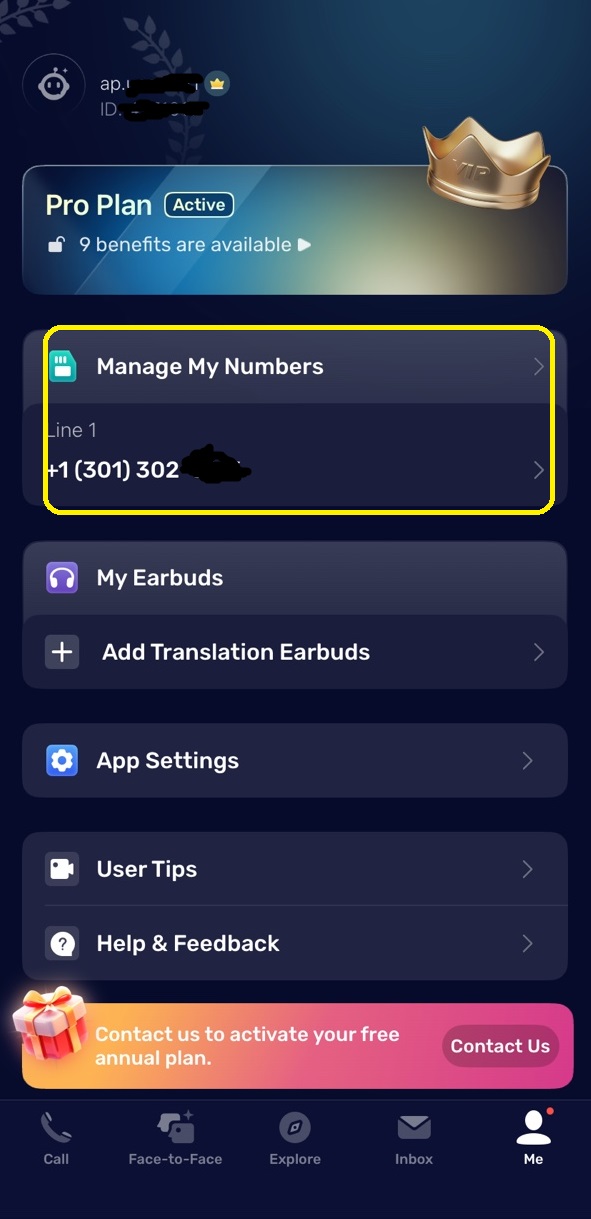
AI Phone 订阅包含一个 第二个号码 可用于工作、旅行、隐私保护或国际通信。该号码每月可免费更换一次。
- 打开AI Phone.
- 在应用底部点击我。
- 点击管理我的号码.
- 点击您的 第二个号码 进入 电话号码设置 页面。
在 电话号码设置 页面中,您可以管理电话号码的高级功能。要更换号码,请点击 绿色双向箭头按钮 在电话号码页面右上角,并按照屏幕提示操作。
您可以配置以下高级功能:
- 呼叫转移
- 语音信箱
- 营业时间设置
- 短信签名
- 勿扰模式
- AI 短信自动回复 (AI 助手会自动回复收到的短信)
在收件箱中使用智能短信回复
AI Phone 在 收件箱.
- 让 AI 根据对话主题生成回复。
- 使用智能回复润色功能改进您已撰写的回复。
常见问题解答
AI Phone 支持哪些翻译功能?
AI Phone支持电话、视频通话、面对面语音、照片、文本、屏幕、音频、视频和直播流翻译。
AI Phone可以实时翻译电话通话吗?
是的。AI Phone在支持的通话过程中提供实时语音翻译和双语字幕。
AI Phone能翻译视频通话吗?
是的。AI Phone可以通过共享通话链接翻译视频和语音通话。对方无需安装AI Phone即可加入通话。
AI Phone能翻译面对面的对话吗?
是的。面对面语音翻译支持聆听模式和通话模式,适用于面对面对话。AI Phone还可以在支持的对话中自动识别对方的语言。
AI Phone可以翻译音频、视频和直播流吗?
是的。音频、视频和流媒体翻译功能可以翻译您手机上播放的视频、播客、讲座、访谈和直播流。
AI Phone支持多少种语言?
AI Phone 的翻译功能支持 150 多种语言和口音。
我可以在不使用手机号码的情况下使用AI Phone吗?
是的。您无需绑定个人手机号码即可使用大多数AI电话功能。只有当支持的通话设置需要使用您自己的号码时,才需要绑定号码。
对方是否应该安装AI Phone进行电话和视频通话翻译?
不,对方无需安装 AI Phone 即可进行标准电话翻译或通过共享链接加入的视频和语音通话。
AI Phone可以离线使用吗?
是的。文本翻译和图片翻译在下载所需语言资源后支持离线使用。实时翻译功能需要网络连接。