有些翻译从你手头已有的文本开始:需要回复的消息、预订中的地址、学校发来的简短通知,或想要正确表达的一句话。当文字已经输入或很容易复制时,文字翻译通常是快速理解含义或准备回复的方式。
如果你想直接输入或粘贴文本,可以按以下方式使用 AI Phone 的文字翻译。
在 AI Phone 中开始文本翻译
当你想翻译输入或粘贴的文本时,可以使用以下步骤。
- 打开 AI Phone。
- 点击应用底部的面对面。
- 点击左侧的T按钮。
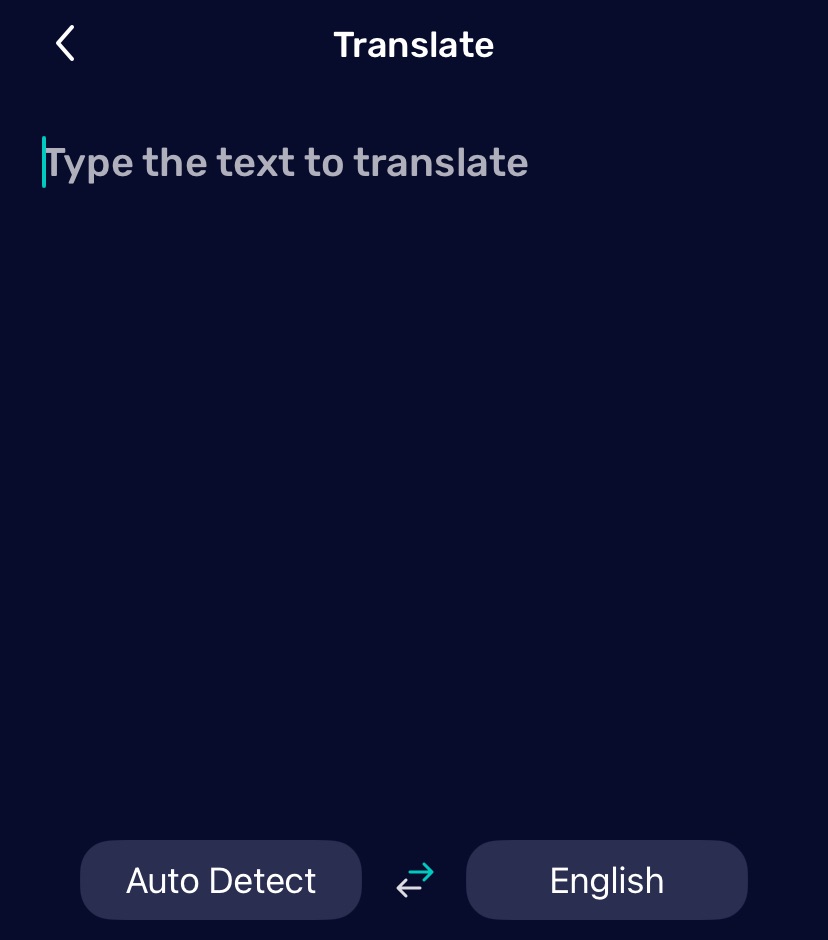
- 选择源语言和目标语言。
- 输入或粘贴要翻译的文本。
- AI Phone 会将文字翻译成你选择的语言。
选择源语言和目标语言
翻译前,请检查两项语言设置。
源语言是你输入的文本所使用的语言。目标语言是你希望阅读文字时使用的语言。
如果不确定原文使用哪种语言,只需粘贴文字,AI Phone 就会自动识别语言。
输入或粘贴文本
直接输入文字,或复制并粘贴文字。如果文字位于照片、屏幕截图、菜单、标签或文档图片中,请改用图片翻译。
查看翻译记录
AI Phone 会将文字翻译记录保存在与面对面语音翻译记录相同的位置。
- 打开面对面翻译界面。
- 点击右上角的三个点。
- 点击翻译记录。
- 点击文字,查看之前的文字翻译。
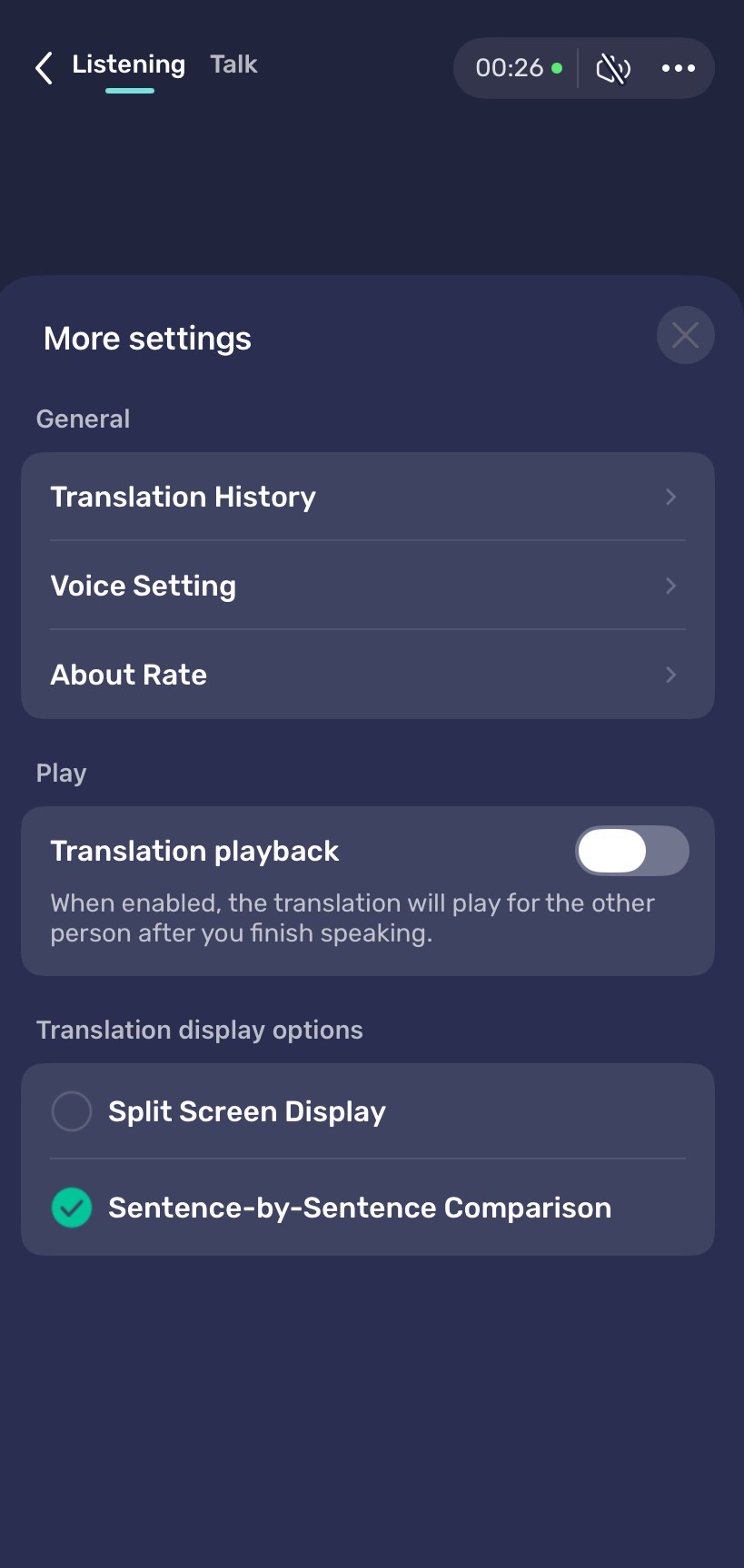
当你需要查看之前的短语、重复使用翻译后的回复,或确认姓名、地址、日期和数字等信息时,这项功能很有用。
使用离线翻译
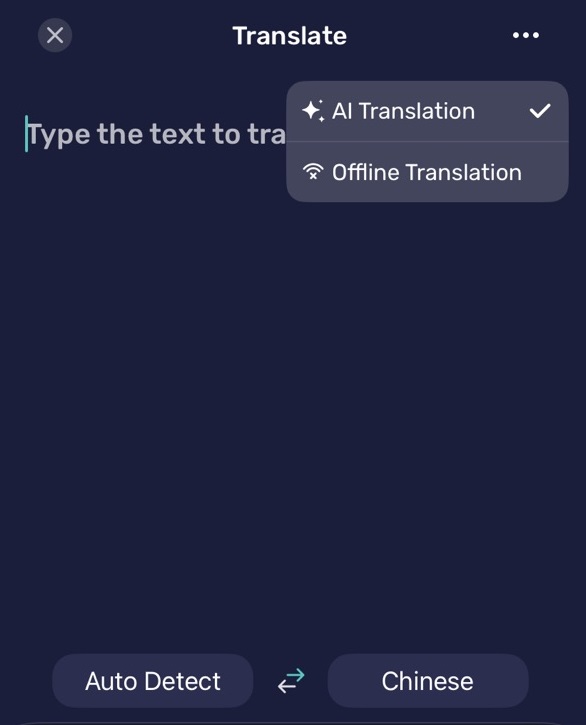
文字翻译也支持所有可用语言的离线翻译。英语无需下载额外语言包即可离线使用。其他语言需要先下载对应的语言包。当网络连接较弱、移动数据有限,或你想在不依赖网络的情况下翻译简单文字时,可以使用此功能。
- 打开文字翻译界面。
- 点击右上角的三个点。
- 切换到离线翻译。
- 输入或粘贴要翻译的文字。
- 点击AI 翻译,切换回在线翻译。
常见问题
AI Phone 可以翻译输入的文字吗?
可以。你可以在 AI Phone 中输入文字,并将其翻译成另一种语言。
可以将文件上传到 AI Phone 来翻译文字吗?
不可以。目前,AI Phone 的文字翻译只支持输入或粘贴文字。
文字翻译可以离线使用吗?
可以。AI Phone 的文字翻译支持所有可用语言的离线翻译。