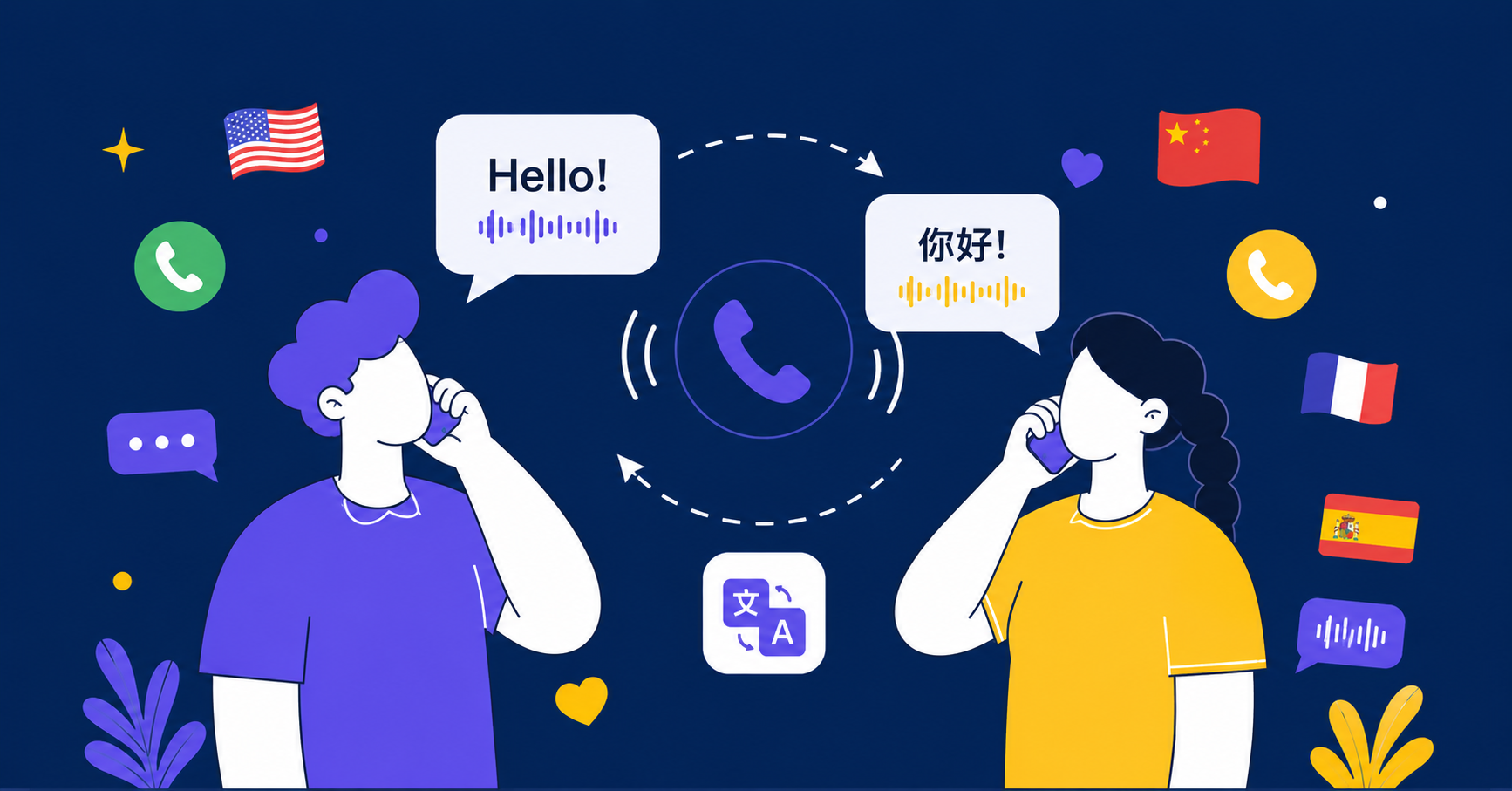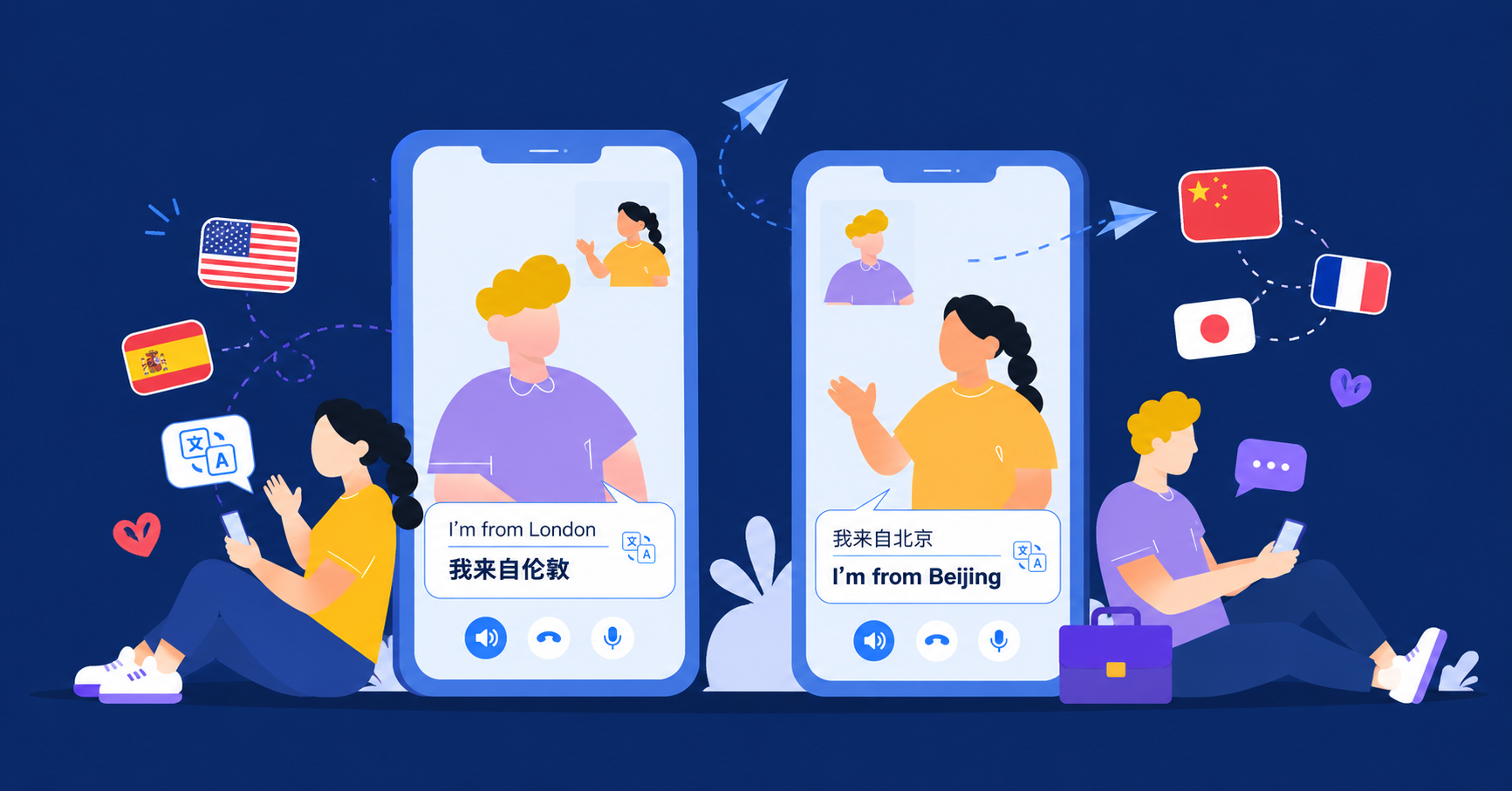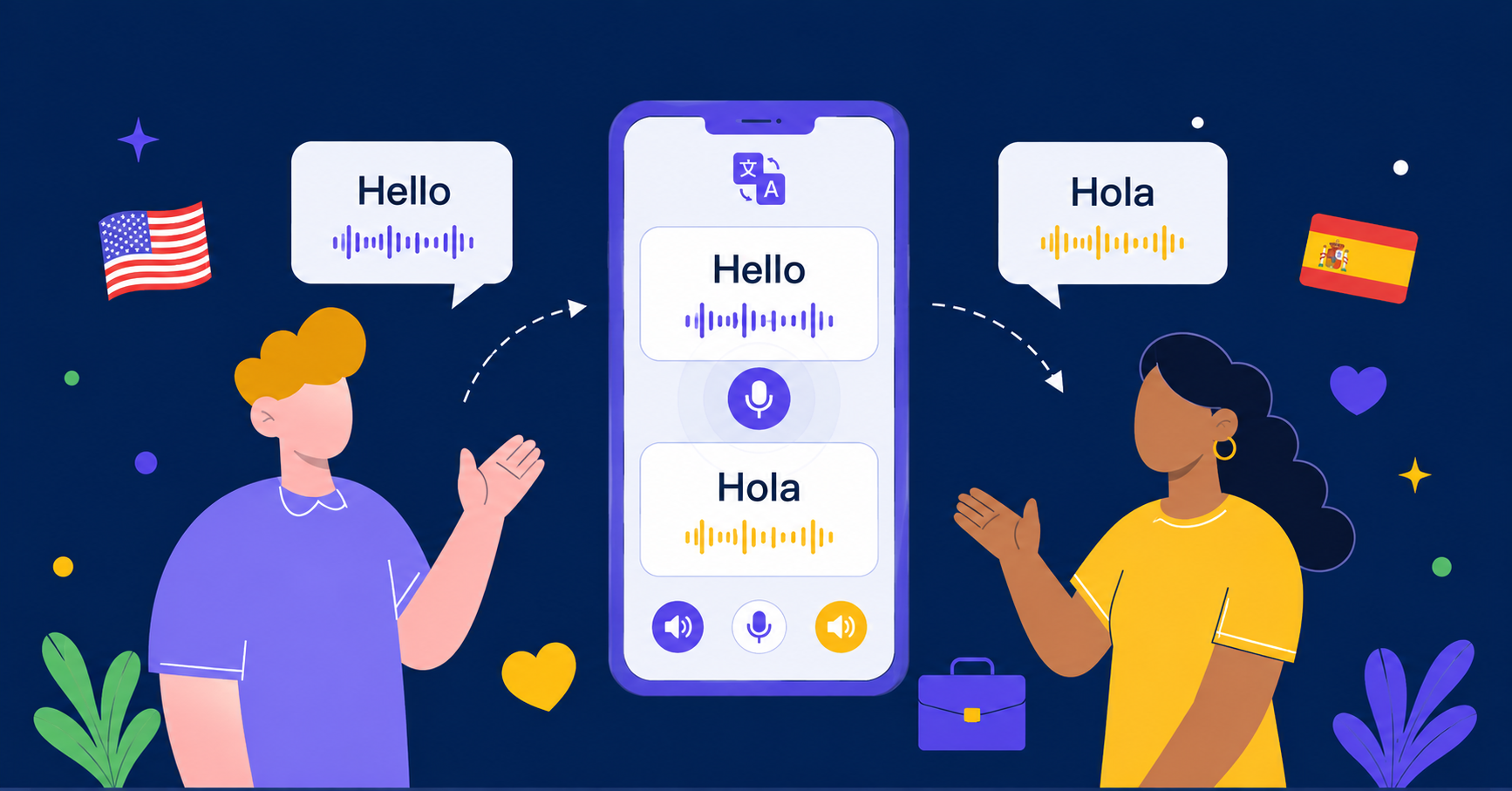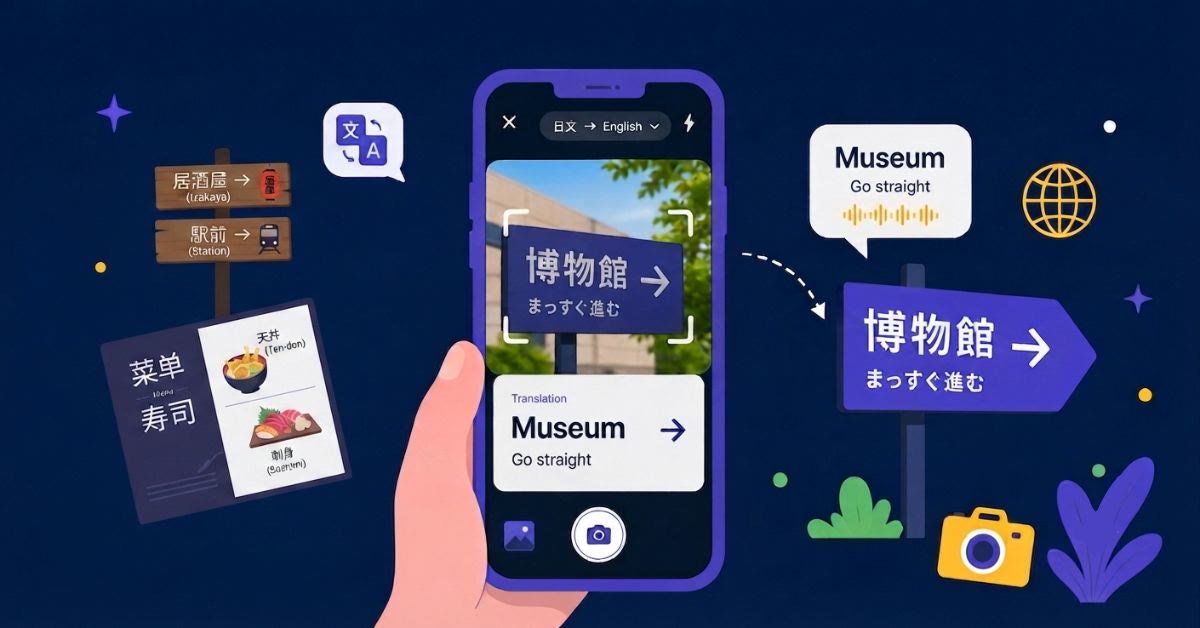
O AI Phone é um aplicativo de tradução em tempo real que ajuda você a se comunicar com pessoas que falam diferentes idiomas. Ele oferece suporte a mais de 150 idiomas e sotaques, incluindo tradução de chamadas telefônicas e de vídeo, conversas presenciais, textos, fotos e conteúdos exibidos na tela.
Este guia mostra como configurar o aplicativo e começar a usar seus principais recursos de tradução.
Respostas rápidas: Use a tradução de chamadas telefônicas para traduzir conversas telefônicas. Use a tradução de chamadas de vídeo para traduzir chamadas de vídeo ou de voz. Use a tradução de voz presencial para conversas presenciais. Use a tradução de fotos para traduzir o texto em fotos e capturas de tela. Use a tradução de texto para traduzir o texto que você digita ou cola. Use a tradução de tela para traduzir o texto exibido em aplicativos, jogos, chats e sites. Use a tradução de áudio, vídeo e streaming para traduzir vídeos, podcasts, palestras e transmissões ao vivo.
- Como baixar e instalar o aplicativo AI Phone
- Como usar a tradução de chamadas telefônicas
- Como Usar a Tradução de Chamadas de Vídeo
- Como usar a tradução de voz presencial
- Como usar tradução de fotos e câmera
- Como usar a tradução de texto
- Como usar a tradução de vídeo e áudio
- Como usar a tradução de tela
- Consultar o histórico de traduções
- Gerenciar as configurações do aplicativo AI Phone
- Gerenciar seu segundo número do AI Phone
- Usar a Resposta Inteligente na caixa de entrada
- Perguntas frequentes
Como baixar e instalar o aplicativo AI Phone
O aplicativo AI Phone já está disponível para iOS e Android.
- iOS: Acesse o aplicativo App Store . Toque no botão de download para iniciar o download e a instalação.
- Android: Acesse a Google Play Store . Toque no botão “Instalar” para iniciar o download e a instalação.
Como usar a tradução de chamadas telefônicas
Use a tradução simultânea para chamadas telefônicas quando precisar ligar para alguém que fala outro idioma.
Para usar o recurso de tradução de chamadas telefônicas, primeiro você precisa configurar seu identificador de chamadas. Você pode vincular seu próprio número ou obter um segundo número pelo AI Phone, dependendo de como deseja fazer as chamadas.
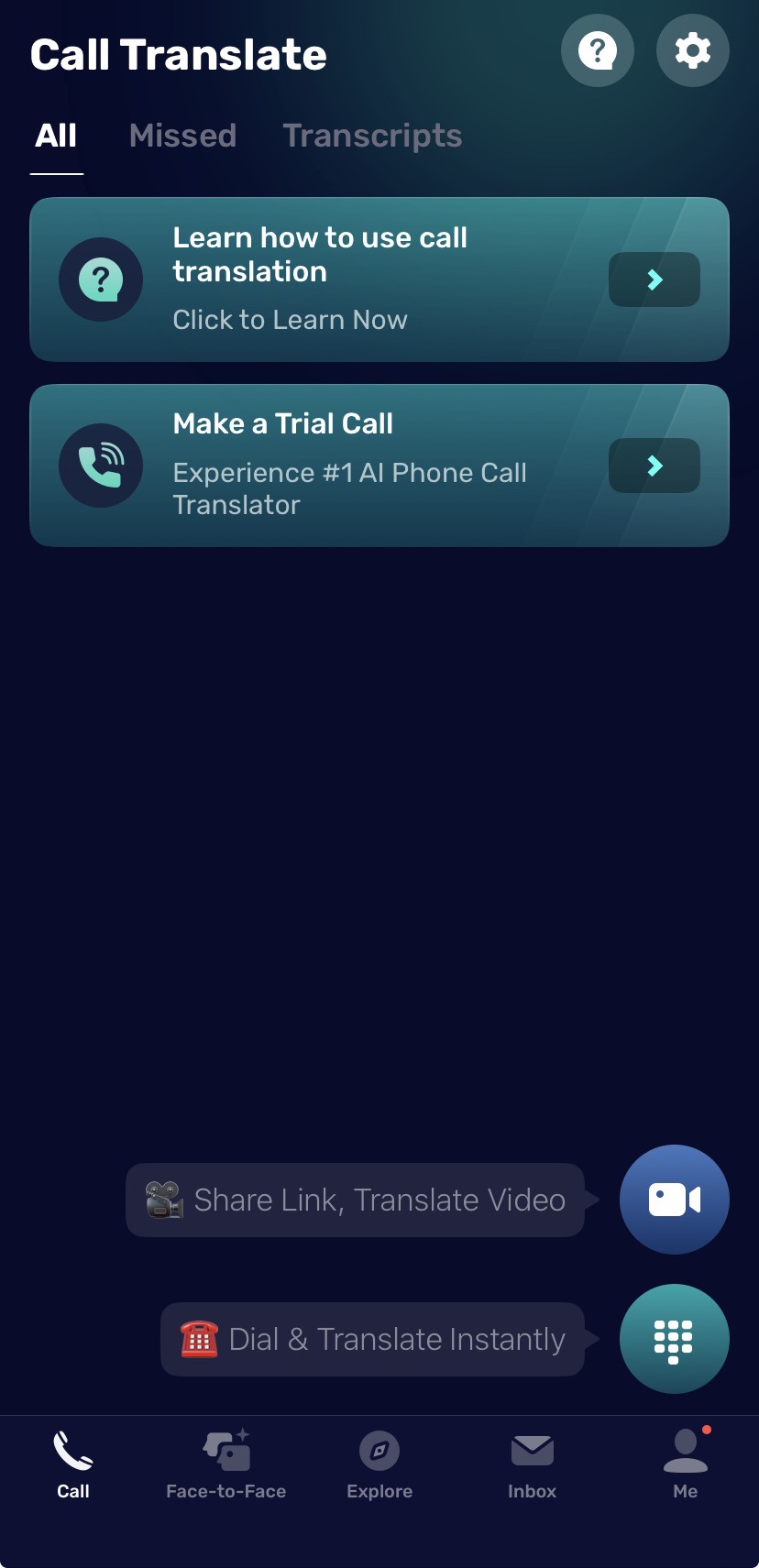
- Abra o AI Phone.
- Toque em Ligar na parte inferior.
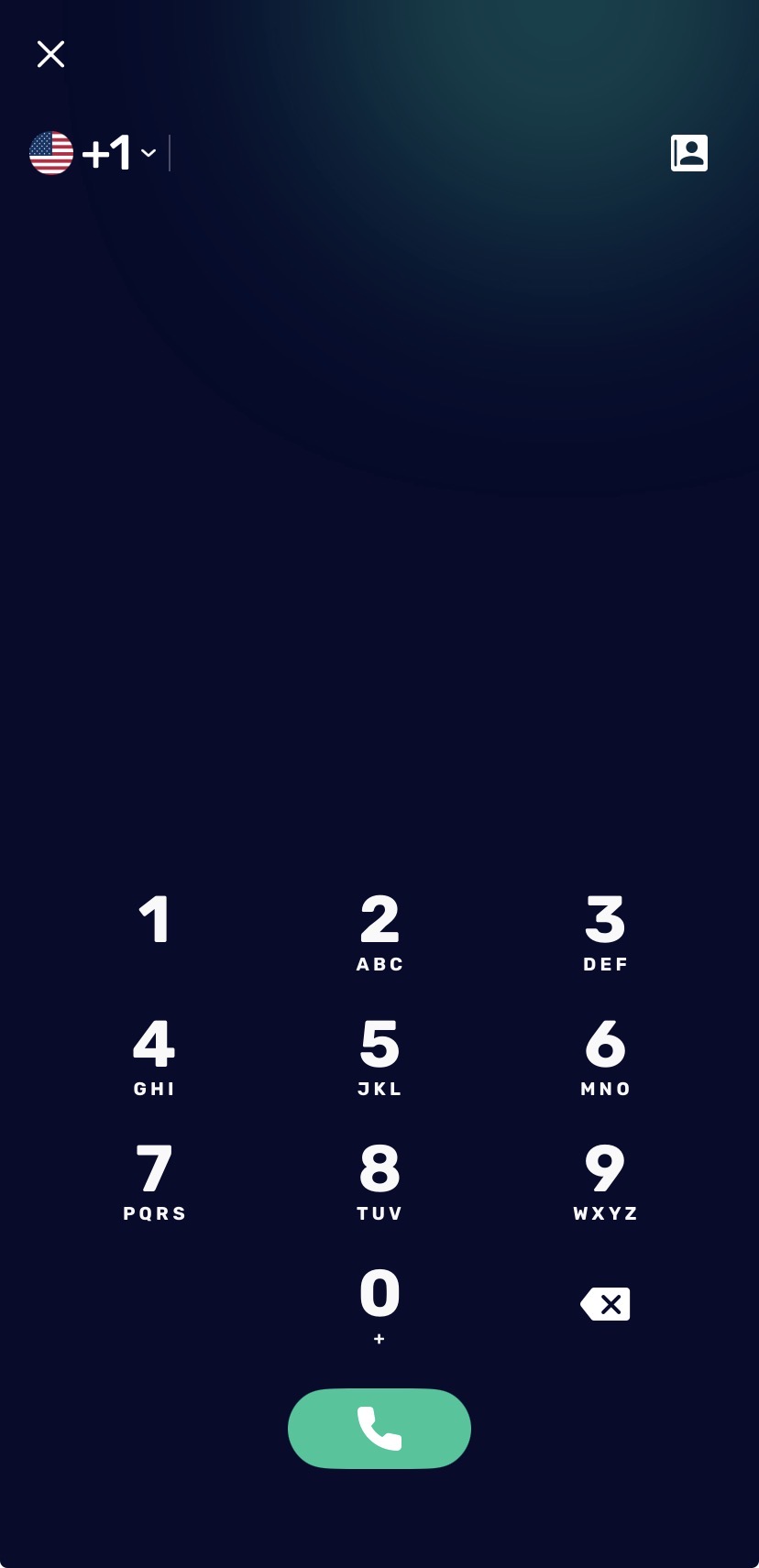
- Toque no botão ⠿ Teclado de discagem no canto inferior direito.
- Digite o número de telefone para o qual deseja ligar ou selecione um número dos seus contatos.
- Em seguida, toque no botão Ligar na parte inferior.
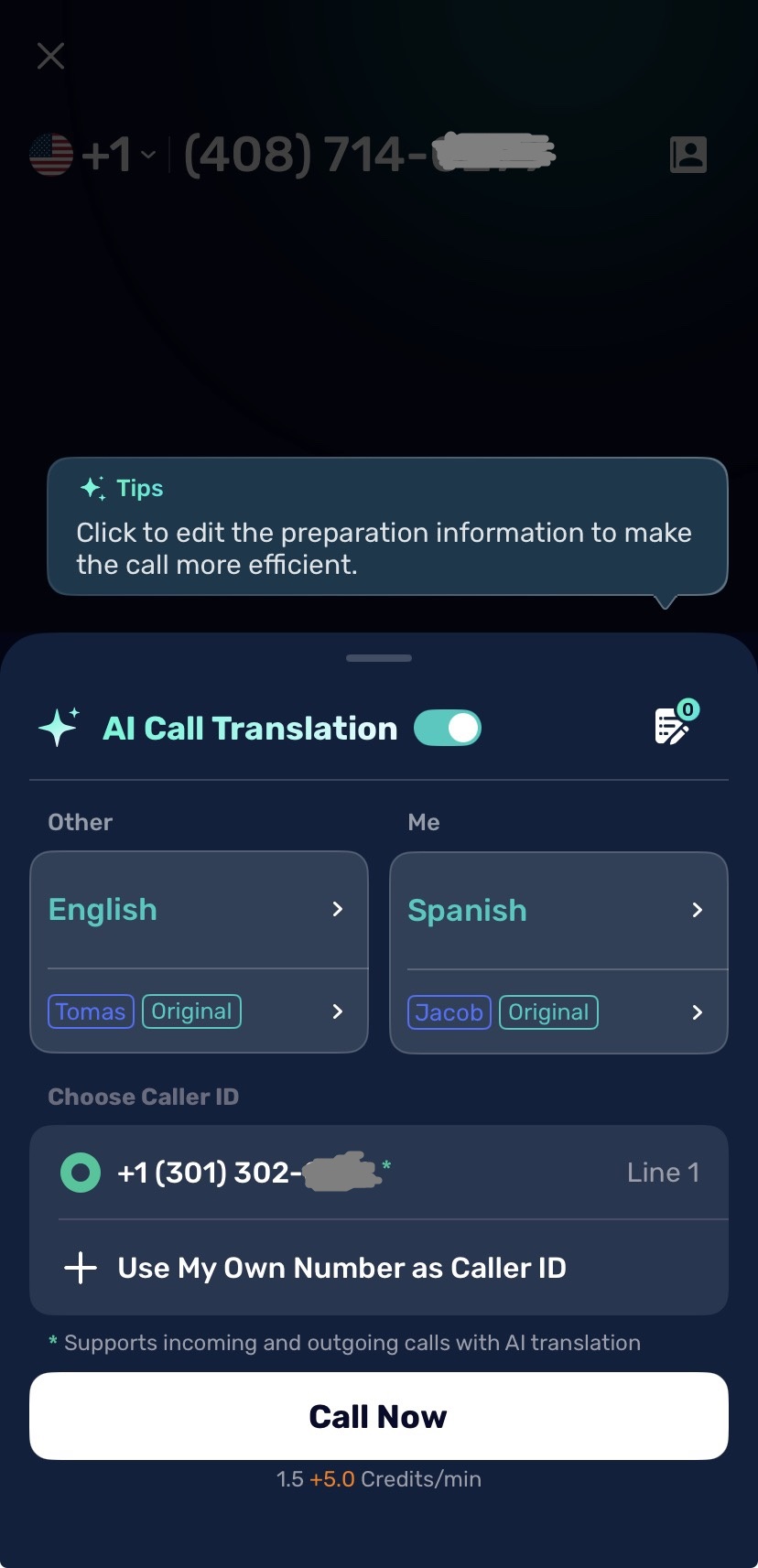
- A tela de configurações de idioma e voz será exibida:
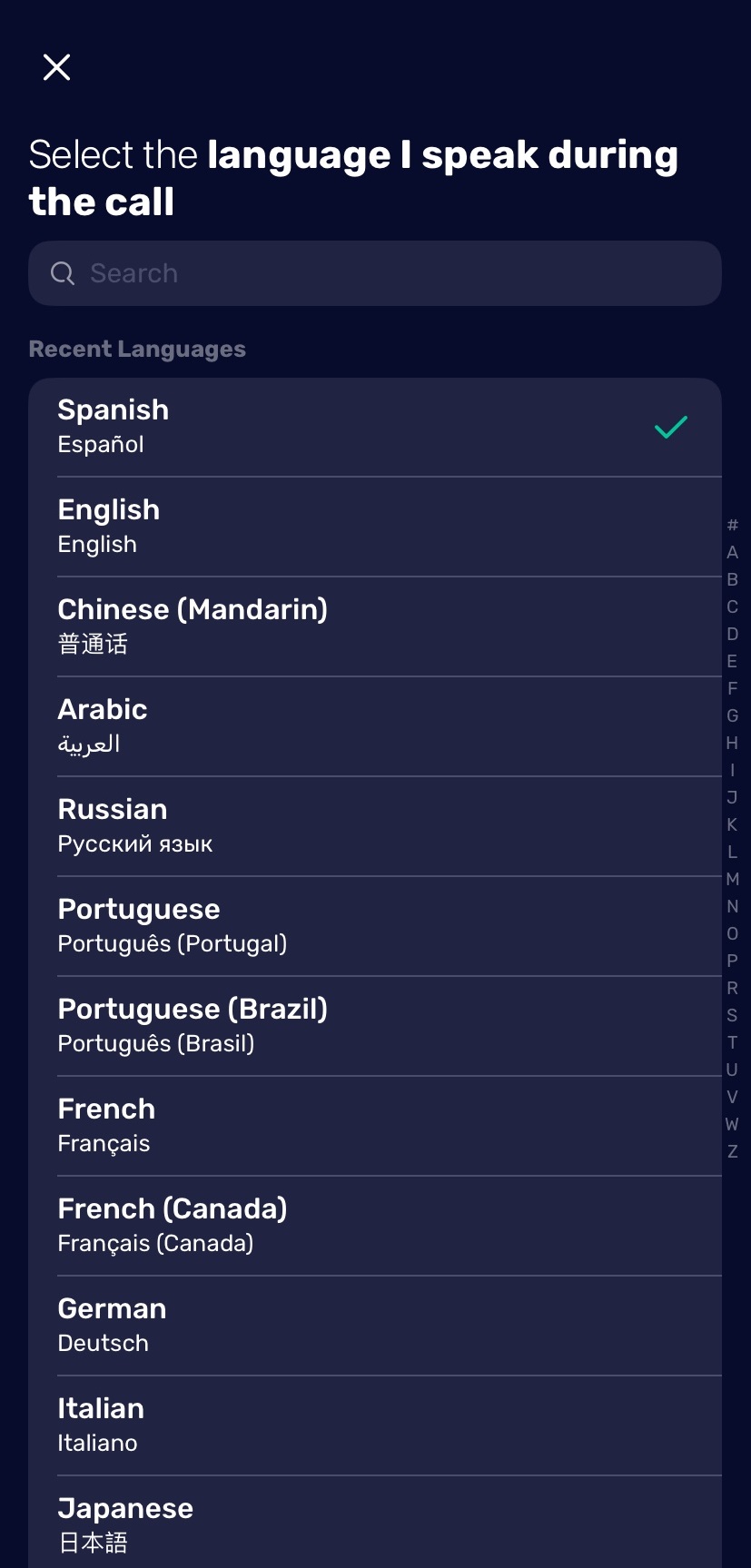
- Seu idioma (Eu): selecione seu idioma e a voz de tradução; escolha se deseja silenciar sua voz original.
- Idioma do destinatário (Outra): selecione o idioma da outra pessoa e a voz de tradução; escolha se deseja silenciar a voz original dela ou reproduzir a voz traduzida.
- Selecione o identificador de chamadas que deseja usar para fazer a chamada.
- Toque em Ligar agora para iniciar sua chamada telefônica traduzida.
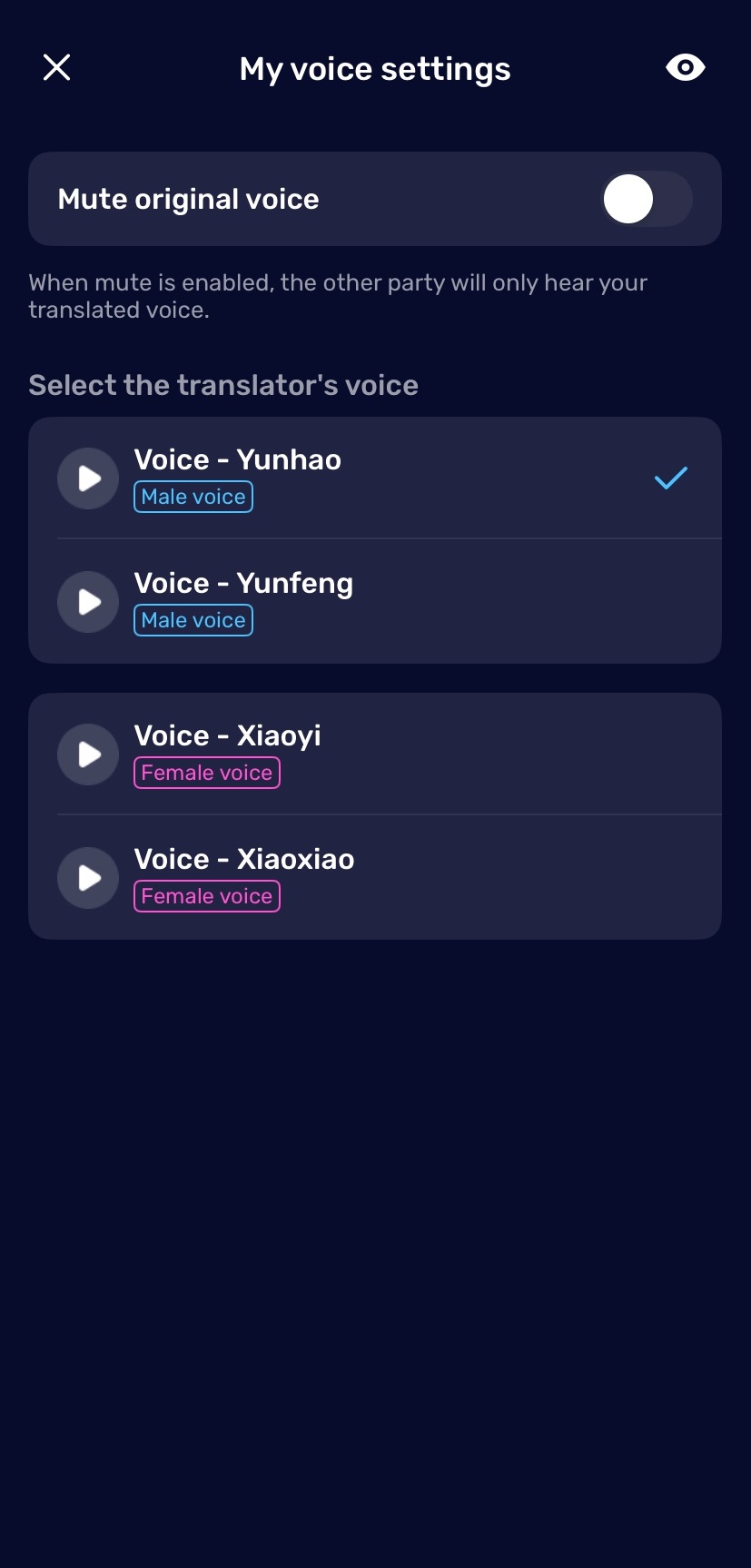
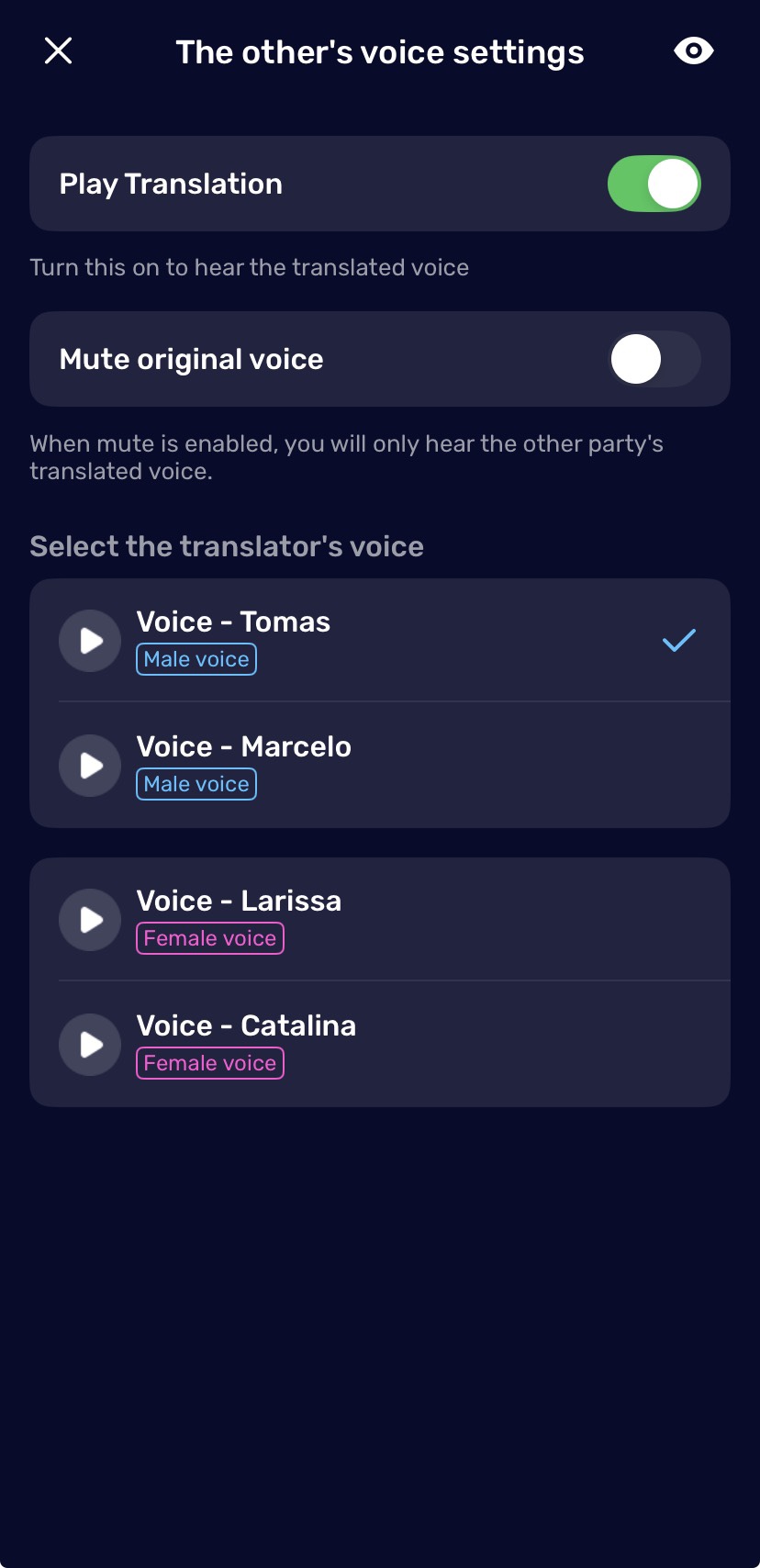
Observação: A outra pessoa não precisa instalar o AI Phone. Ela poderá ouvir sua voz traduzida. Se você não silenciar sua voz original, ela também poderá ouvir sua voz original. Para consultar o guia completo de configuração da tradução de chamadas telefônicas, siga o guia específico.
Como Usar a Tradução de Chamadas de Vídeo
O AI Phone Translator permite traduzir chamadas de voz e vídeo em tempo real em aplicativos populares de redes sociais e comunicação, como WhatsApp, WeChat, LINE e Telegram.
Veja o WhatsApp como exemplo:
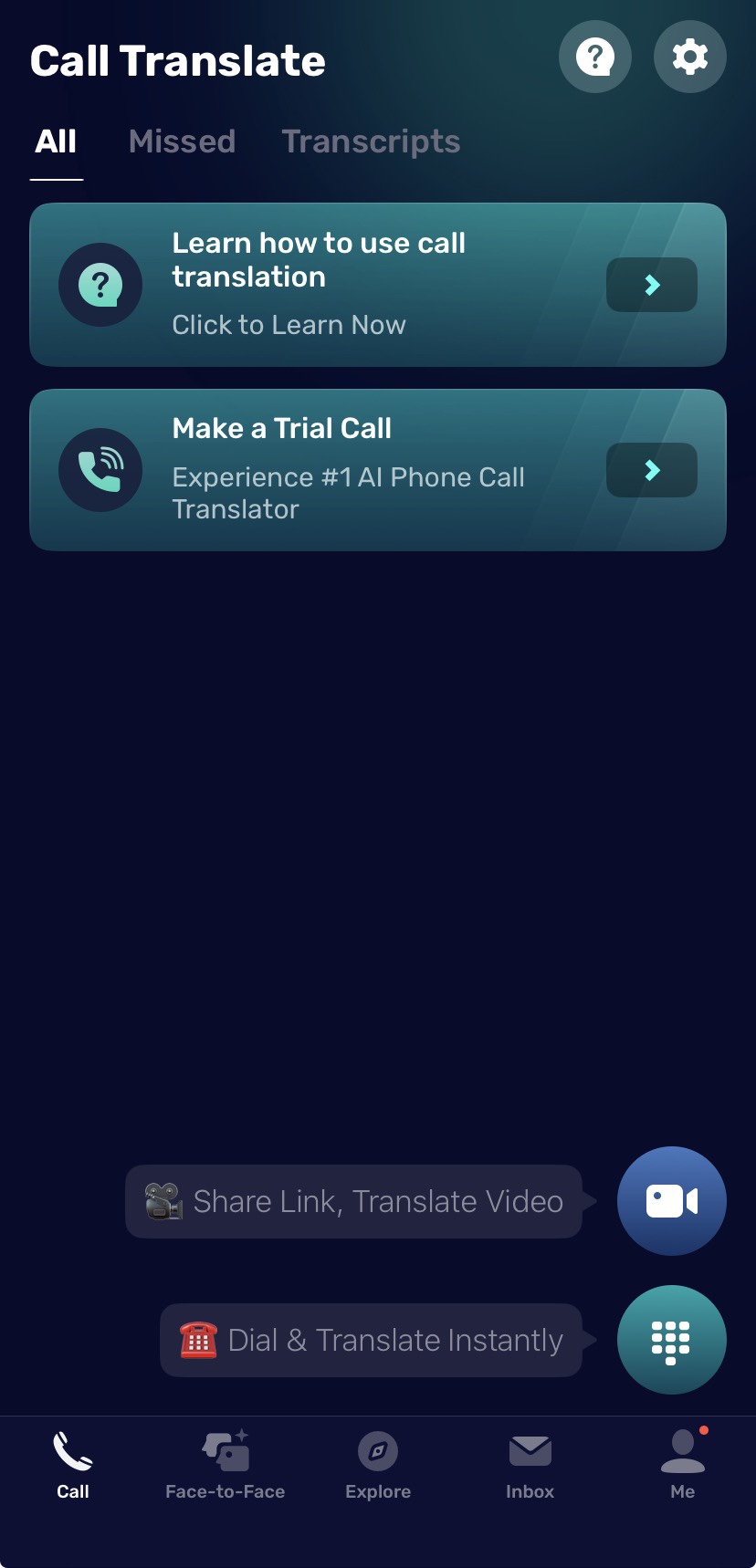
- Abra o aplicativo e toque em Ligar na parte inferior.
- Toque no ícone de Chamada de vídeo.
- Selecione o aplicativo que deseja usar para a chamada: WhatsApp, WeChat ou Outros aplicativos.
- Depois de selecionar o aplicativo, você será direcionado para a tela de configurações de idioma.
- Defina o seu idioma e o idioma da outra pessoa.
- Escolha o tipo de chamada: Chamada de vídeo ou Chamada de voz.
- Toque Ligar agora.
- O AI Phone gerará um link de chamada exclusivo.
- Compartilhe esse link com a pessoa com quem deseja falar.
- Quando a outra pessoa abrir o link, a chamada começará automaticamente.
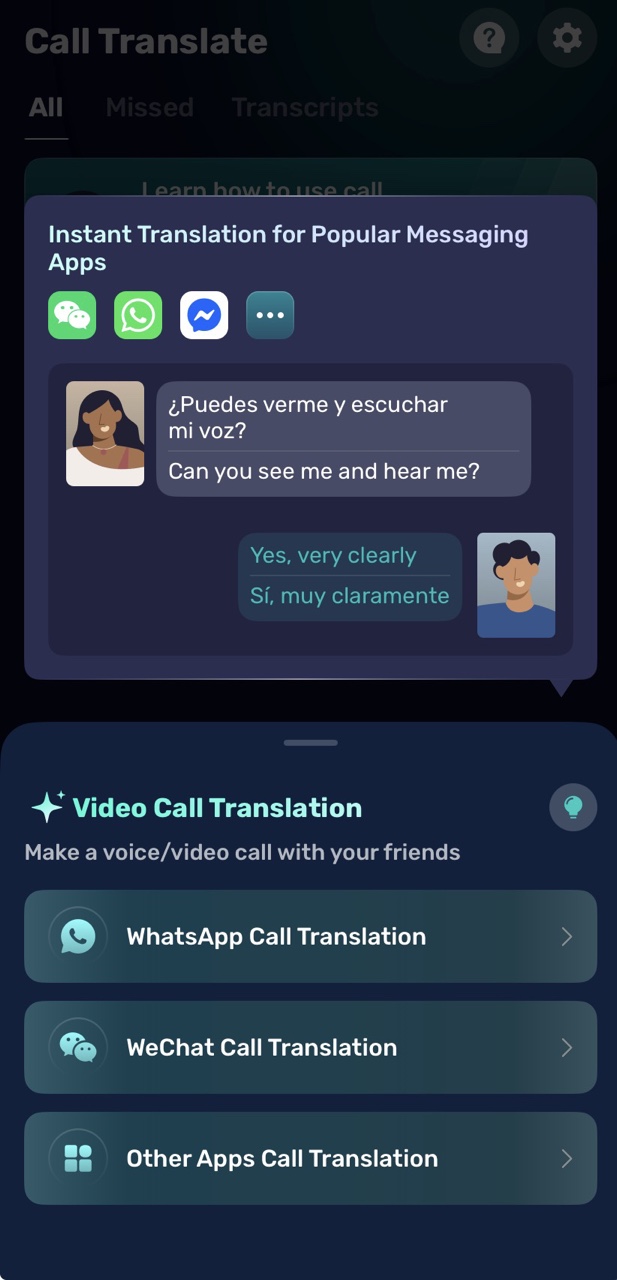
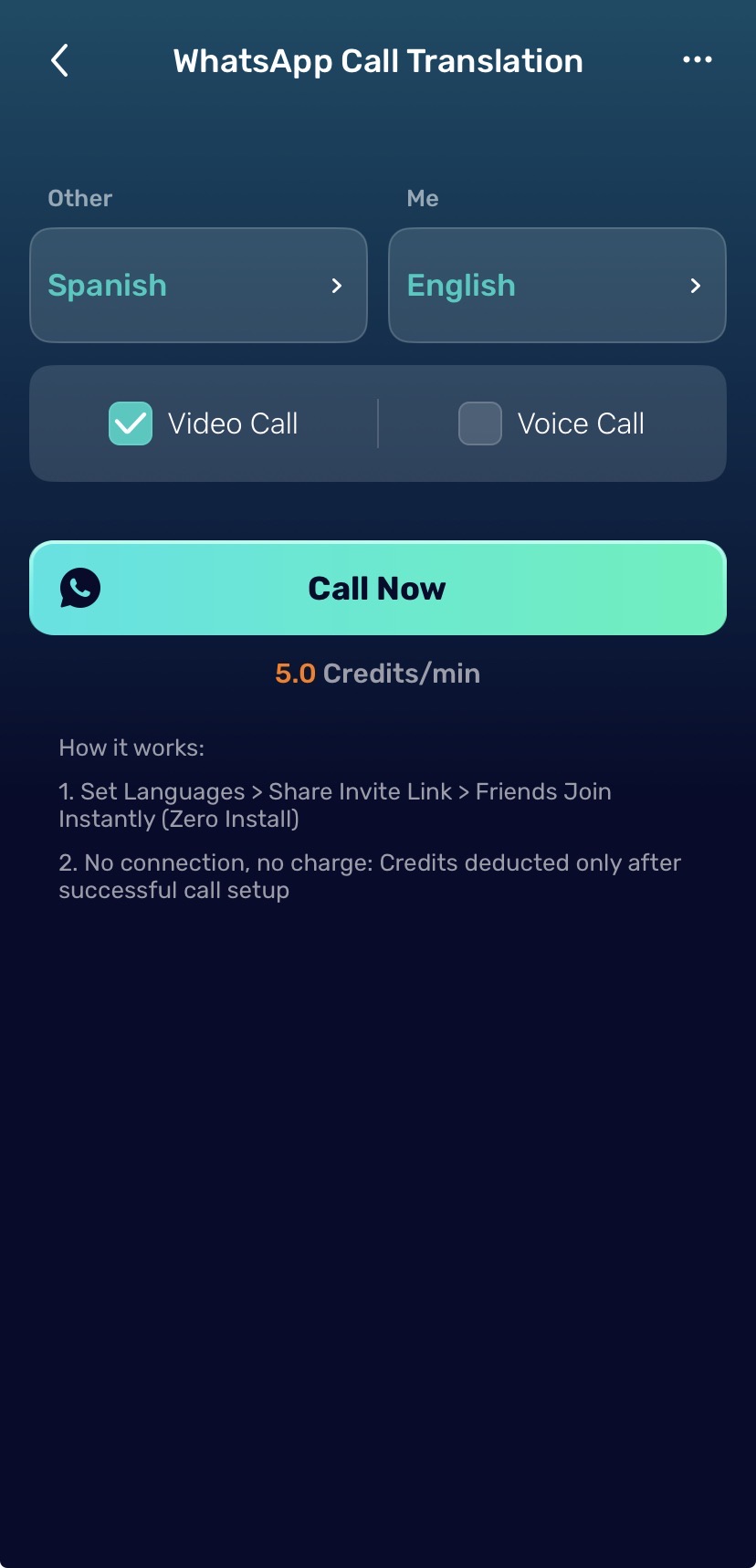
Observação: A outra pessoa não precisa instalar o AI Phone. As legendas bilíngues aparecerão em tempo real para os dois participantes da chamada, permitindo uma comunicação fluida. Para obter instruções detalhadas, consulte Como traduzir chamadas de vídeo com o AI Phone..
Como usar a tradução de voz presencial
O AI Phone Translator permite traduzir conversas presenciais em tempo real. Esse recurso oferece dois modos:
- Modo de escuta – ideal para palestras, aulas, seminários ou apresentações.
- Modo de conversa – ideal para conversas presenciais ao vivo e em duas vias.
Guia passo a passo:
- Abra AI Phone.
- Toque em Tradução presencial.
- Escolha Modo de escuta quando você precisar principalmente entender o que alguém está dizendo.
- Escolha Modo de conversa quando as duas pessoas precisarem falar e responder.
- Selecione as configurações de idioma.
- Comece a falar ou pressione o botão de fala quando solicitado.
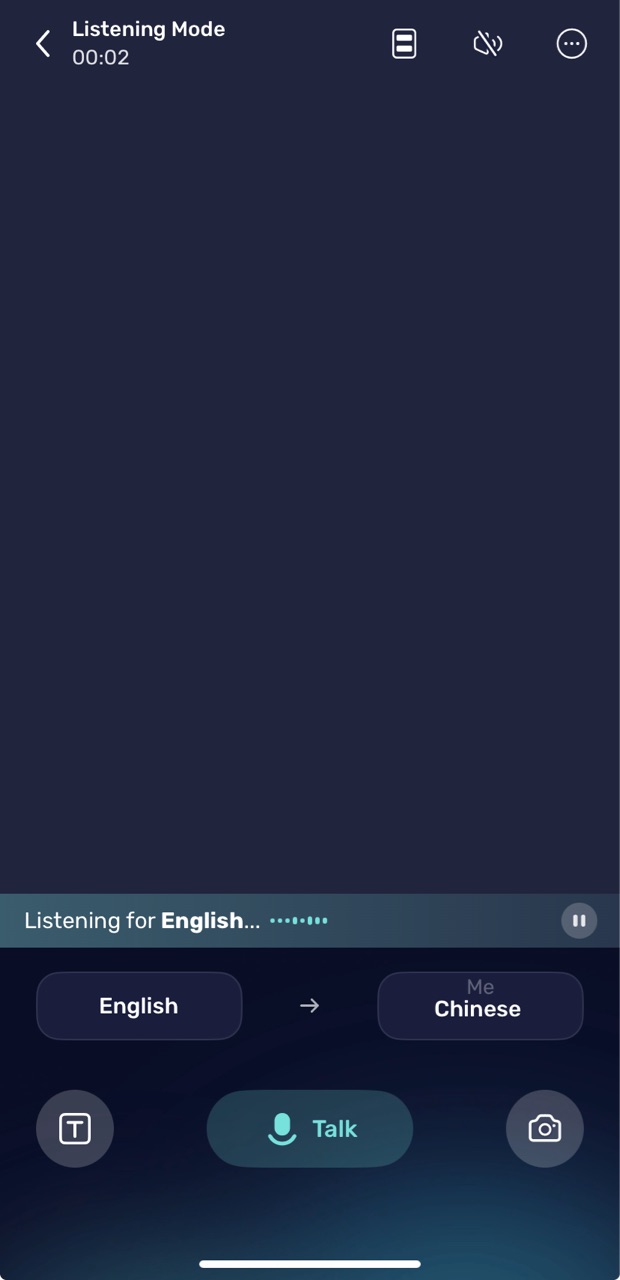
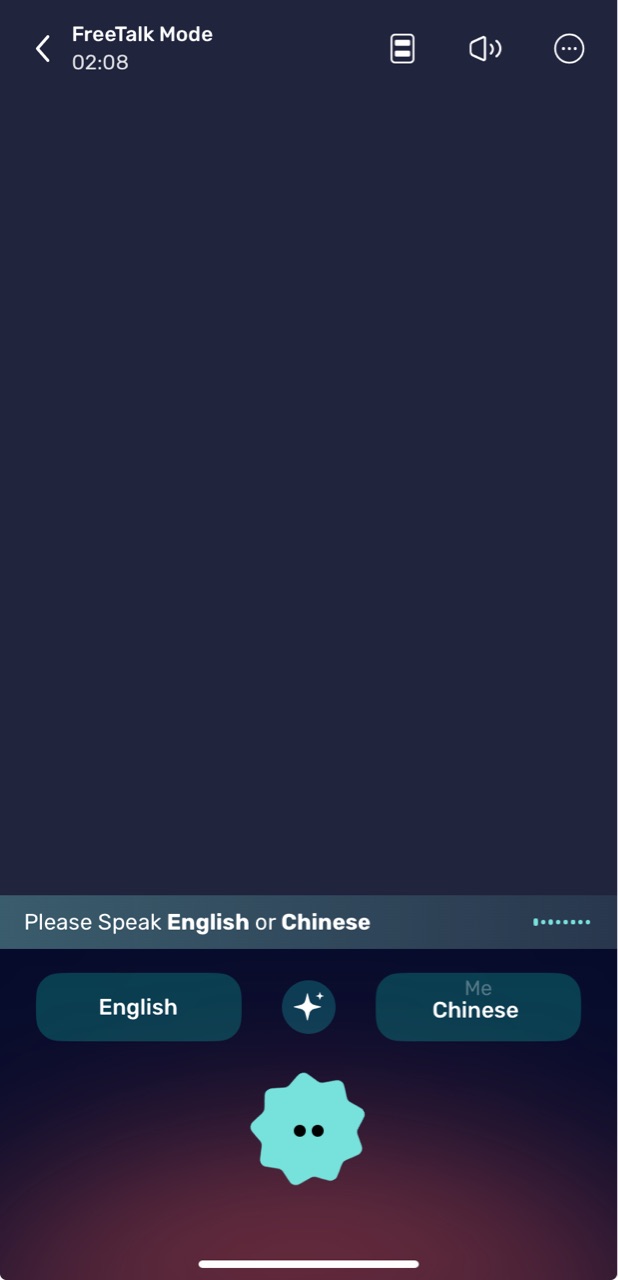
Siga o guia de configuração da tradução de voz presencial for detailed instructions.
Como usar tradução de fotos e câmera
O AI Phone Translator permite traduzir textos de fotos ou capturas feitas com a câmera em tempo real. Isso é útil para menus, placas, documentos, embalagens, slides e muito mais.
- Toque em “Presencial”
- Toque no botão da câmera à direita para abrir a interface de tradução de imagens.
- Na parte inferior da tela, selecione o idioma de origem (o idioma da imagem) and the idioma de destino (o idioma para o qual deseja traduzir o texto).
- Toque “Photos” para enviar uma imagem ou use sua camera para capturar um novo conteúdo. O texto será detectado e traduzido automaticamente.
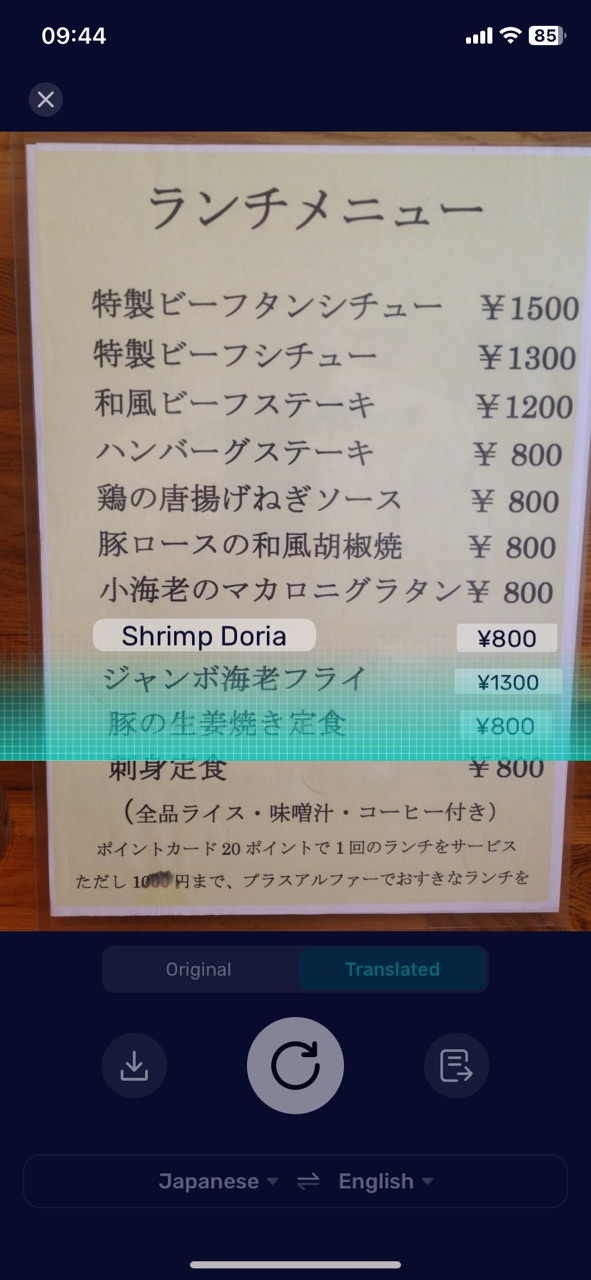
Observação: A tradução de fotos permite offline use for supported languages. See the guia de configuração da tradução de fotos for the complete process.
Como usar a tradução de texto
- Toque em “Presencial”
- Toque no botão T à esquerda.
- Digite ou cole o texto que deseja traduzir.
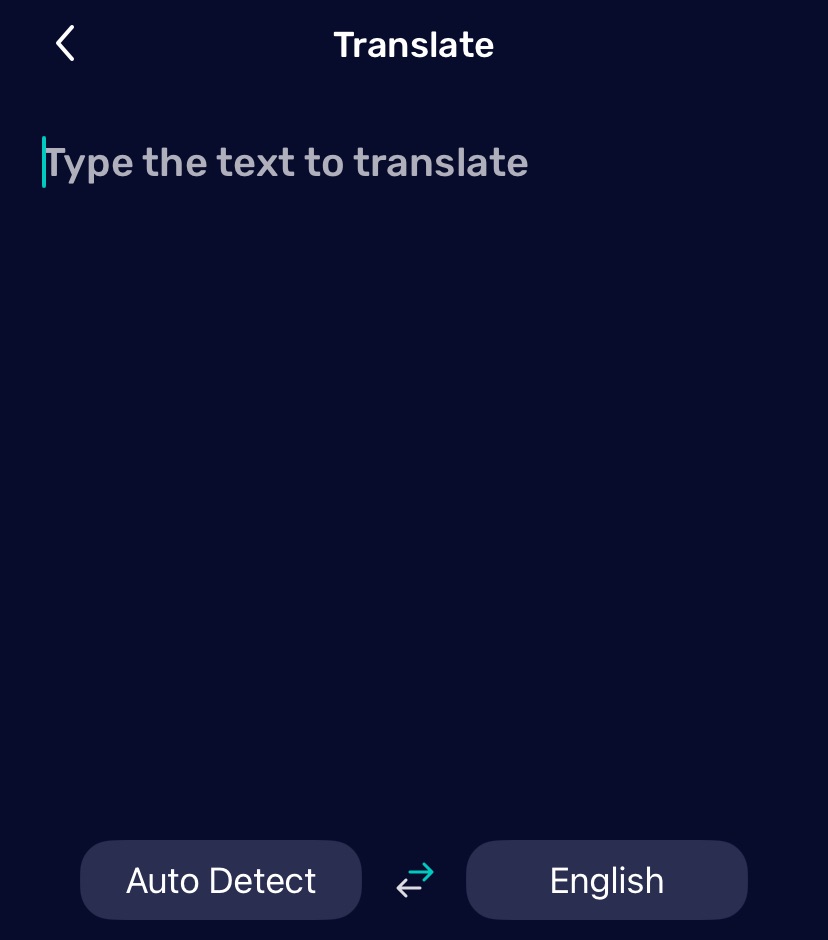
Observação: A tradução de texto permite offline use for supported languages. Para obter instruções detalhadas, siga o guia de configuração da tradução de texto.
Como usar a tradução de vídeo e áudio
Esse recurso traduz o áudio de vídeos, podcasts e transmissões ao vivo em tempo real.
- Abra a aba Explorar.
- Toque em Tradução instantânea de áudio/transmissão.
- Selecione os idiomas de origem e destino.
- Toque no botão Iniciar.
- Minimize o aplicativo e reproduza o áudio ou vídeo que deseja traduzir.
- O aplicativo detectará o áudio automaticamente e o traduzirá em tempo real para o idioma selecionado.
Siga este guia de configuração para concluir a configuração.
Como usar a tradução de tela
Traduza instantaneamente qualquer conteúdo na tela, como sites, chats e jogos.
- Abra a aba Explorar e toque em Tradução de tela.
- Click Instalar atalho “Tradução de tela do AI Phone”.
- Configure the trigger in your phone:
- Go to Ajustes → Acessibilidade → Toque → Tocar atrás
- Selecione Toque duplo → Tradução de tela do AI Phone
- Depois de configurar, basta tocar duas vezes na parte traseira do telefone para traduzir a tela a qualquer momento.
Siga o guia de configuração da tradução de tela para concluir a configuração.
Consultar o histórico de traduções
Consultar o histórico de chamadas telefônicas e videochamadas
- Abra AI Phone.
- Toque Ligar.
- Consulte o histórico de chamadas telefônicas e videochamadas.
- Toque no ícone de texto à direita da chamada que deseja consultar.
Na tela do histórico de chamadas, você pode ver a transcrição disponível e os detalhes da tradução.
Consultar outros históricos de tradução
- Abra Explore.
- Toque the History icon ou the three-dot menu in the top-right corner.
- Selecione o tipo de tradução que deseja consultar.
Gerenciar as configurações do aplicativo AI Phone
Depois de configurar os recursos de tradução, personalize o aplicativo em Eu > Configurações do aplicativo.
Alterar o idioma do aplicativo
- Abra AI Phone.
- Toque em Eu.
- Toque Configurações do aplicativo.
- Toque Idioma do aplicativo.
- Selecione o idioma que deseja usar no AI Phone.
Configurar uma assinatura para mensagens de texto
- Abra AI Phone.
- Toque em Eu.
- Toque Configurações do aplicativo.
- Toque Assinatura de mensagem de texto.
- Selecione o número de telefone em que deseja usar uma assinatura.
- Digite ou edite a assinatura.
- Toque Salvar.
Configurar respostas automáticas para mensagens de texto
As respostas automáticas para mensagens de texto podem responder às mensagens recebidas quando você estiver indisponível.
- Abra AI Phone.
- Toque em Eu.
- Toque Configurações do aplicativo.
- Toque Respostas automáticas para mensagens de texto.
- Ative Respostas automáticas para mensagens de texto.
- Configure a resposta genérica.
- Adicione tipos de mensagem, como mensagem para especificar o horário comercial ou mensagem para fazer um pedido.
- Toque Confirmar.
O AI Phone pode escolher o modelo de mensagem mais relevante com base no contexto da mensagem recebida.
Gerenciar as configurações de notificações
- Abra AI Phone.
- Toque em Eu.
- Toque Configurações do aplicativo.
- Toque Configurações de notificações.
- Ative ou desative as opções disponíveis.
Você pode gerenciar Mostrar prévia da mensagem, Notificação de alerta, Som de alerta, and Toque de chamada recebida.
Gerenciar seu segundo número do AI Phone
Uma assinatura do AI Phone inclui um segundo número para trabalho, viagens, privacidade ou comunicação internacional. Esse número pode ser alterado gratuitamente uma vez por mês.
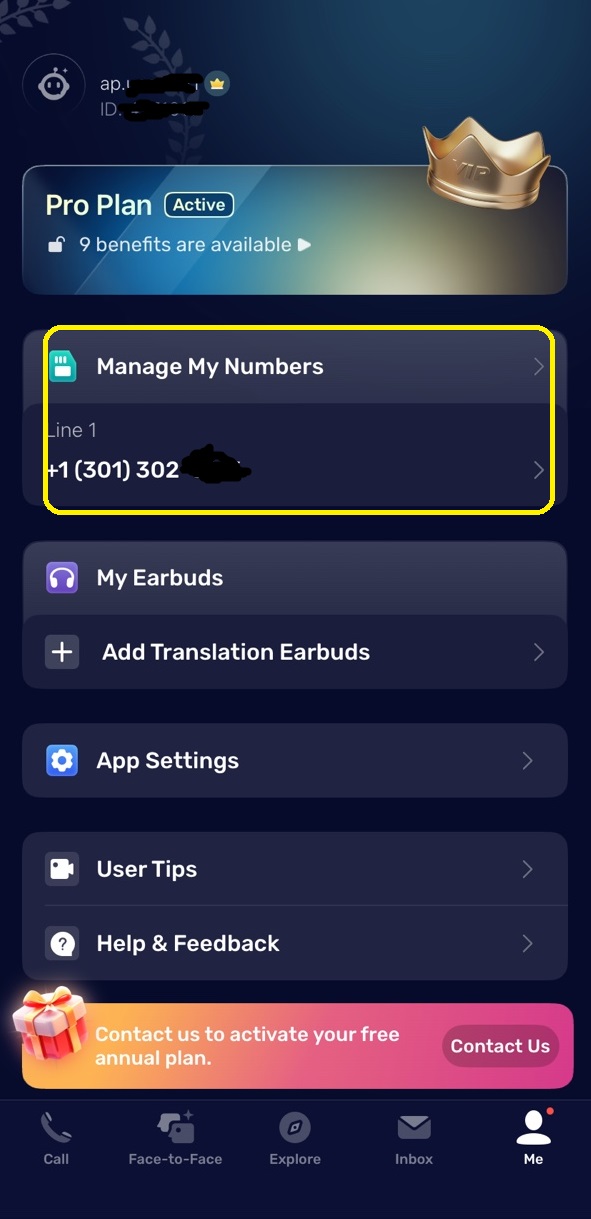
- Abra AI Phone.
- Toque Eu at the bottom of the app.
- Toque em Gerenciar meus números.
- Toque no seu segundo número para abrir a tela de Configurações do número de telefone.
From the Configurações do número de telefone na tela, você pode gerenciar recursos avançados do número. Para substituir o número, toque no green bidirectional arrow button no canto superior direito da tela do número e siga as instruções exibidas.
Você pode configurar recursos avançados, como:
- Encaminhamento de chamadas
- Correio de voz
- Configurações de horário comercial
- Assinatura de mensagem de texto
- Não perturbe
- Respostas automáticas de IA para mensagens de texto (o Assistente de IA responde automaticamente às mensagens recebidas)
Usar a Resposta Inteligente na caixa de entrada
O AI Phone inclui ferramentas de resposta inteligente para mensagens na Caixa de entrada.
- Peça à IA para gerar uma resposta com base no assunto da conversa.
- Use o recurso “Resposta Inteligente Polida” para aprimorar uma resposta que você já escreveu.
Perguntas frequentes
Quais recursos de tradução o AI Phone oferece?
O AI Phone oferece tradução de chamadas telefônicas, videochamadas, conversas presenciais por voz, fotos, textos, tela, áudio, vídeos e transmissões ao vivo.
O AI Phone pode traduzir chamadas telefônicas em tempo real?
Sim. O AI Phone oferece tradução de voz em tempo real e legendas bilíngues durante chamadas telefônicas compatíveis.
O AI Phone pode traduzir videochamadas?
Sim. O AI Phone traduz chamadas de vídeo e de voz por meio de um link de chamada compartilhável. A outra pessoa pode entrar sem instalar o AI Phone.
O AI Phone pode traduzir conversas presenciais?
Sim. A tradução de voz para conversas presenciais oferece os modos Listening Mode e Talk Mode. O AI Phone também pode reconhecer automaticamente o idioma da outra pessoa em conversas compatíveis.
O AI Phone pode traduzir áudios, vídeos e transmissões ao vivo?
Sim. O recurso de tradução de áudio, vídeo e streaming pode traduzir vídeos, podcasts, aulas, entrevistas e transmissões ao vivo reproduzidos no seu celular.
Quantos idiomas o AI Phone oferece?
O AI Phone oferece suporte a mais de 150 idiomas e sotaques em seus recursos de tradução.
Posso usar o AI Phone sem meu número de telefone?
Sim. Você não precisa vincular seu número de telefone pessoal para usar a maioria dos recursos do AI Phone. A vinculação do número só é necessária em configurações compatíveis de chamadas telefônicas que utilizam seu próprio número.
A outra pessoa precisa instalar o AI Phone para tradução de chamadas telefônicas e videochamadas?
Não. A outra pessoa não precisa instalar o AI Phone para a tradução padrão de chamadas telefônicas nem para chamadas de vídeo e voz acessadas por meio de um link compartilhado.
O AI Phone funciona offline?
Sim. A Tradução de Texto e a Tradução de Fotos podem ser usadas offline depois que os recursos de idioma necessários forem baixados. Os recursos de tradução em tempo real exigem uma conexão com a internet.