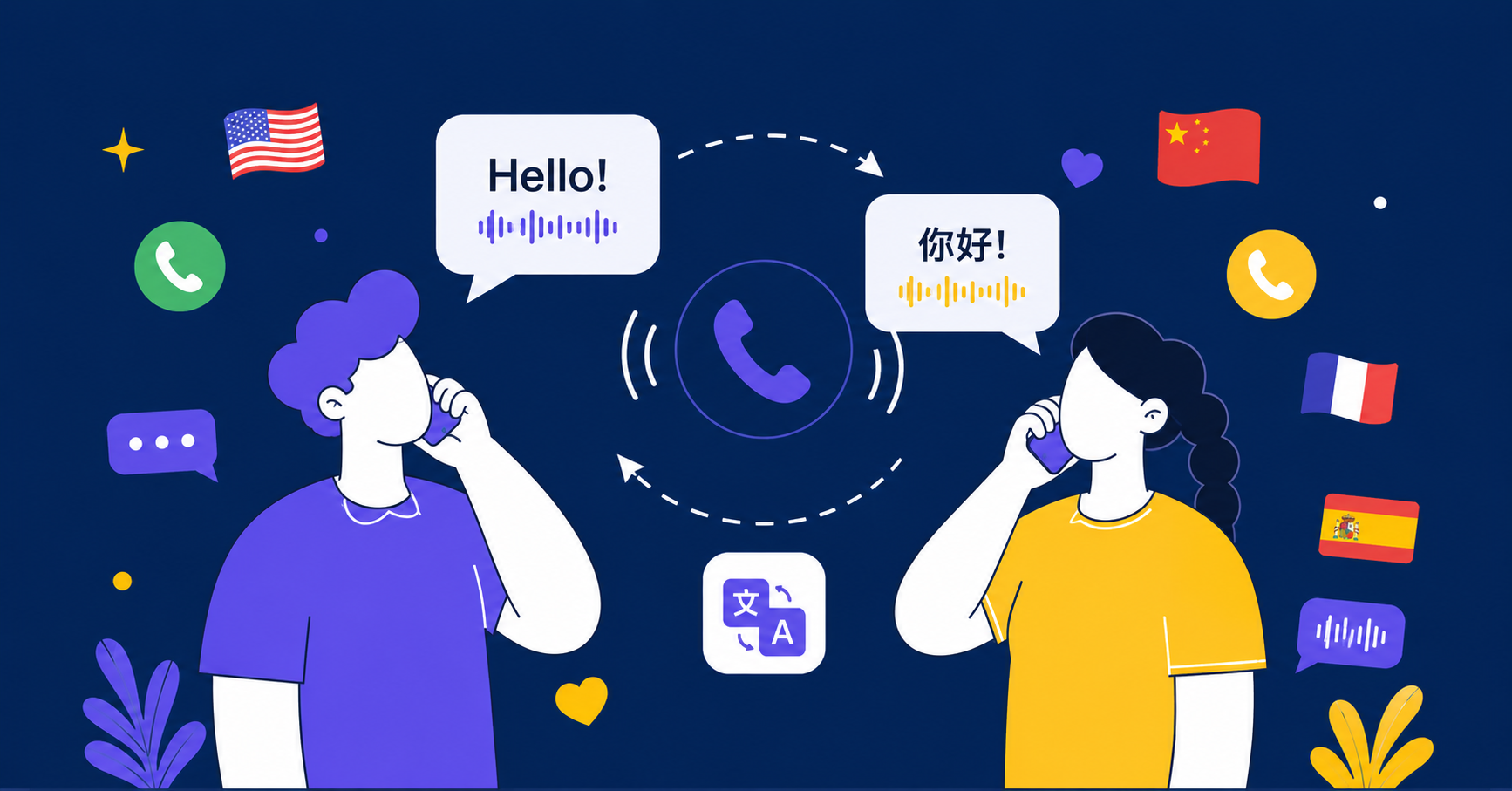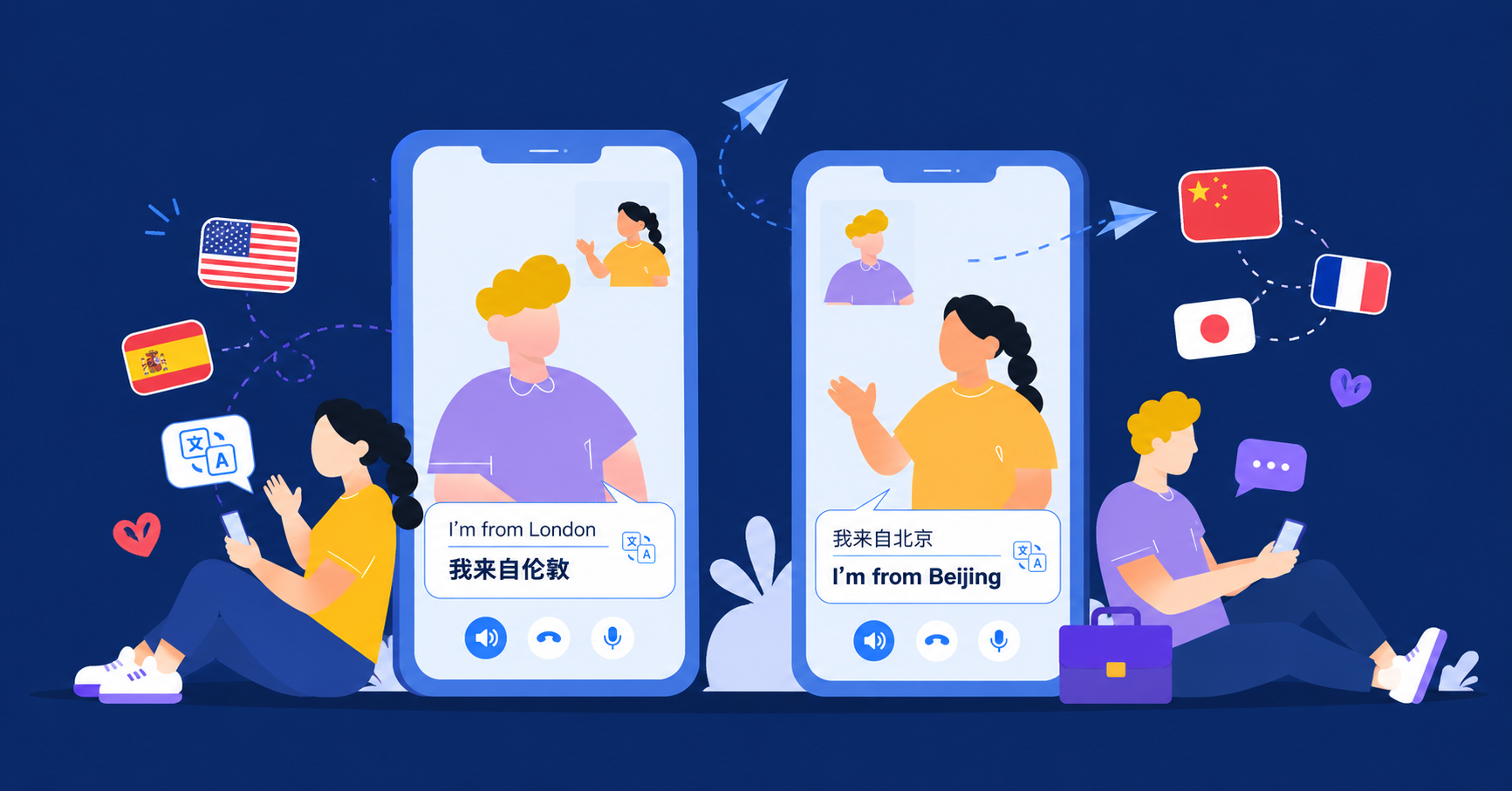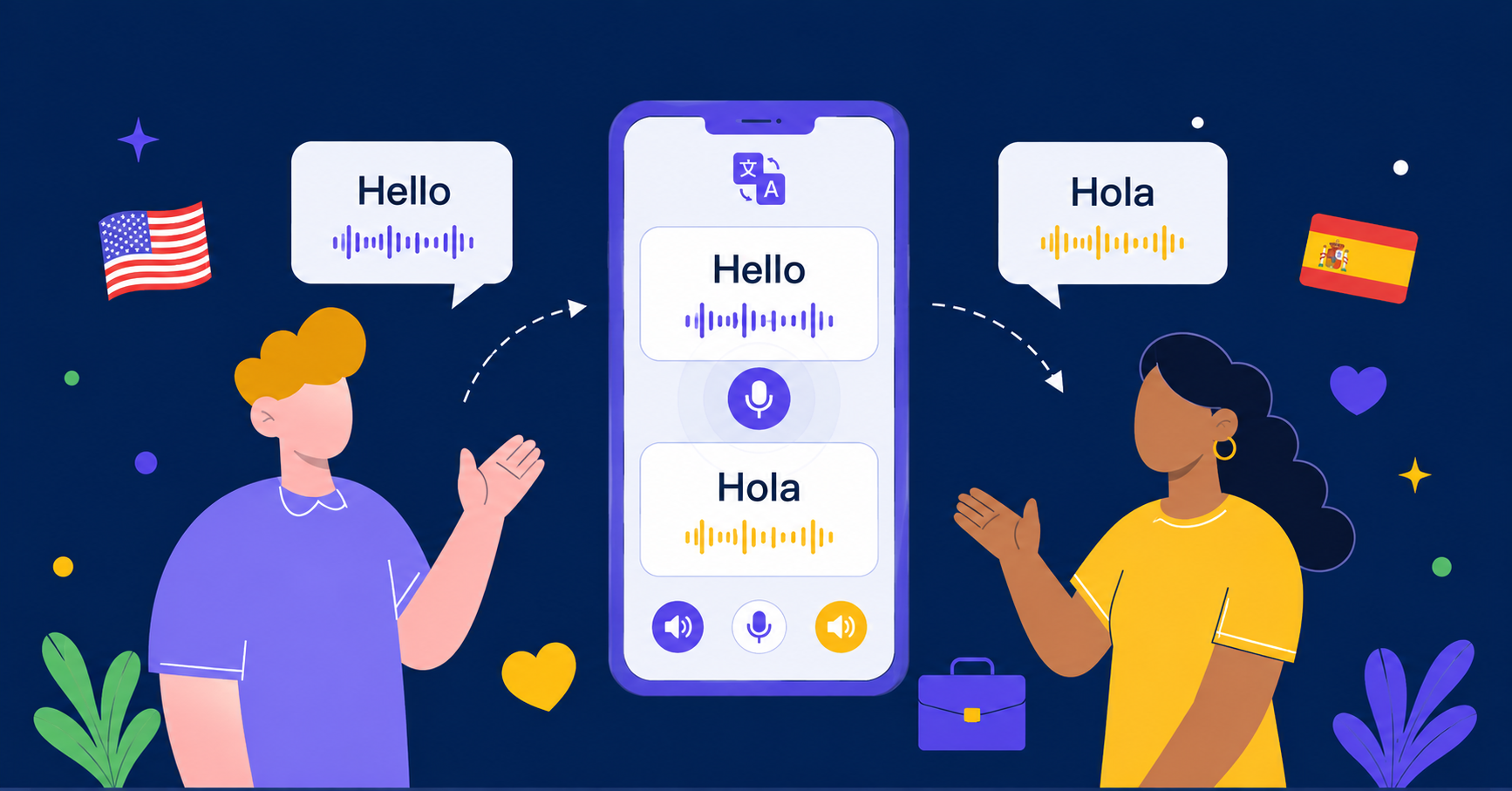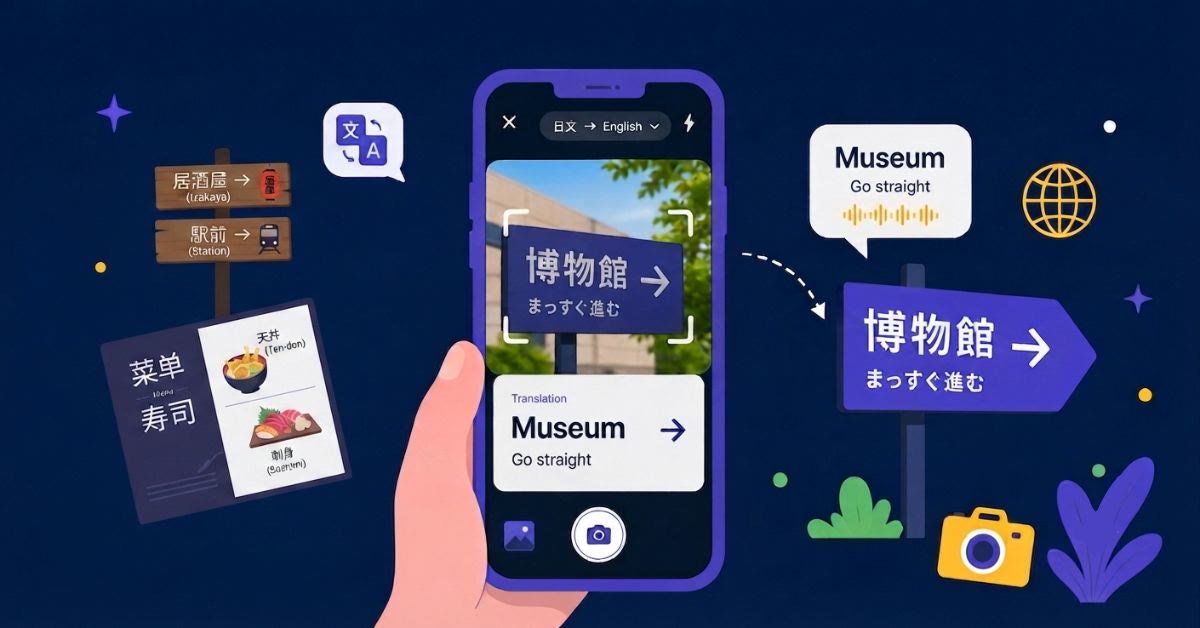
AI Phone ist eine Echtzeit-Übersetzungs-App, mit der Sie sich problemlos mit Menschen verständigen können, die andere Sprachen sprechen. Die App unterstützt über 150 Sprachen und Akzente und bietet Übersetzungen für Telefon- und Videoanrufe, persönliche Gespräche, Texte, Fotos und Bildschirminhalte.
In diesem Leitfaden erfahren Sie, wie Sie die App einrichten und die wichtigsten Übersetzungsfunktionen nutzen.
Kurzantworten: Nutzen Sie die Telefonübersetzung für übersetzte Telefongespräche. Nutzen Sie die Videoübersetzung für übersetzte Video- oder Sprachanrufe. Nutzen Sie die Sprachübersetzung für persönliche Gespräche. Nutzen Sie die Fotoübersetzung für Text in Fotos und Kameraaufnahmen. Nutzen Sie die Textübersetzung für Text, den Sie tippen oder einfügen. Nutzen Sie die Bildschirmübersetzung für Text, der in Apps, Spielen, Chats und auf Websites angezeigt wird. Nutzen Sie die Audio-, Video- und Stream-Übersetzung für Videos, Podcasts, Vorlesungen und Live-Streams.
- So laden Sie AI Phone herunter und installieren es
- So verwenden Sie die Telefonanrufübersetzung
- So verwenden Sie die Übersetzung von Videoanrufen
- So verwenden Sie die Sprachübersetzung von Gesprächen von Angesicht zu Angesicht
- So verwenden Sie die Übersetzung von Fotos und Kameraaufnahmen
- So verwenden Sie die Textübersetzung
- So verwenden Sie die Übersetzung von Video und Audio
- So verwenden Sie die Bildschirmübersetzung
- Übersetzungsverlauf anzeigen
- Manage AI Phone App-Einstellungens
- Zweite AI Phone-Nummer verwalten
- Intelligente Textantwort im Posteingang verwenden
- Häufig gestellte Fragen
So laden Sie AI Phone herunter und installieren es
AI Phone ist ab sofort sowohl für iOS als auch für Android verfügbar.
- iOS: Öffne die App „App Store“ . Tippe auf die Schaltfläche „Herunterladen“, um den Download und die Installation zu starten.
- Android: Besuchen Sie den Google Play Store . Tippen Sie auf die Schaltfläche „Installieren“, um den Download und die Installation zu starten.
So verwenden Sie die Telefonanrufübersetzung
Nutzen Sie die Telefonübersetzung, wenn Sie jemanden anrufen müssen, der eine andere Sprache spricht.
Um die Anrufübersetzungsfunktion zu nutzen, müssen Sie zunächst Ihre Anrufer-ID konfigurieren. Sie können entweder Ihre eigene Nummer verknüpfen oder über AI Phone eine zweite Nummer erhalten , je nachdem, wie Sie Anrufe tätigen möchten.
- Öffnen Sie AI Phone.
- Tippen Sie unten auf Anrufen .
- Tippen Sie auf die Wähltastentaste unten rechts.
- Wählen Sie die Telefonnummer, die Sie anrufen möchten, oder wählen Sie eine Nummer aus Ihren Kontakten aus.
- Klicken Sie anschließend auf die Schaltfläche „Anrufen“ unten.
- Der Bildschirm für die Sprach- und Stimmeinstellungen wird angezeigt:
- Ihre Sprache (Ich): Wählen Sie Ihre Sprache und die Übersetzungsstimme aus. Legen Sie fest, ob Ihre Originalstimme stummgeschaltet werden soll.
- Sprache des Gesprächspartners (Andere): Wählen Sie seine Sprache und die Übersetzungsstimme aus. Legen Sie fest, ob seine Originalstimme stummgeschaltet oder seine übersetzte Stimme wiedergegeben werden soll.
- Wählen Sie die Anrufer-ID aus, mit der Sie anrufen möchten.
- Tippen Sie Jetzt anrufen um den übersetzten Anruf zu starten.
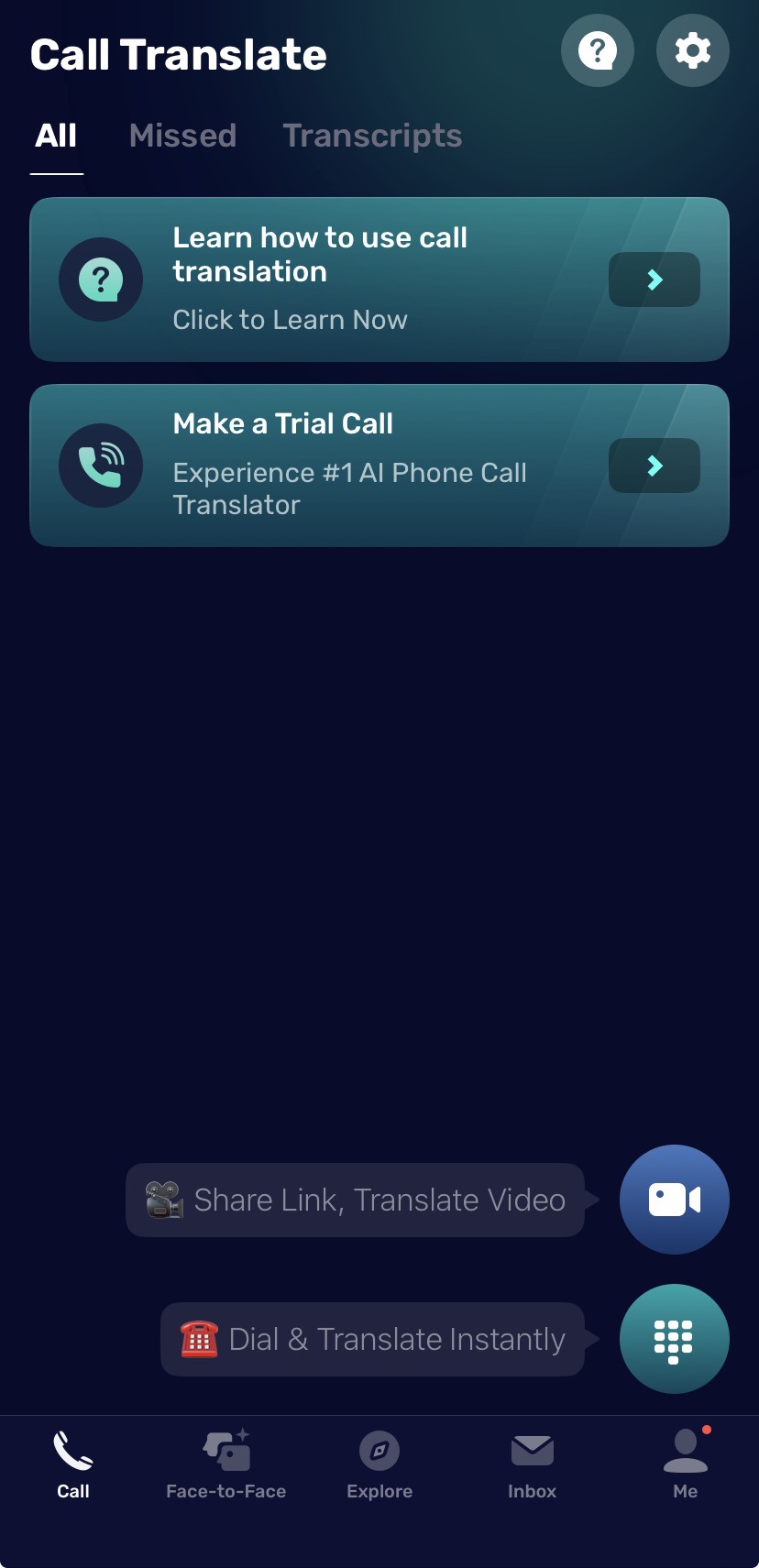
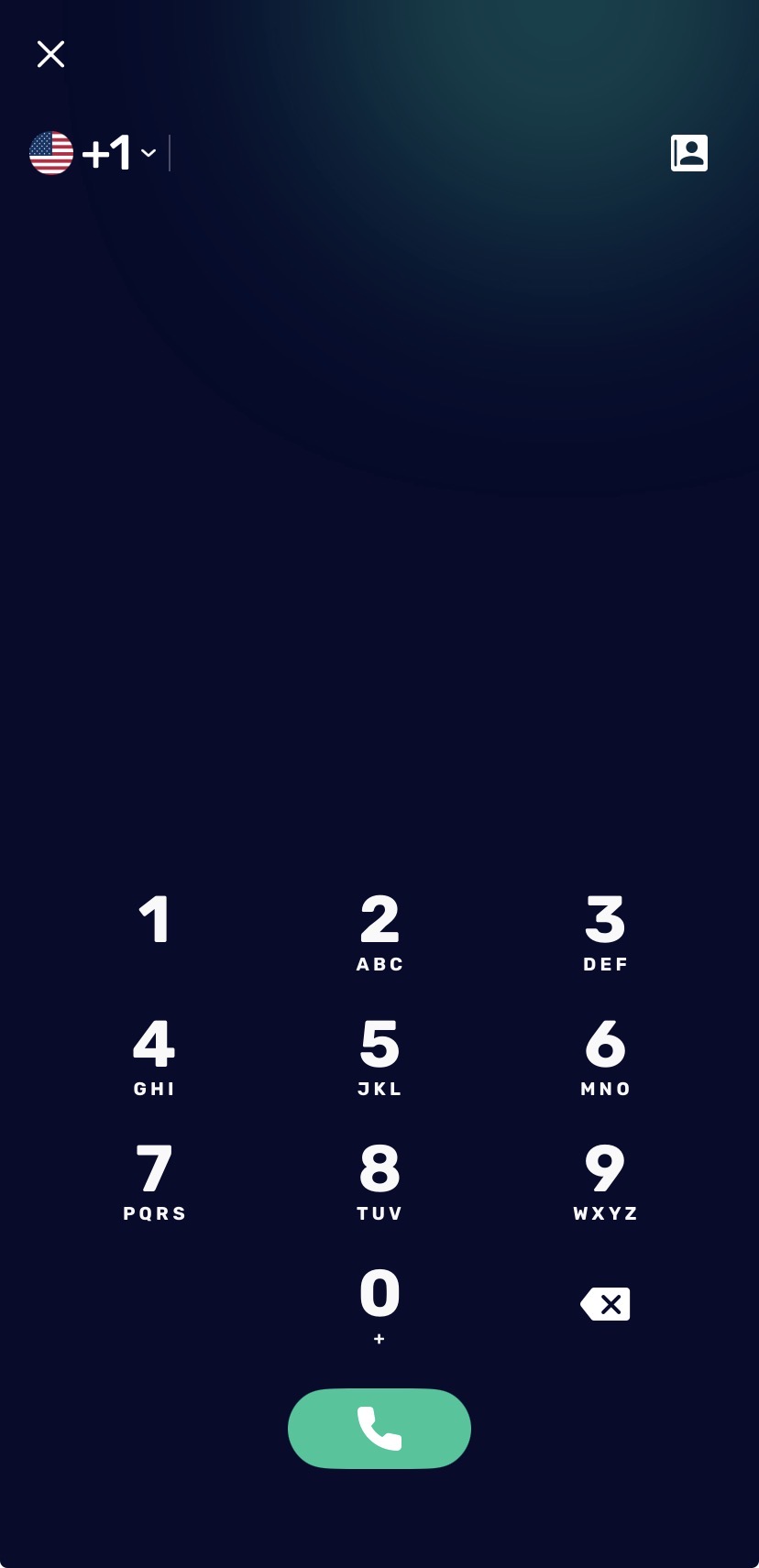
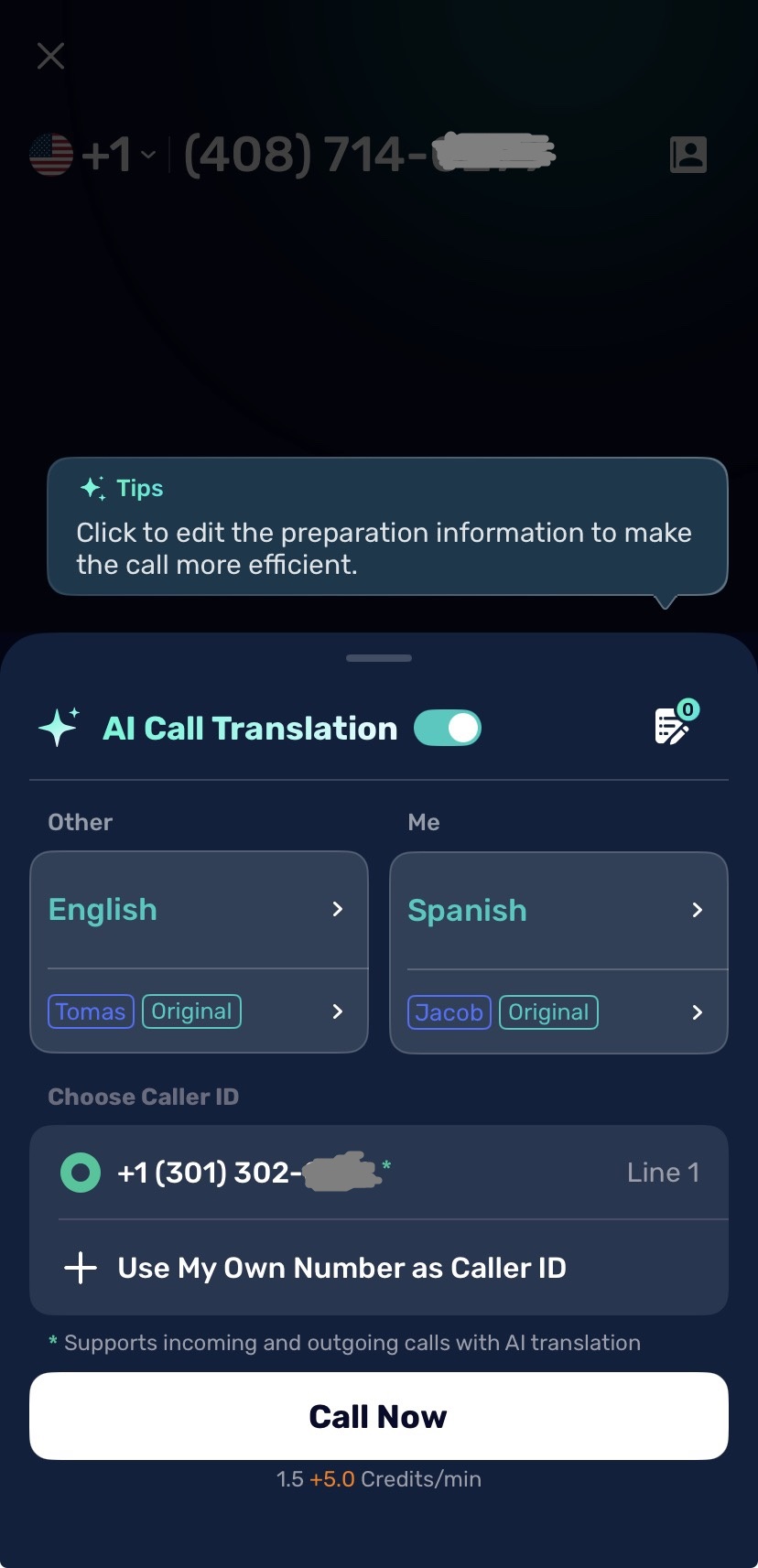
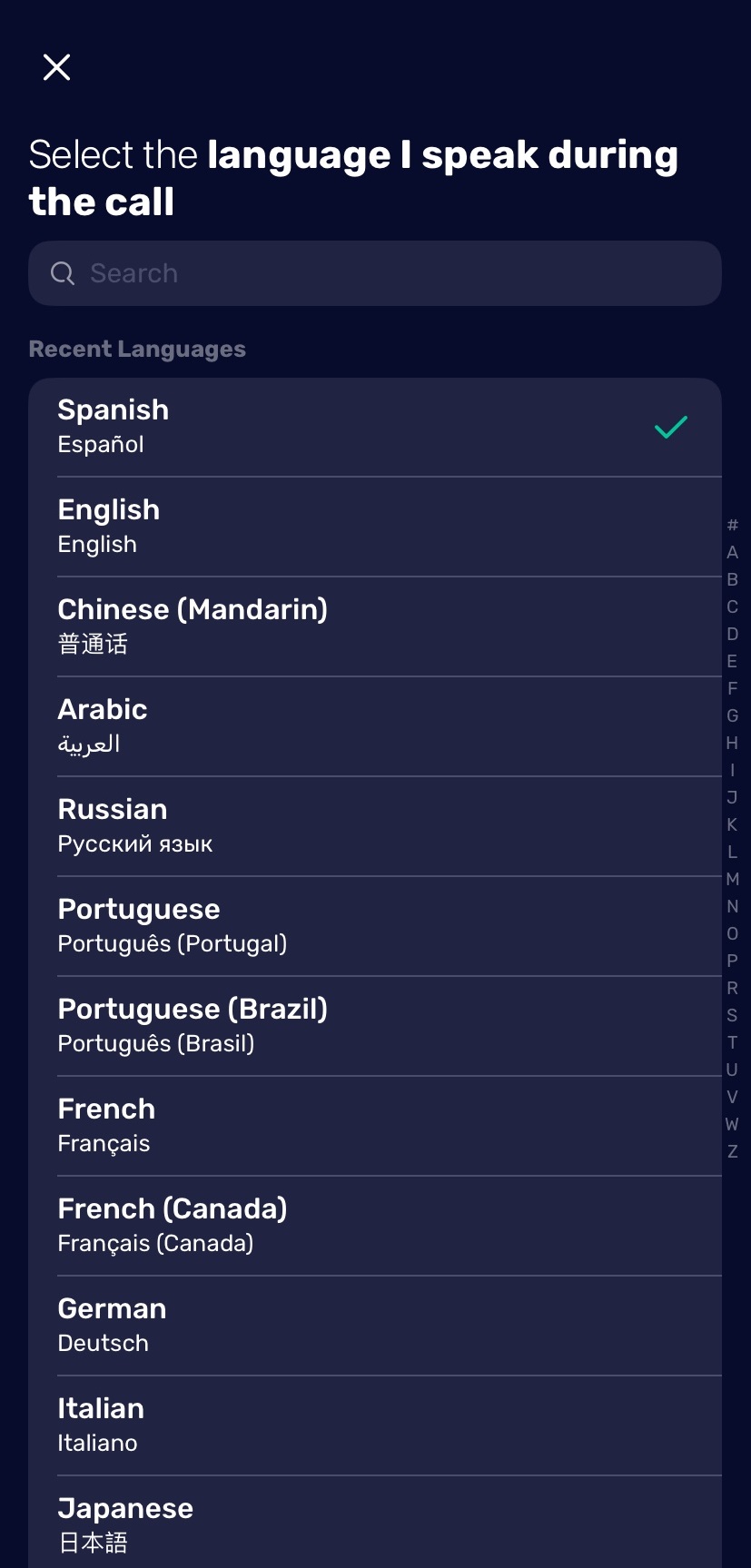
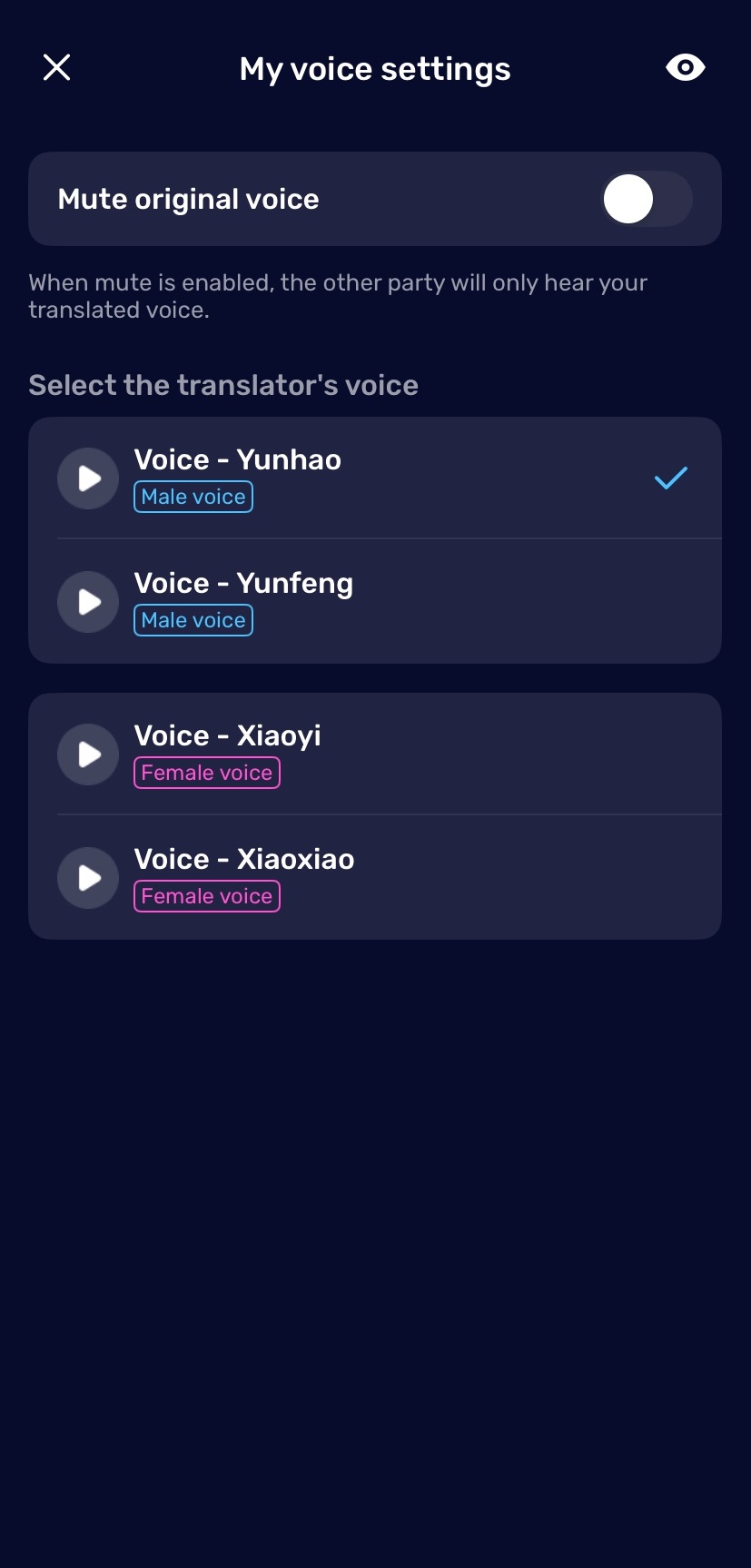
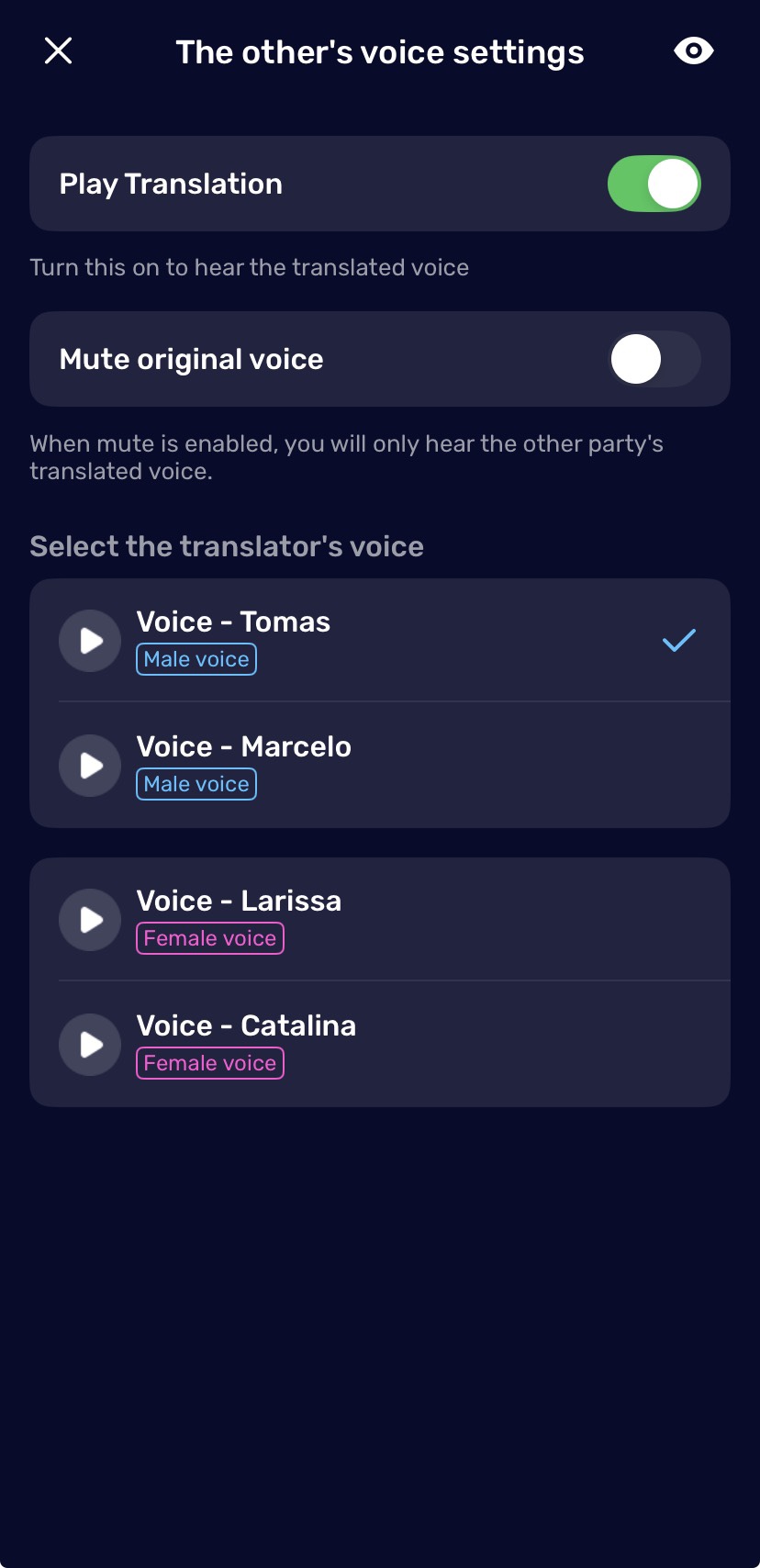
Hinweis: Die andere Person muss AI Phone nicht installieren. Sie kann Ihre übersetzte Stimme hören. Wenn Sie Ihre Originalstimme nicht stummschalten, kann sie zusätzlich auch Ihre Originalstimme hören. Eine vollständige Anleitung zur Einrichtung der Telefonanrufübersetzung finden Sie in unserem entsprechenden Leitfaden.
So verwenden Sie die Übersetzung von Videoanrufen
Der AI Phone-Übersetzer ermöglicht Sprachübersetzung und Videoanrufen in Echtzeit in beliebten sozialen und Kommunikations-Apps wie WhatsApp, WeChat, LINE, und Telegram.
Nehmen wir WhatsApp als Beispiel:
- Öffnen Sie die App und tippen Sie Anrufen unten.
- Tippen Sie Videoanrufen Symbol.
- Wählen Sie app you want to use for call: WhatsApp, WeChat oder Gesprächspartner Apps.
- Nach der Auswahl der App gelangen Sie zum Bildschirm für die Spracheinstellungsbildschirm.
- Set Ihre language und Gesprächspartners language.
- Wählen Sie Anruftyp: Videoanrufen oder Sprachanrufen.
- Tippen Sie Jetzt anrufen.
- AI Phone will generate a unique call link.
- Teilen Sie diesen Link mit der Person, mit der Sie sprechen möchten.
- Sobald die andere Person den Link öffnet, beginnt der Anruf automatisch.
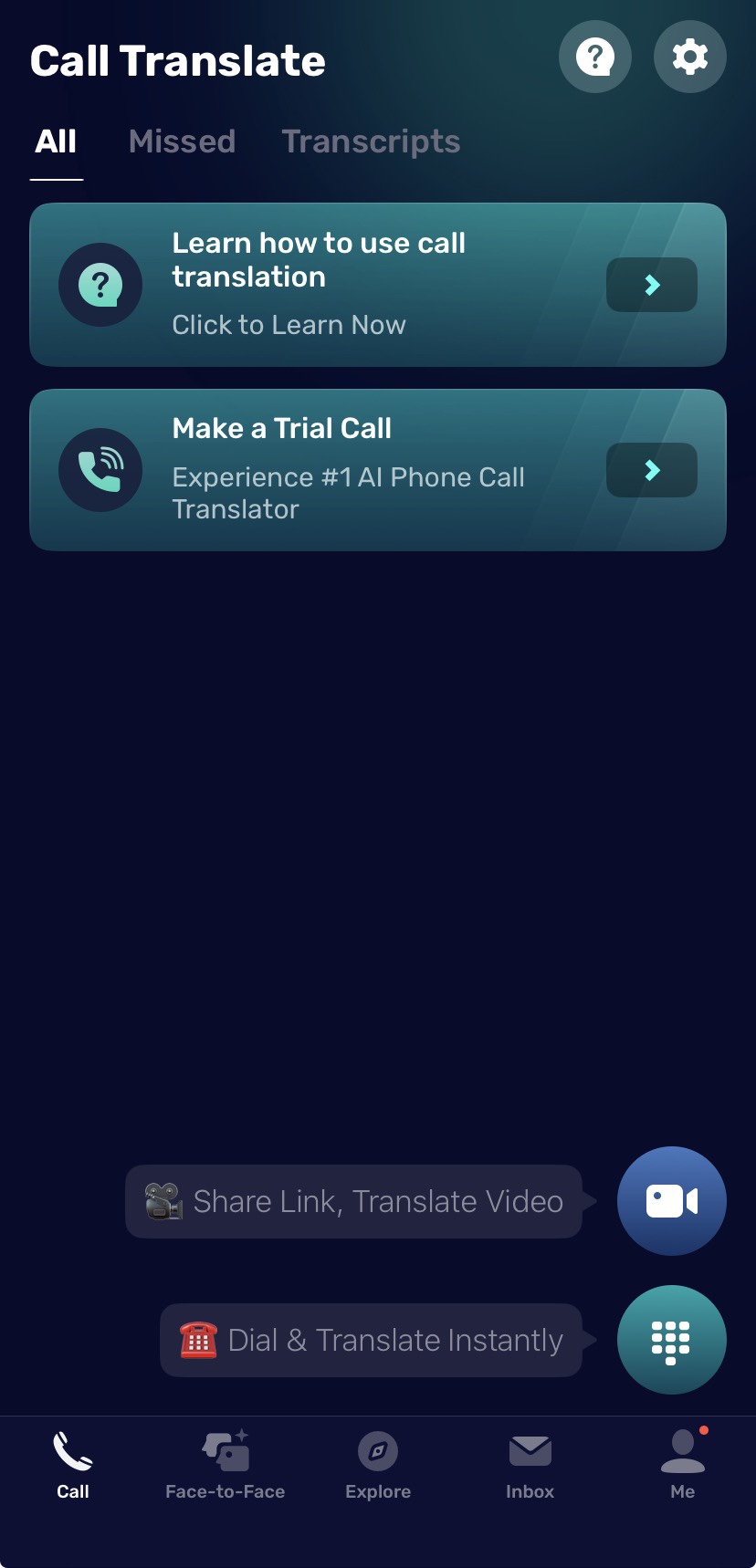
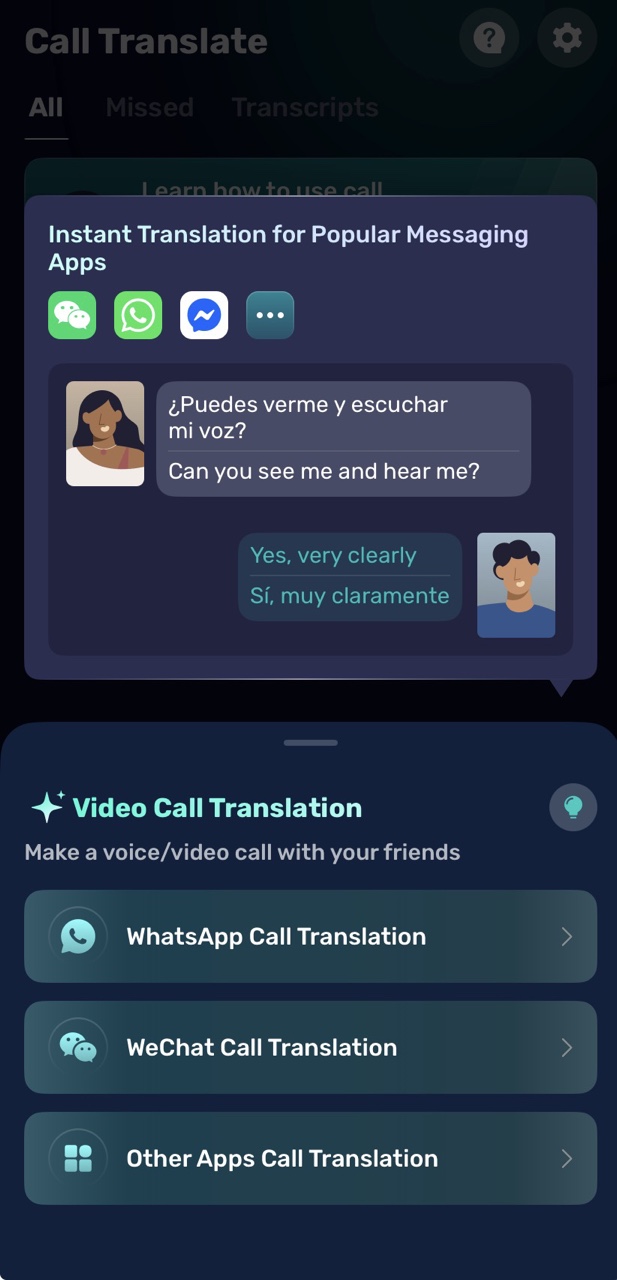
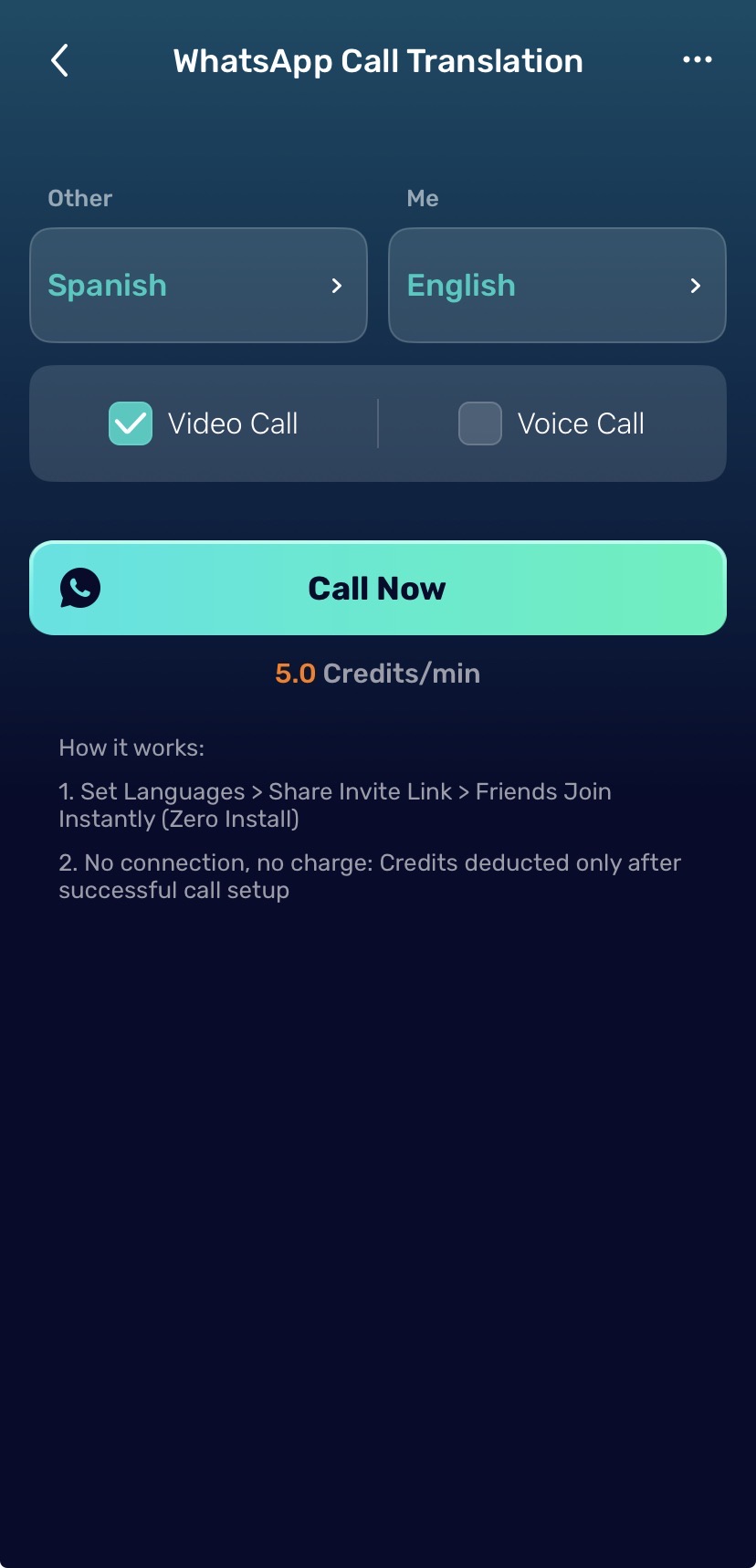
Hinweis: Die andere Person muss AI Phone nicht installieren. Auf beiden Seiten des Anrufs werden in Echtzeit zweisprachige Untertitel angezeigt, die eine reibungslose Kommunikation ermöglichen. Ausführliche Anweisungen finden Sie in der Anleitung zur Übersetzung von Videoanrufen mit AI Phone.
So verwenden Sie die Sprachübersetzung von Gesprächen von Angesicht zu Angesicht
Der AI Phone-Übersetzer ermöglicht die Echtzeitübersetzung von Gesprächen von Angesicht zu Angesicht. Diese Funktion bietet zwei Modi:
- Zuhörmodus – ideal für Vorlesungen, Kurse, Seminare oder Präsentationen.
- Gesprächsmodus – ideal für direkte, zweiseitige Gespräche von Angesicht zu Angesicht.
Schritt-für-Schritt-Anleitung:
- Öffnen Sie AI Phone.
- Tippen Sie Von Angesicht zu Angesicht.
- Wählen Sie Zuhörmodus wenn Sie jemanden hauptsächlich verstehen möchten.
- Wählen Sie Gesprächsmodus wenn beide Personen sprechen und antworten müssen.
- Wählen Sie die Spracheinstellungen aus.
- Beginnen Sie zu sprechen oder drücken Sie die Gesprächstaste, wenn Sie dazu aufgefordert werden.
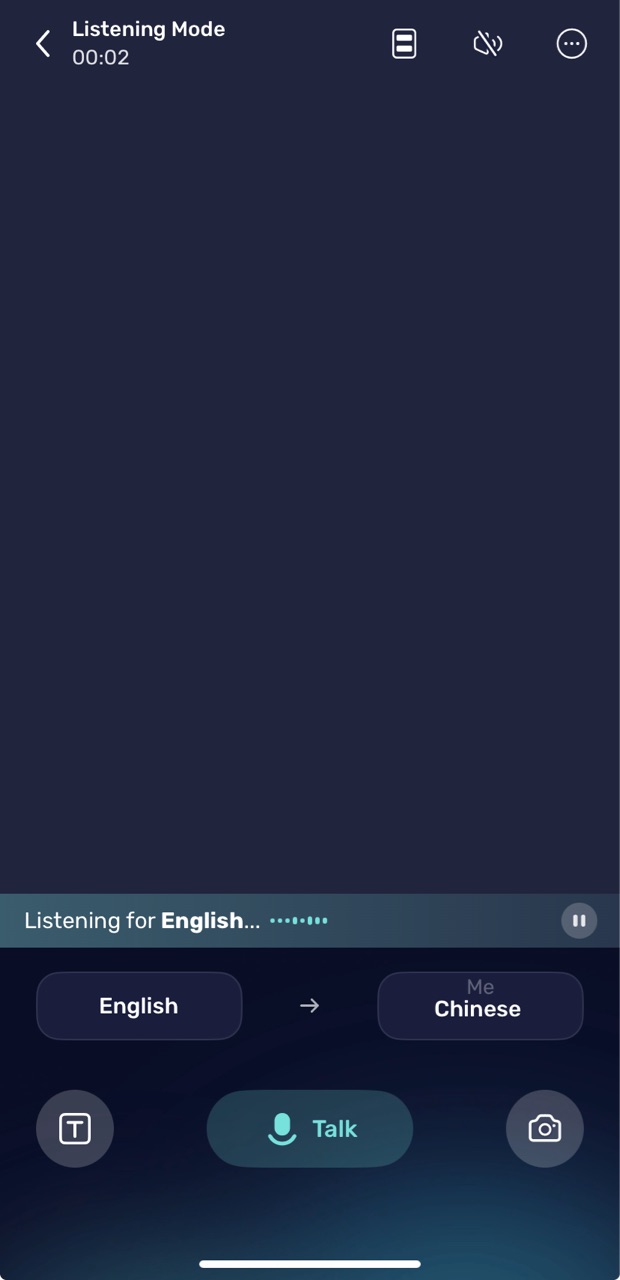
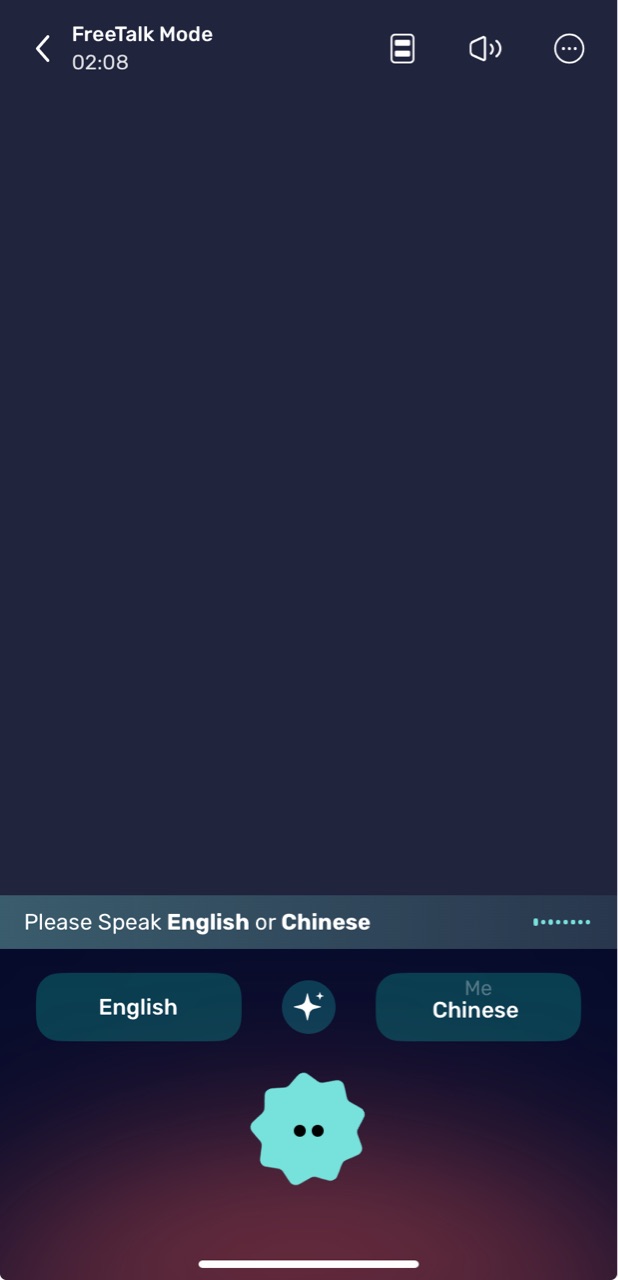
Folgen Sie Von Angesicht zu Angesicht Sprache Einrichtungsanleitung für die Übersetzung ausführliche Anweisungen.
So verwenden Sie die Übersetzung von Fotos und Kameraaufnahmen
Der AI Phone-Übersetzer ermöglicht Text aus Fotos übersetzen oder Live-Kameraaufnahmen in real time. Das ist nützlich für menus, signs, documents, packaging, slides, und vieles mehr.
- Tippen Sie “Von Angesicht zu Angesicht”
- Tippen Sie Kamera button on right side to enter Bildübersetzungsoberfläche.
- Wählen Sie unten auf dem Bildschirm Ausgangssprache (die Sprache im Bild) und Zielsprache (die Sprache, in die der Text übersetzt werden soll).
- Tippen Sie „Fotos“ um ein Bild hochzuladen oder verwenden Sie Ihre Kamera um neue Inhalte aufzunehmen. Der Text wird automatisch erkannt und übersetzt.
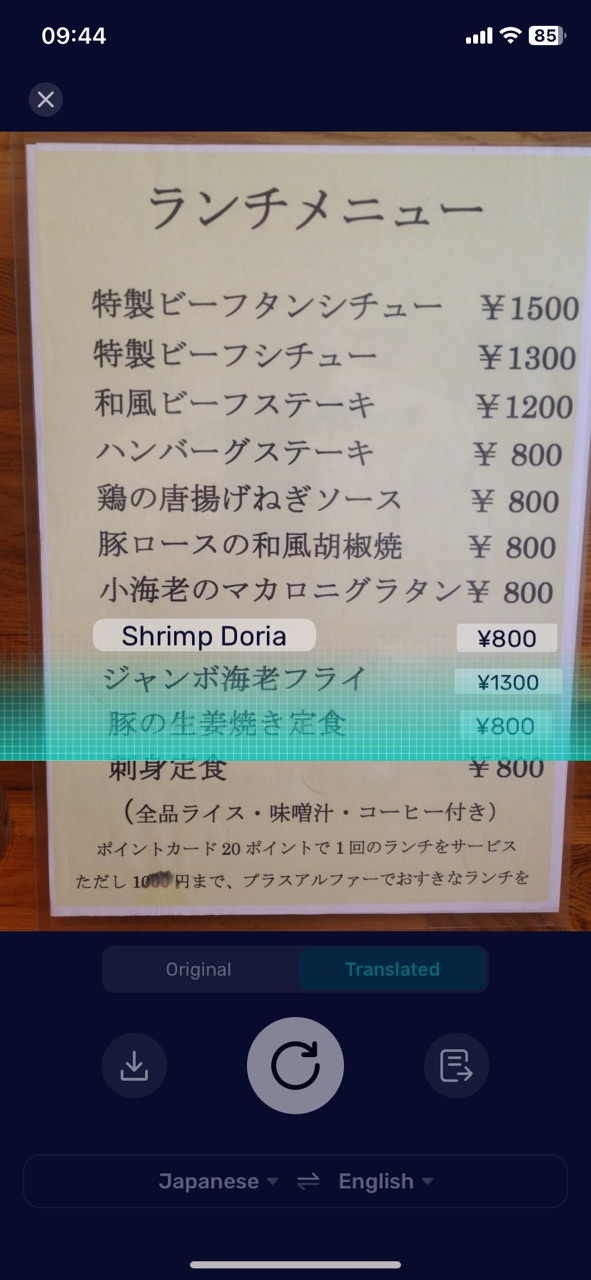
Hinweis: Die Fotoübersetzung funktioniert offline für unterstützte Sprachen. See Photo Einrichtungsanleitung für die Übersetzung für den vollständigen Prozess.
So verwenden Sie die Textübersetzung
- Tippen Sie “Von Angesicht zu Angesicht”
- Tippen Sie T button links.
- Geben Sie den zu übersetzenden Text ein oder fügen Sie ihn ein.
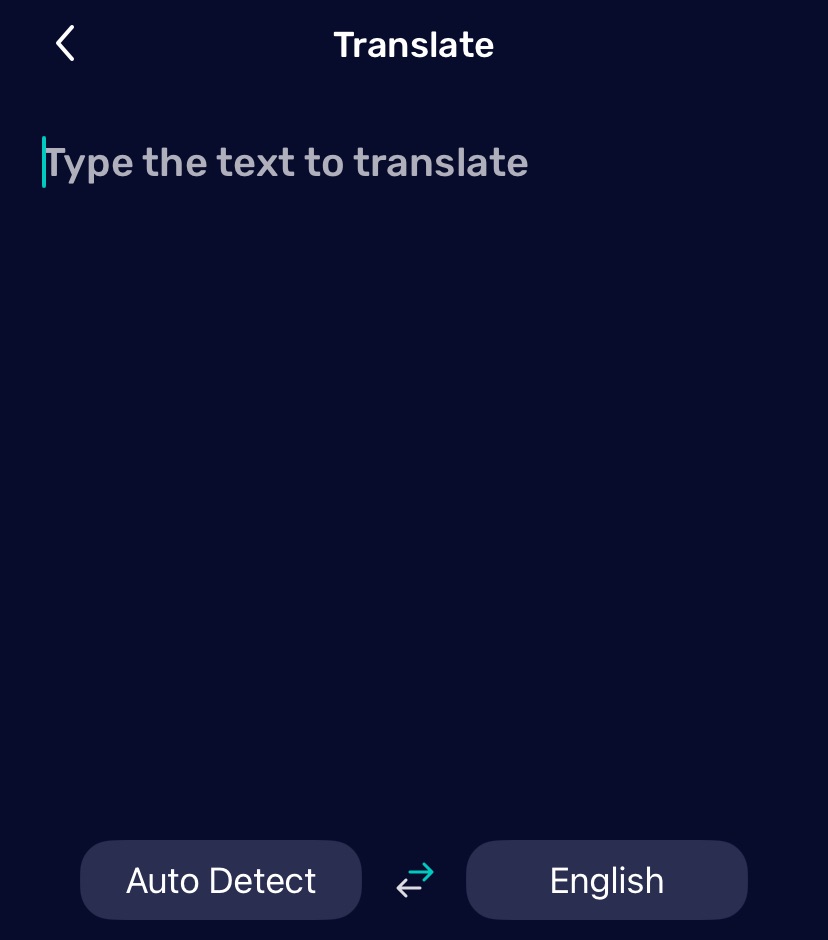
Hinweis: Die Textübersetzung funktioniert offline für unterstützte Sprachen. Ausführliche Anweisungen finden Sie in Einrichtungsanleitung für die Textübersetzung.
So verwenden Sie die Übersetzung von Video und Audio
Diese Funktion übersetzt Audio aus videos, podcasts, und live streams in real time.
- Öffnen Sie Entdecken tab.
- Tippen Sie sofortige Audio-/Stream-Übersetzung.
- Wählen Sie Ihre source und Zielspraches.
- Tippen Sie Start button.
- Minimieren Sie die App und spielen Sie das Audio oder Video ab, das Sie übersetzen möchten.
- Die App erkennt das Audio automatisch und übersetzt es in Echtzeit in Ihre ausgewählte Sprache.
Folgen Sie this Einrichtungsanleitung for den vollständigen Einrichtungsprozess.
So verwenden Sie die Bildschirmübersetzung
Übersetzen Sie alles auf Ihrem Bildschirm sofort, zum Beispiel Websites, Chats und Spiele.
- Öffnen Sie Entdecken Tab und tippen Sie Bildschirmübersetzung.
- Click Install “AI Phone Bildschirmübersetzung” Shortcut.
- Konfigurieren Sie die Auslösung auf Ihrem Telefon:
- Gehen Sie zu Settings → Accessibility → Touch → Back Tap
- Wählen Sie Double Tippen Sie → AI Phone Bildschirmübersetzung
- Nach der Einrichtung können Sie jederzeit zweimal auf die Rückseite Ihres Telefons tippen, um den Bildschirm zu übersetzen.
Folgen Sie Bildschirmübersetzung Einrichtungsanleitung for den vollständigen Einrichtungsprozess.
Übersetzungsverlauf anzeigen
Telefon- und Videotelefonanrufverlauf anzeigen
- Öffnen Sie AI Phone.
- Tippen Sie Anrufen.
- Sehen Sie Ihren Telefon- und Videoanrufverlauf durch.
- Tippen Sie rechts neben dem gewünschten Anruf auf das Textsymbol.
Auf dem Anrufverlaufsbildschirm können Sie das verfügbare Anrufprotokoll und Übersetzungsdetails anzeigen.
Verlauf anderer Übersetzungen anzeigen
- Öffnen Sie Entdecken.
- Tippen Sie Verlauf Symbol oder three-dot menu in top-right corner.
- Wählen Sie die Übersetzungsart aus, die Sie anzeigen möchten.
Manage AI Phone App-Einstellungens
Nachdem Sie die Übersetzungsfunktionen eingerichtet haben, können Sie die App unter Profil > App-Einstellungen.
App-Sprache ändern
- Öffnen Sie AI Phone.
- Tippen Sie Profil.
- Tippen Sie App-Einstellungen.
- Tippen Sie App-Sprache.
- Wählen Sie die Sprache, in die to use in AI Phone.
Signatur für Textnachrichten einrichten
- Öffnen Sie AI Phone.
- Tippen Sie Profil.
- Tippen Sie App-Einstellungen.
- Tippen Sie Signatur für Textnachrichten.
- Wählen Sie die Telefonnummer aus, für die Sie eine Signatur verwenden möchten.
- Geben Sie die Signatur ein oder bearbeiten Sie sie.
- Tippen Sie Save.
Automatische Antworten auf Textnachrichten einrichten
Automatische Antworten auf Textnachrichten können eingehende Nachrichten beantworten, wenn Sie nicht erreichbar sind.
- Öffnen Sie AI Phone.
- Tippen Sie Profil.
- Tippen Sie App-Einstellungen.
- Tippen Sie Automatische Antworten auf Textnachrichten.
- Turn on Automatische Antworten auf Textnachrichten.
- Set up Generic Response.
- Fügen Sie Nachrichtentypen wie Nachricht zu Geschäftszeiten oder Nachricht zur Bestellung.
- Tippen Sie Confirm.
AI Phone kann anhand des Inhalts einer eingehenden Nachricht die passendste Nachrichtenvorlage auswählen.
Benachrichtigungseinstellungen verwalten
- Öffnen Sie AI Phone.
- Tippen Sie Profil.
- Tippen Sie App-Einstellungen.
- Tippen Sie Benachrichtigungseinstellungen.
- Schalten Sie die verfügbaren Optionen ein oder aus.
You can manage Show Profilssage Preview, Alert Notification, Alert Sound, und Incoming Ringtone.
Zweite AI Phone-Nummer verwalten
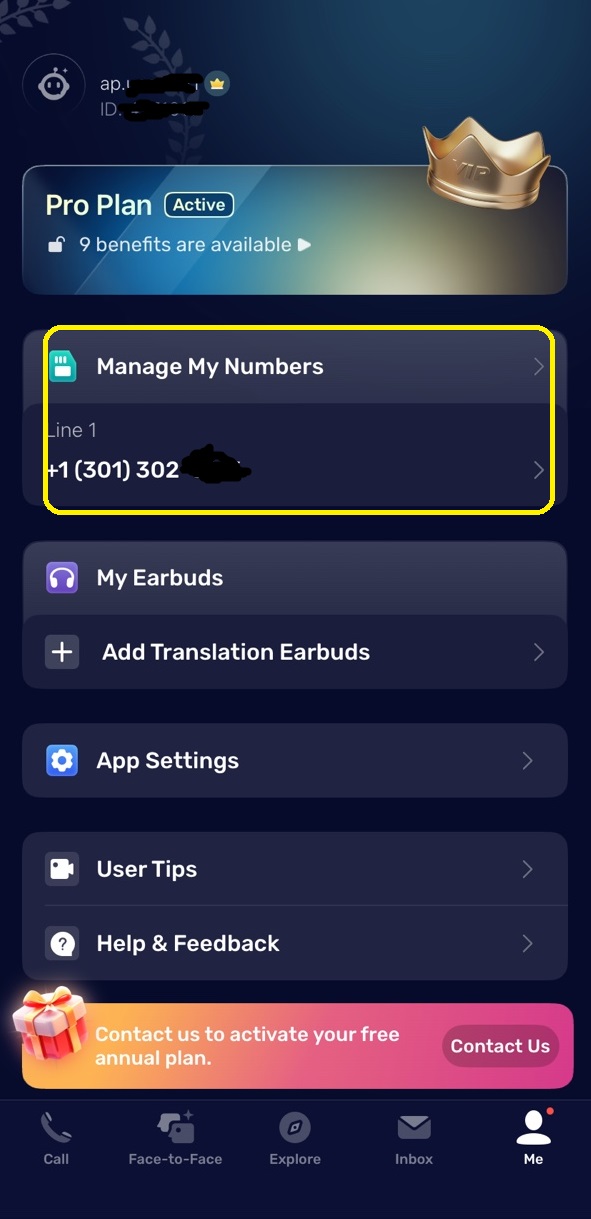
An AI Phone subscription includes a Second Number for work, travel, privacy, oder international communication. This number can be changed once per month for free.
- Öffnen Sie AI Phone.
- Tippen Sie Profil unten of app.
- Tippen Sie Profiline Nummern verwalten.
- Tippen Sie Ihre zweite Nummer to enter Telefoneinstellungens screen.
From Telefoneinstellungen können Sie erweiterte Funktionen der Telefonnummer verwalten. Um die Nummer zu ersetzen, tippen Sie grüne Schaltfläche mit dem Doppelpfeil oben rechts auf dem Bildschirm und folgen Sie den Anweisungen auf dem Bildschirm.
Sie können erweiterte Funktionen konfigurieren, zum Beispiel:
- Anrufweiterleitung
- Voicemail
- Geschäftszeiteinstellungen
- Signatur für Textnachrichten
- Nicht stören
- KI-Antworten auf Textnachrichten (Der KI-Assistent antwortet automatisch auf eingehende Textnachrichten)
Intelligente Textantwort im Posteingang verwenden
AI Phone includes Smart Text Reply tools in Inbox.
- Bitten Sie die KI, basierend auf dem Gesprächsthema eine Antwort zu erstellen.
- Use Intelligente Antwort verbessern to improve a reply you have already written.
Häufig gestellte Fragen
Welche Übersetzungsfunktionen unterstützt AI Phone?
AI Phone unterstützt die Übersetzung von Telefonanrufen, Videoanrufen, Gesprächen von Angesicht zu Angesicht, Fotos, Texten, Bildschirminhalten, Audio, Videos und Livestreams.
Kann AI Phone Telefonanrufe in Echtzeit übersetzen?
Ja. AI Phone bietet Echtzeit-Sprachübersetzung und zweisprachige Untertitel bei unterstützten Telefonanrufen.
Kann AI Phone Videoanrufe übersetzen?
Ja. AI Phone übersetzt Video- und Sprachanrufe über einen teilbaren Anruflink. Die andere Person kann teilnehmen, ohne AI Phone zu installieren.
Kann AI Phone Gespräche von Angesicht zu Angesicht übersetzen?
Yes. Die Sprachübersetzung von Gesprächen von Angesicht zu Angesicht unterstützt Zuhörmodus und Gesprächsmodus für Gespräche von Angesicht zu Angesicht. AI Phone kann in unterstützten Gesprächen auch automatisch die Sprache des Gesprächspartners erkennen.
Kann AI Phone Audio, Videos und Livestreams übersetzen?
Ja. Die Audio-, Video- und Stream-Übersetzung kann Videos, Podcasts, Vorlesungen, Interviews und auf Ihrem Telefon abgespielte Livestreams übersetzen.
Wie viele Sprachen unterstützt AI Phone?
AI Phone unterstützt mehr als 150 Sprachen und Akzente in seinen Übersetzungsfunktionen.
Kann ich AI Phone ohne meine Telefonnummer nutzen?
Ja. Für die meisten Funktionen von AI Phone müssen Sie Ihre persönliche Telefonnummer nicht verknüpfen. Eine Verknüpfung ist nur für unterstützte Anrufeinstellungen erforderlich, bei denen Ihre eigene Nummer verwendet wird.
Muss die andere Person AI Phone für die Übersetzung von Telefon- und Videoanrufen installieren?
Nein. Die andere Person muss AI Phone nicht installieren für die normale Telefonübersetzung oder Video- und Sprachanrufe über einen gemeinsamen Link.
Funktioniert AI Phone offline?
Ja. Die Text- und Fotoübersetzung funktioniert offline, nachdem die erforderlichen Sprachressourcen heruntergeladen wurden. Für Übersetzungsfunktionen in Echtzeit ist eine Internetverbindung erforderlich.