翻訳は、すでに手元にある言葉から始まることがあります。たとえば、返信したいメッセージ、予約に記載された住所、学校からの短い連絡、正しく言いたいフレーズなどです。文字がすでに入力されている、または簡単にコピーできる場合、テキスト翻訳は意味を理解したり返信を準備したりする最も早い方法の一つです。
文字を直接入力または貼り付けて翻訳したいときは、次の手順でAI Phoneのテキスト翻訳を使用できます。
AI Phoneでテキスト翻訳を開始する
入力または貼り付けた文字を翻訳したいときは、この手順を使います。
- AI Phoneを開きます。
- アプリ下部の対面をタップします。
- 左側のTボタンをタップします。
- 原文の言語と翻訳先の言語を選択します。
- 翻訳したい文字を入力または貼り付けます。
- AI Phoneが選択した言語に文字を翻訳します。
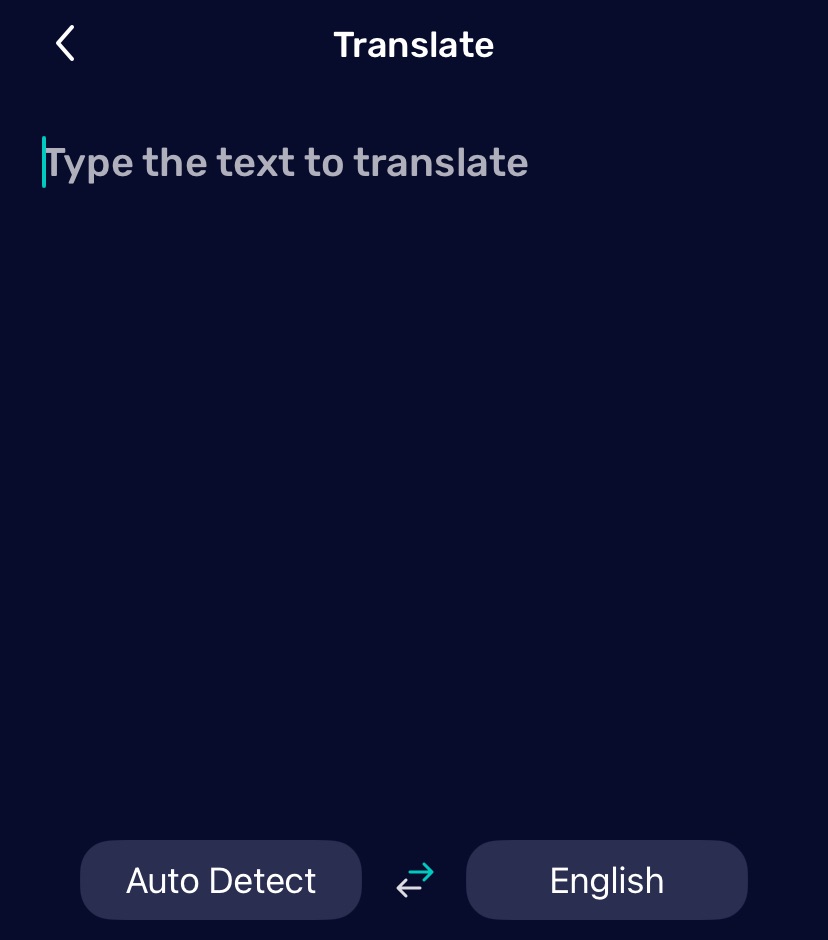
原文の言語と翻訳先の言語を選択する
翻訳する前に、2つの言語設定を確認します。
原文の言語は入力する文字の言語です。翻訳先の言語は、読みたい言語です。
元の文字が何語か分からない場合は、そのまま貼り付けてください。AI Phoneが言語を自動的に検出します。
文字を入力または貼り付ける
文字を直接入力するか、コピーして貼り付けます。文字が写真、スクリーンショット、メニュー、ラベル、書類の画像に含まれている場合は、代わりに写真翻訳を使用してください。
翻訳履歴を確認する
AI Phoneは、テキスト翻訳の履歴を対面音声翻訳の履歴と同じ場所に保存します。
- 対面翻訳の画面を開きます。
- 右上の3つの点をタップします。
- 翻訳履歴をタップします。
- テキストをタップして、過去のテキスト翻訳を確認します。
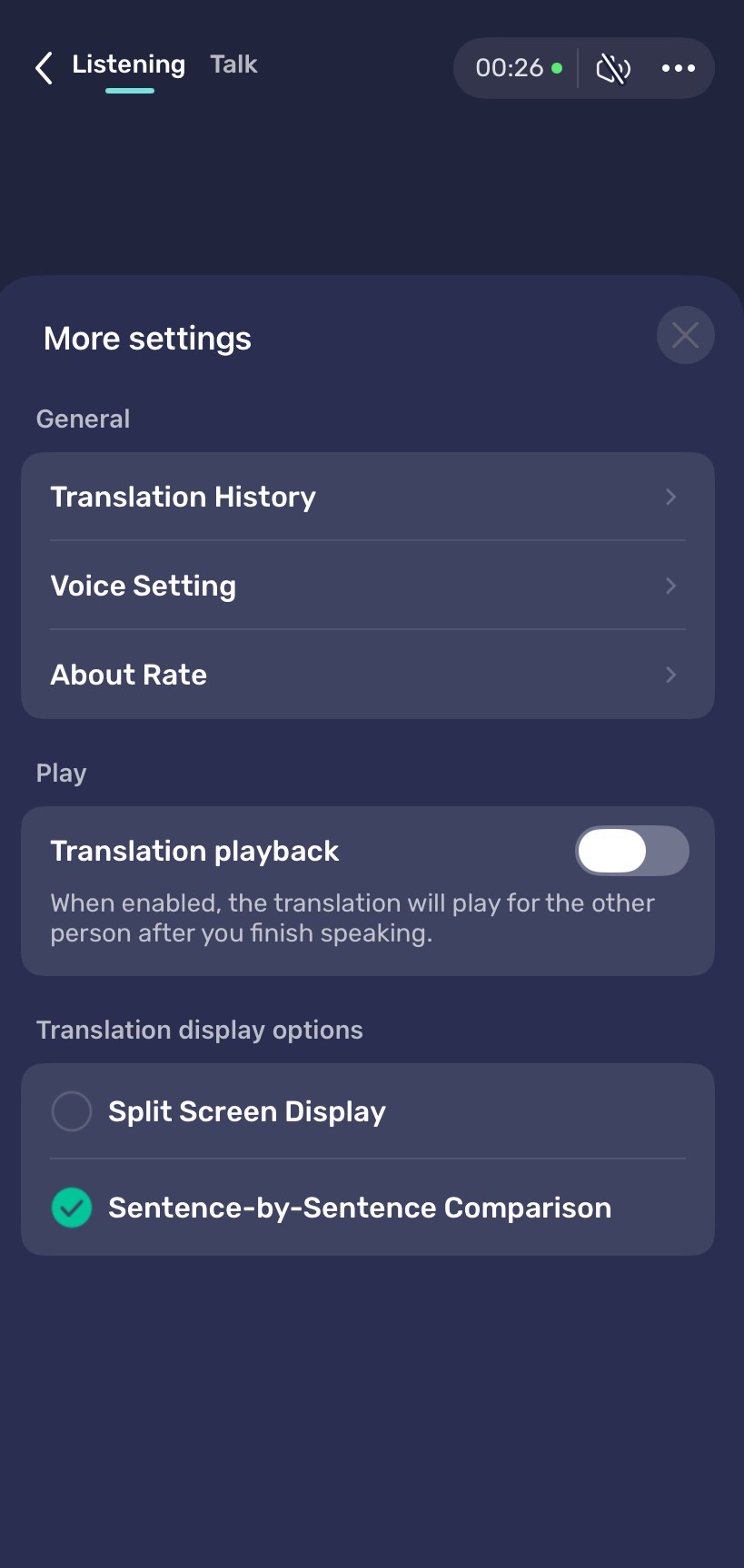
過去のフレーズを確認したいとき、翻訳した返信を再利用したいとき、名前、住所、日付、数字などの詳細を確認したいときに便利です。
オフライン翻訳を使う
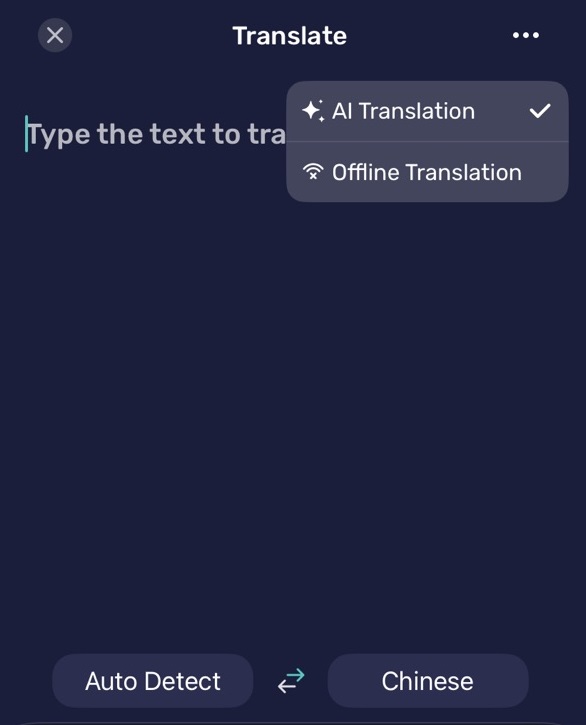
テキスト翻訳は、対応しているすべての言語でオフライン翻訳にも対応しています。英語は追加の言語パックをダウンロードせずにオフラインで使用できます。その他の言語では、先に言語パックをダウンロードする必要があります。接続が弱いとき、モバイルデータが限られているとき、またはネットワークに頼らず簡単な文字を翻訳したいときに使用してください。
- テキスト翻訳の画面を開きます。
- 右上の3つの点をタップします。
- オフライン翻訳に切り替えます。
- 翻訳する文字を入力または貼り付けます。
- AI翻訳をタップしてオンライン翻訳に戻ります。
よくある質問
AI Phoneでは入力した文字を翻訳できますか?
はい。AI Phoneに文字を入力し、別の言語に翻訳できます。
AI Phoneにファイルをアップロードして文字を翻訳できますか?
いいえ。現在、AI Phoneのテキスト翻訳は文字の入力または貼り付けにのみ対応しています。
テキスト翻訳はオフラインで使えますか?
はい。AI Phoneのテキスト翻訳は、対応しているすべての言語でオフライン翻訳に対応しています。