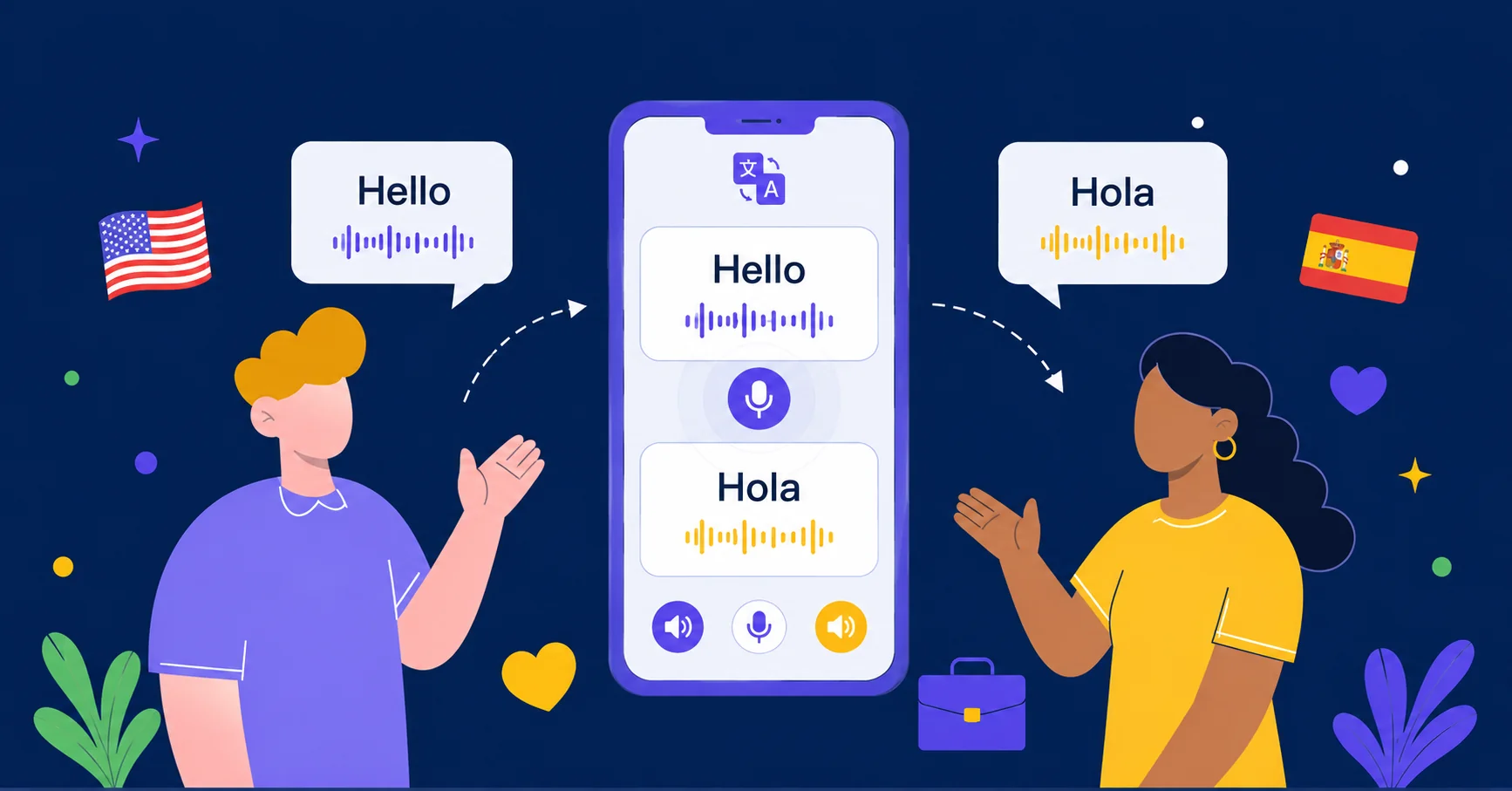
Certaines traductions commencent par des mots que vous avez déjà sous les yeux : un message auquel vous devez répondre, une adresse de réservation, un court mot de l’école ou une phrase que vous voulez formuler correctement. Lorsque le texte est déjà saisi ou facile à copier, la traduction de texte est souvent le moyen le plus rapide d’en comprendre le sens ou de préparer une réponse.
Voici comment utiliser la traduction de texte d’AI Phone lorsque vous souhaitez saisir ou coller du texte directement.
Démarrer la traduction de texte dans AI Phone
Utilisez ce processus lorsque vous souhaitez traduire du texte saisi ou collé.
- Ouvrez AI Phone.
- Appuyez sur Face à face en bas de l’application.
- Appuyez sur le bouton T situé à gauche.
- Choisissez la langue source et la langue cible.
- Saisissez ou collez le texte que vous souhaitez traduire.
- AI Phone traduit le texte dans la langue choisie.
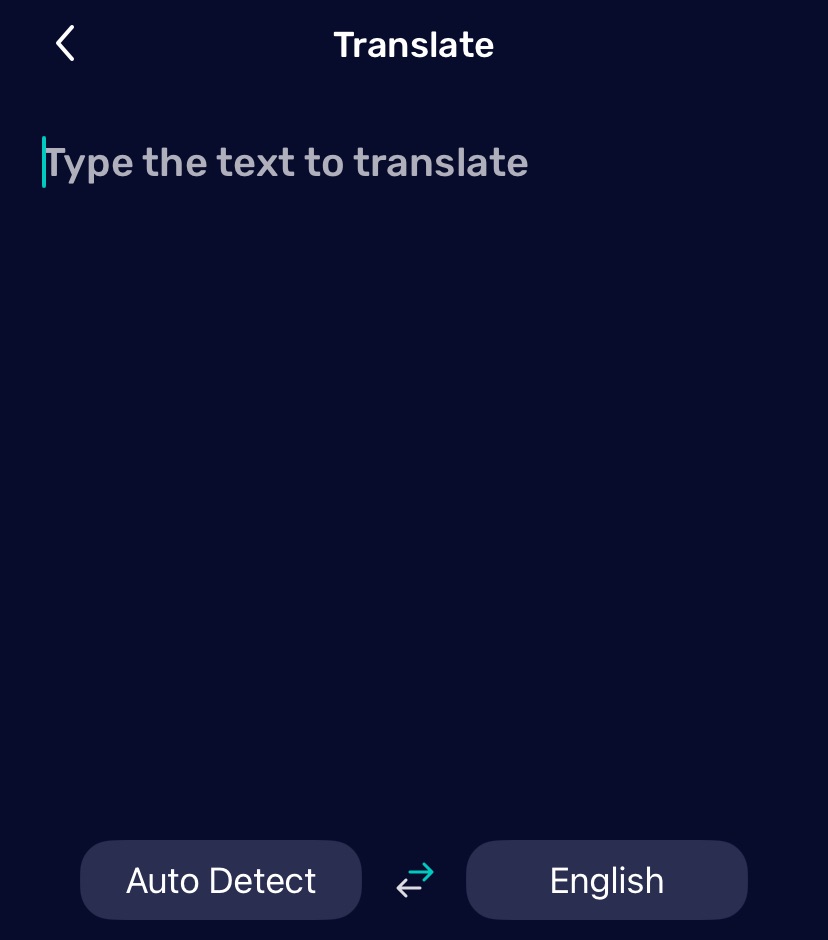
Choisir les langues source et cible
Avant de traduire, vérifiez les deux paramètres de langue.
La langue source est celle du texte que vous saisissez. La langue cible est celle dans laquelle vous souhaitez le lire.
Si vous ne savez pas quelle langue utilise le texte original, collez-le simplement : AI Phone détectera automatiquement la langue.
Saisir ou coller le texte
Saisissez le texte directement ou copiez-collez-le. Si les mots se trouvent dans une photo, une capture d’écran, un menu, une étiquette ou l’image d’un document, utilisez plutôt la traduction de photos.
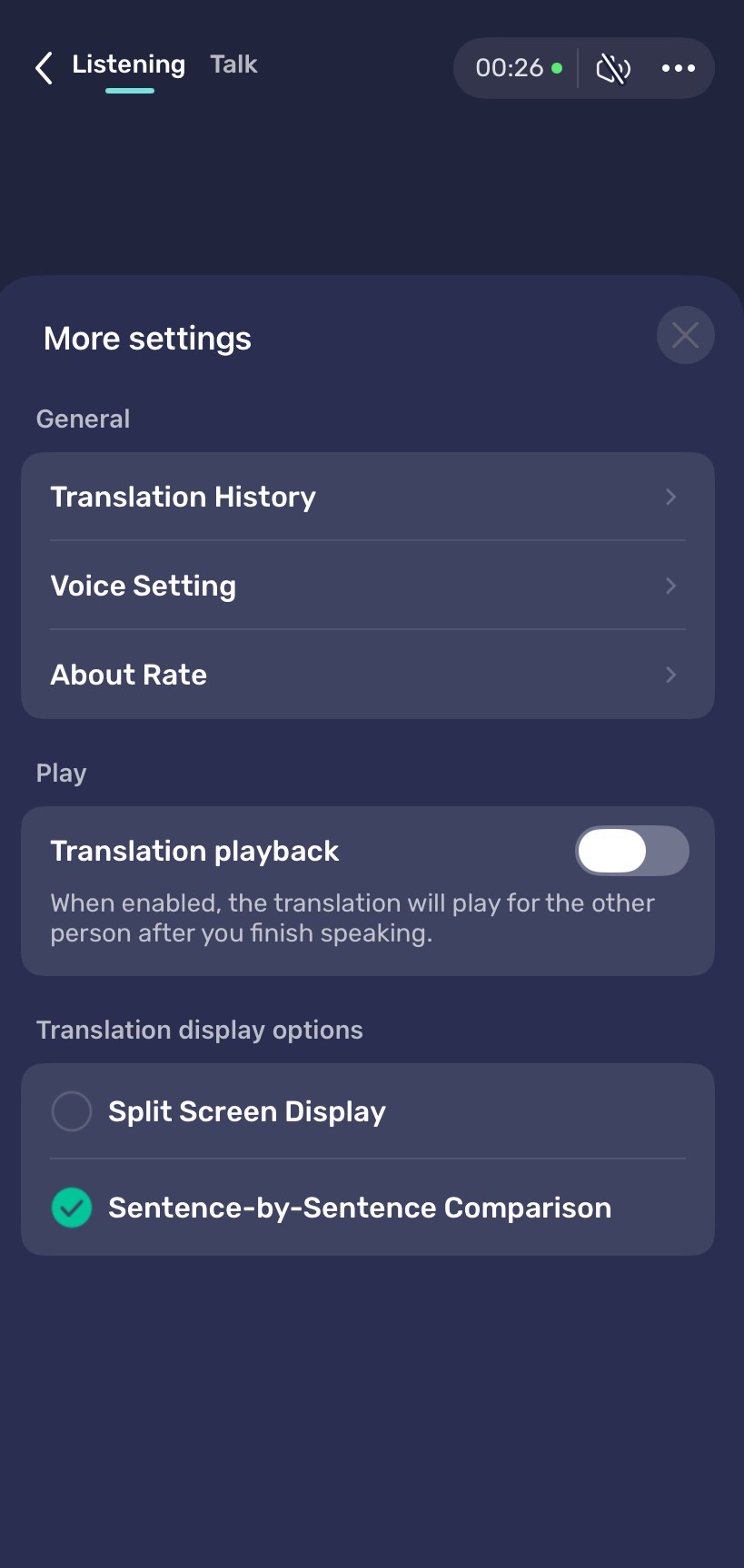
Consulter l’historique des traductions
AI Phone enregistre l’historique des traductions de texte au même endroit que l’historique de la traduction vocale face à face.
- Ouvrez l’écran de traduction face à face.
- Appuyez sur les trois points dans l’angle supérieur droit.
- Appuyez sur Historique des traductions.
- Appuyez sur Texte pour consulter vos traductions de texte précédentes.
C’est utile lorsque vous devez vérifier une phrase précédente, réutiliser une réponse traduite ou confirmer des informations comme des noms, des adresses, des dates et des nombres.
Utiliser la traduction hors ligne
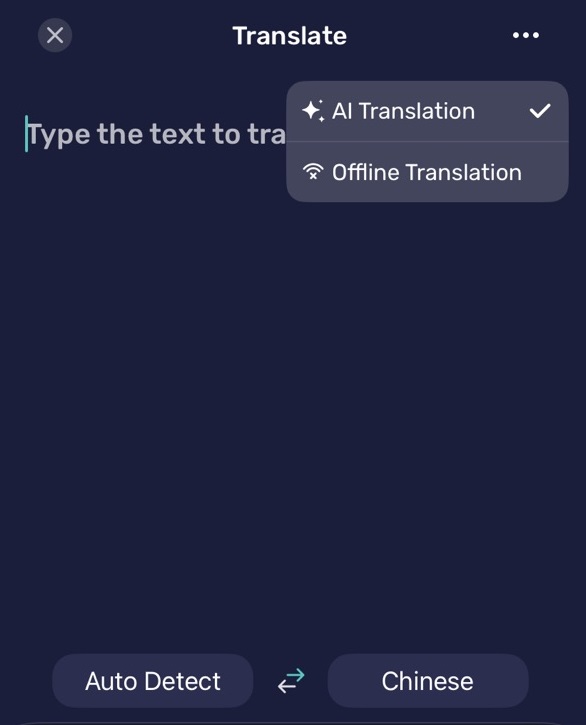
La traduction de texte prend également en charge la traduction hors ligne pour toutes les langues compatibles. L’anglais peut être utilisé hors ligne sans télécharger de pack de langue supplémentaire. Pour les autres langues, vous devez d’abord télécharger leurs packs de langue. Utilisez cette fonction lorsque la connexion est faible, que vos données mobiles sont limitées ou que vous souhaitez traduire un texte simple sans dépendre du réseau.
- Ouvrez l’écran de traduction de texte.
- Appuyez sur les trois points dans l’angle supérieur droit.
- Passez à la traduction hors ligne.
- Saisissez ou collez le texte à traduire.
- Appuyez sur Traduction IA pour revenir à la traduction en ligne.
Questions fréquentes
AI Phone peut-il traduire du texte saisi ?
Oui. Vous pouvez saisir du texte dans AI Phone et le traduire dans une autre langue.
Puis-je importer des fichiers dans AI Phone pour traduire le texte ?
Non. Pour le moment, la traduction de texte d’AI Phone permet uniquement de saisir ou de coller du texte.
La traduction de texte fonctionne-t-elle hors ligne ?
Oui. La traduction de texte d’AI Phone prend en charge la traduction hors ligne pour toutes les langues compatibles.