번역은 이미 손에 있는 단어에서 시작되는 경우가 많습니다. 답장해야 하는 메시지, 예약에 적힌 주소, 학교에서 온 짧은 안내문, 또는 정확하게 말하고 싶은 문장 등이 그 예입니다. 텍스트가 이미 입력되어 있거나 쉽게 복사할 수 있다면, 텍스트 번역은 의미를 이해하거나 답변을 준비하는 가장 빠른 방법인 경우가 많습니다.
텍스트를 직접 입력하거나 붙여 넣어 번역하고 싶을 때는 다음과 같이 AI Phone의 텍스트 번역을 사용하세요.
AI Phone에서 텍스트 번역 시작하기
입력하거나 붙여 넣은 텍스트를 번역하려면 다음 순서를 사용하세요.
- AI Phone을 엽니다.
- 앱 하단에서 대면을 탭합니다.
- 왼쪽에 있는 T 버튼을 탭합니다.
- 원본 언어와 번역 언어를 선택합니다.
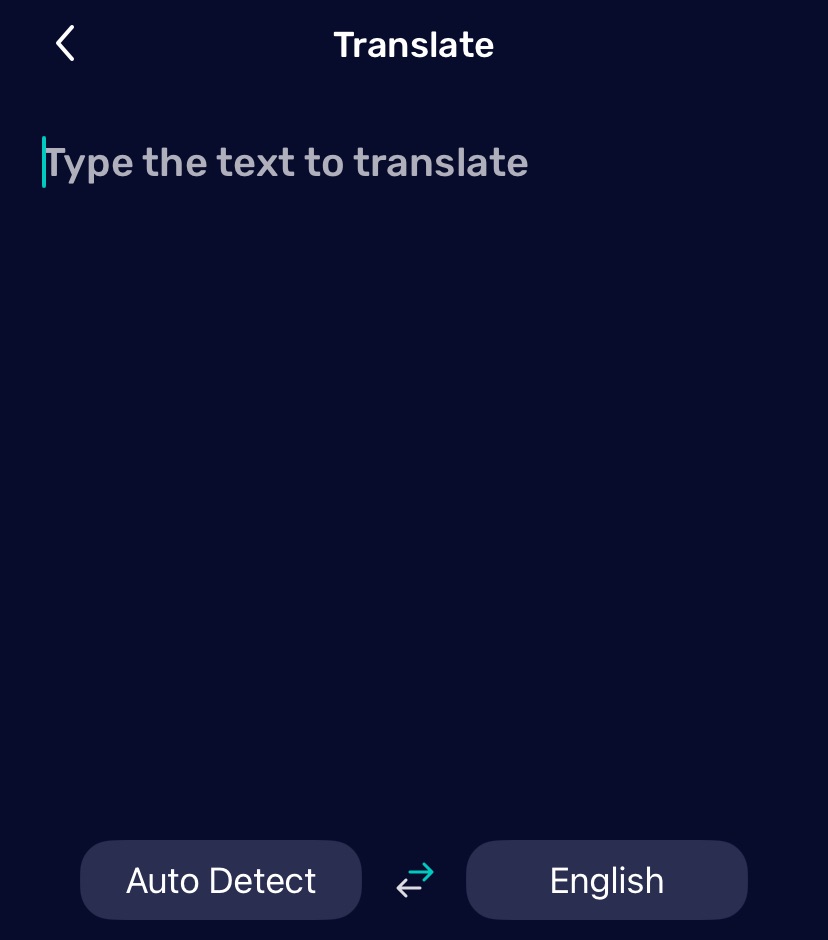
- 번역할 텍스트를 입력하거나 붙여 넣습니다.
- AI Phone이 선택한 언어로 텍스트를 번역합니다.
원본 언어와 번역 언어 선택하기
번역하기 전에 두 언어 설정을 확인하세요.
원본 언어는 입력하는 텍스트의 언어입니다. 번역 언어는 텍스트를 읽고 싶은 언어입니다.
원본 텍스트가 어떤 언어인지 확실하지 않다면 텍스트를 붙여 넣기만 하세요. AI Phone이 언어를 자동으로 감지합니다.
텍스트 입력 또는 붙여 넣기
텍스트를 직접 입력하거나 복사하여 붙여 넣습니다. 텍스트가 사진, 스크린샷, 메뉴, 라벨 또는 문서 이미지 안에 있다면 대신 사진 번역을 사용하세요.
번역 기록 확인하기
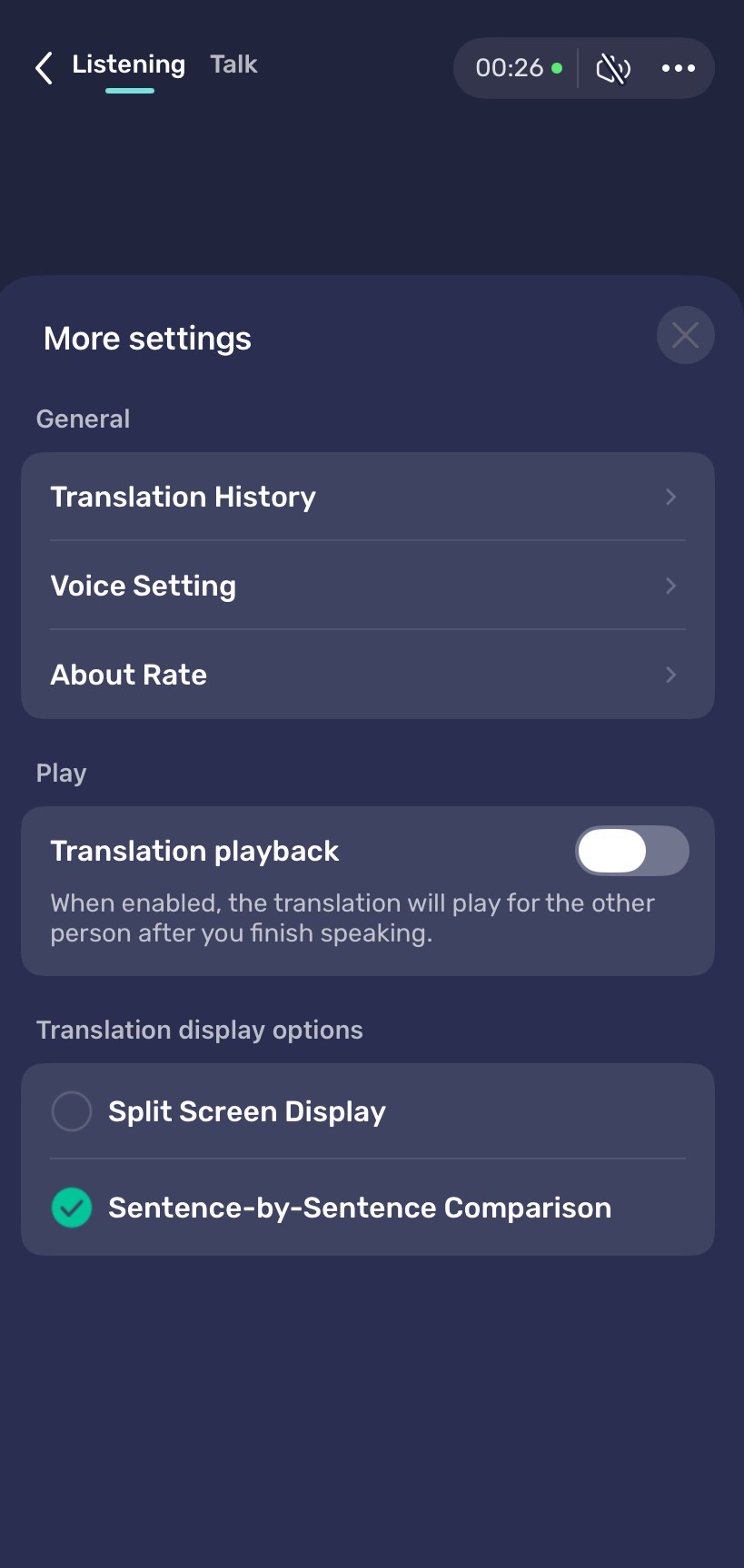
AI Phone은 텍스트 번역 기록을 대면 음성 번역 기록과 같은 위치에 저장합니다.
- 대면 번역 화면을 엽니다.
- 오른쪽 상단의 점 3개를 탭합니다.
- 번역 기록을 탭합니다.
- 텍스트를 탭하여 이전 텍스트 번역을 확인합니다.
이 기능은 이전 문장을 확인하거나, 번역된 답변을 다시 사용하거나, 이름, 주소, 날짜 및 숫자와 같은 세부 정보를 확인할 때 유용합니다.
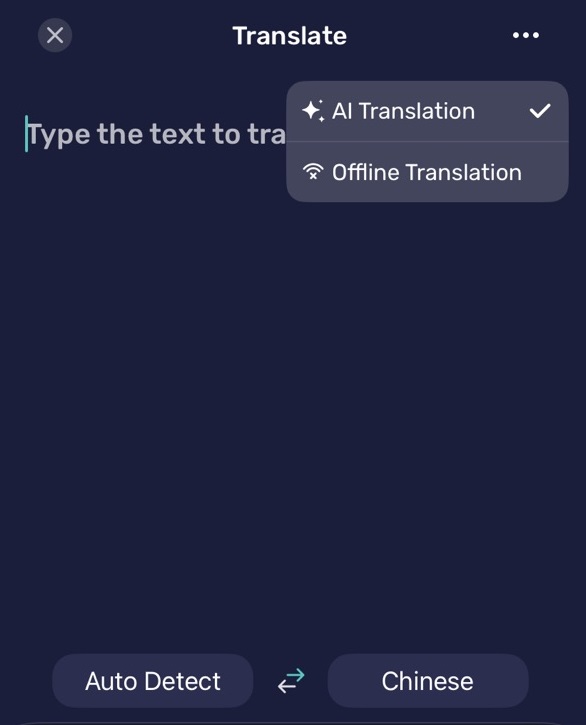
오프라인 번역 사용하기
텍스트 번역은 지원되는 모든 언어에서 오프라인 번역도 지원합니다. 영어는 추가 언어 팩을 다운로드하지 않아도 오프라인으로 사용할 수 있습니다. 다른 언어는 먼저 해당 언어 팩을 다운로드해야 합니다. 연결 상태가 좋지 않거나 모바일 데이터가 제한되어 있을 때, 또는 네트워크에 의존하지 않고 간단한 텍스트를 번역하고 싶을 때 사용하세요.
- 텍스트 번역 화면을 엽니다.
- 오른쪽 상단의 점 3개를 탭합니다.
- 오프라인 번역으로 전환합니다.
- 번역할 텍스트를 입력하거나 붙여 넣습니다.
- AI 번역을 탭하여 온라인 번역으로 돌아갑니다.
자주 묻는 질문
AI Phone은 입력한 텍스트를 번역할 수 있나요?
네. AI Phone에 텍스트를 입력하고 다른 언어로 번역할 수 있습니다.
텍스트를 번역하기 위해 AI Phone에 파일을 업로드할 수 있나요?
아니요. 현재 AI Phone의 텍스트 번역은 텍스트를 입력하거나 붙여 넣는 기능만 지원합니다.
텍스트 번역은 오프라인에서 작동하나요?
네. AI Phone의 텍스트 번역은 지원되는 모든 언어에서 오프라인 번역을 지원합니다.