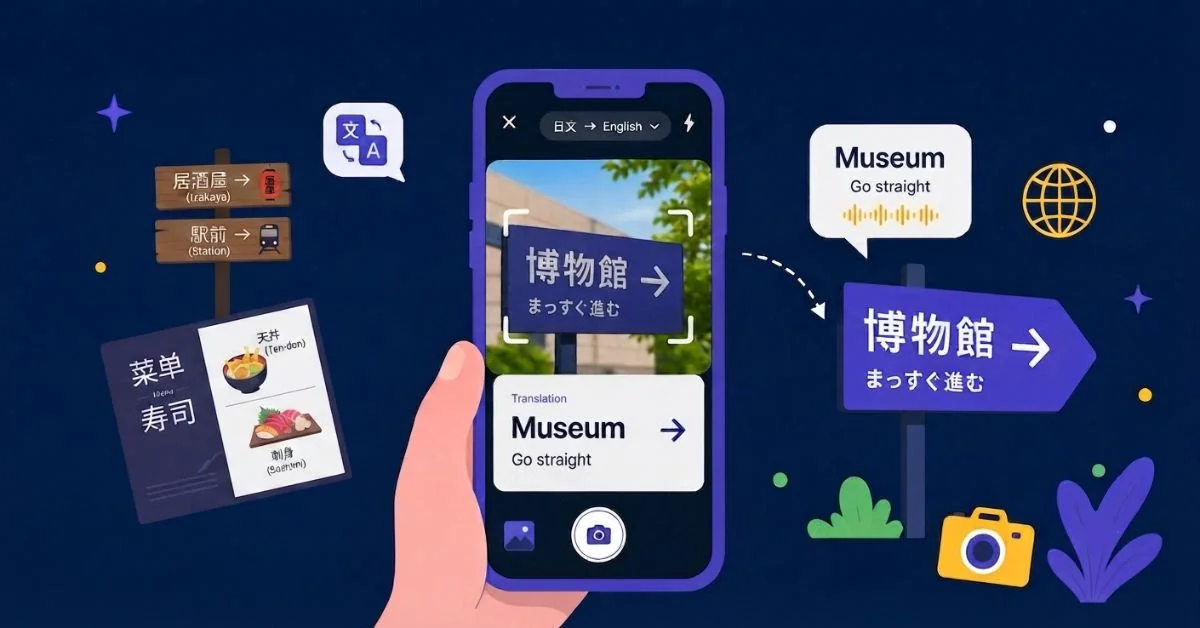
앱, 채팅, 게임 또는 웹페이지의 텍스트를 복사하거나 선택할 수 없으면 외국어 내용을 이해하기 어려울 수 있습니다. 화면 번역을 사용하면 휴대폰 화면의 단어를 바로 번역할 수 있어, 원래 앱을 계속 사용하면서 필요한 의미를 확인할 수 있습니다.
이 가이드에서는 AI Phone에서 화면 번역을 설정하고 사용하는 방법을 설명합니다.
AI Phone에서 화면 번역 설정하기
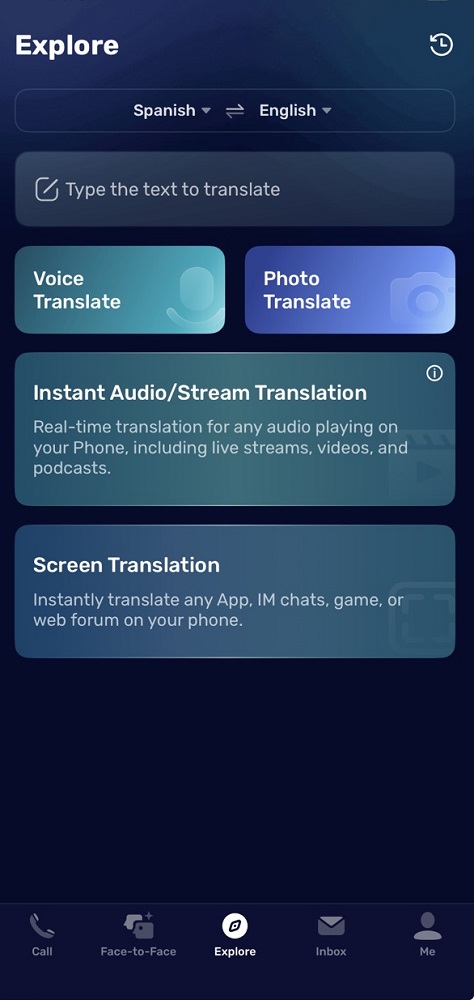
- AI Phone을 엽니다.
- 화면 하단에서 탐색을 탭합니다.
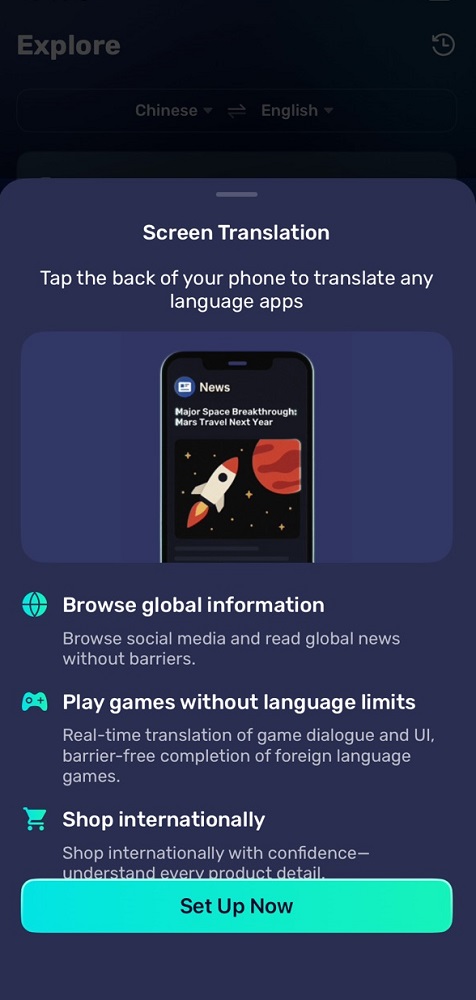
- 화면 번역을 탭합니다.
- 지금 설정을 탭합니다.
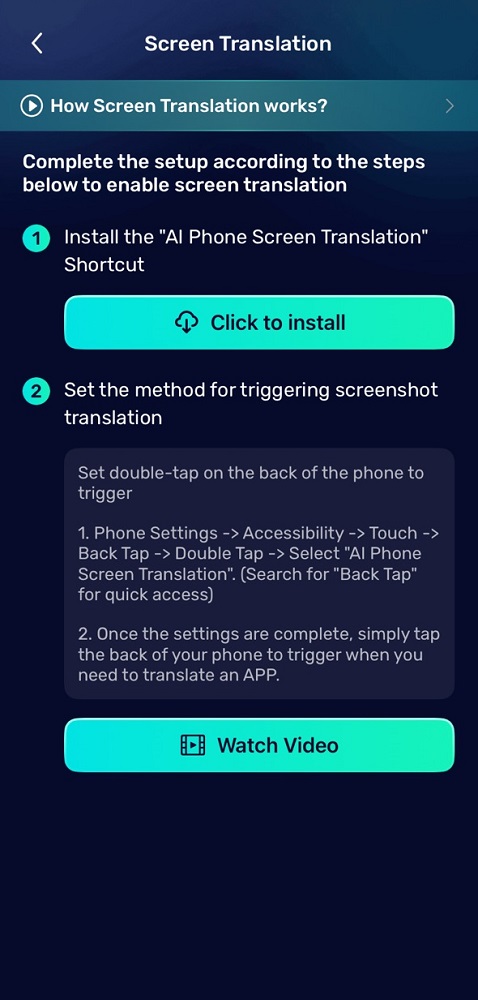
- “AI Phone Screen Translation” 단축어 설치 아래에서 설치하려면 클릭을 탭합니다.
- 화면의 안내에 따라 단축어를 설치합니다.
번역을 실행하도록 뒷면 탭 설정하기
단축어를 설치한 후 iPhone의 뒷면 탭 기능에 지정하면 두 번 탭하여 실행할 수 있습니다.
- 휴대폰에서 설정을 엽니다.
- 손쉬운 사용을 탭합니다.
- 터치를 탭합니다.
- 뒷면 탭을 탭합니다.
- 이중 탭을 탭합니다.
- AI Phone Screen Translation을 선택합니다.
활성화한 후에는 현재 화면을 번역하고 싶을 때마다 휴대폰 뒷면을 두 번 탭합니다.
화면의 텍스트 번역하기
- 내용을 이해하고 싶은 앱, 웹사이트, 채팅 또는 게임을 엽니다.
- 외국어 텍스트가 있는 화면으로 이동합니다.
- iPhone 뒷면을 두 번 탭합니다.
- AI Phone이 화면을 캡처하고 텍스트를 번역합니다.
화면 번역은 메시지, 소셜 미디어 게시물, 뉴스 기사, 게임 대화, 쇼핑 페이지, 앱 인터페이스, 디지털 만화 및 온라인 포럼에 유용합니다. 저장된 이미지나 스크린샷 안의 텍스트에는 대신 사진 번역을 사용하세요.
문제 해결
- AI Phone Screen Translation 단축어가 설치되어 있는지 확인합니다.
- 이중 탭이 AI Phone 단축어에 지정되어 있는지 확인합니다.
- 휴대폰 뒷면을 두 번 세게 탭합니다.
- AI Phone에 필요한 권한이 있는지 확인합니다.
- 휴대폰이 인터넷에 연결되어 있는지 확인합니다.
- 단축어가 응답하지 않으면 AI Phone을 다시 시작합니다.
자주 묻는 질문
AI Phone 화면 번역은 무엇을 번역할 수 있나요?
앱, 채팅, 게임, 웹사이트 및 기타 화면 콘텐츠에 표시되는 텍스트를 번역할 수 있습니다.
화면 번역을 어떻게 실행하나요?
설정한 후 iPhone 뒷면을 두 번 탭하면 AI Phone Screen Translation 단축어가 실행됩니다.
먼저 텍스트를 복사해야 하나요?
아니요. 화면 번역은 선택하고 복사하기 어렵거나 불가능한 화면 텍스트를 위해 설계되었습니다.
게임에서 화면 번역을 사용할 수 있나요?
네. 게임 대화, 메뉴, 지침 및 기타 게임 내 텍스트를 번역하는 데 도움이 됩니다.