Manche Übersetzungen beginnen mit Text, den Sie bereits vorliegen haben: einer Nachricht, auf die Sie antworten müssen, einer Buchungsadresse, einer kurzen Mitteilung aus der Schule oder einem Satz, den Sie richtig formulieren möchten. Wenn der Text bereits eingegeben wurde oder sich leicht kopieren lässt, ist die Textübersetzung oft der schnellste Weg, die Bedeutung zu verstehen oder eine Antwort vorzubereiten.
So verwenden Sie die Textübersetzung von AI Phone, wenn Sie Text direkt eingeben oder einfügen möchten.
Textübersetzung in AI Phone starten
Verwenden Sie diesen Ablauf, wenn Sie eingegebenen oder eingefügten Text übersetzen möchten.
- Öffnen Sie AI Phone.
- Tippen Sie unten in der App auf Face-to-Face.
- Tippen Sie links auf die Schaltfläche T.
- Wählen Sie die Ausgangssprache und die Zielsprache aus.
- Geben Sie den zu übersetzenden Text ein oder fügen Sie ihn ein.
- AI Phone übersetzt den Text in die ausgewählte Sprache.
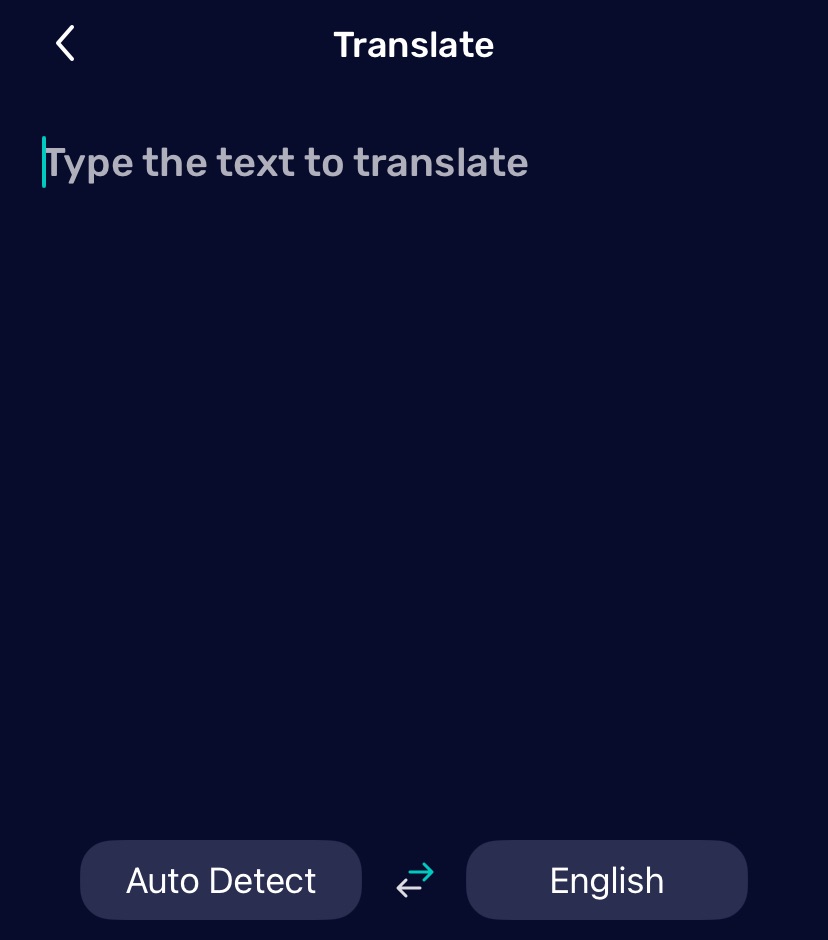
Ausgangs- und Zielsprache auswählen
Überprüfen Sie vor der Übersetzung beide Spracheinstellungen.
Die Ausgangssprache ist die Sprache des eingegebenen Textes. Die Zielsprache ist die Sprache, in der Sie den Text lesen möchten.
Wenn Sie nicht wissen, in welcher Sprache der Originaltext verfasst ist, fügen Sie ihn einfach ein. AI Phone erkennt die Sprache automatisch.
Text eingeben oder einfügen
Geben Sie den Text direkt ein oder kopieren Sie ihn und fügen Sie ihn ein. Wenn sich die Wörter in einem Foto, Screenshot, Menü, Etikett oder Dokumentbild befinden, verwenden Sie stattdessen die Fotoübersetzung.
Übersetzungsverlauf anzeigen
AI Phone speichert den Verlauf der Textübersetzungen am selben Ort wie den Verlauf der Face-to-Face-Sprachübersetzung.
- Öffnen Sie den Bildschirm Face-to-Face-Übersetzung.
- Tippen Sie oben rechts auf die drei Punkte.
- Tippen Sie auf Übersetzungsverlauf.
- Tippen Sie auf Text, um Ihre bisherigen Textübersetzungen zu prüfen.
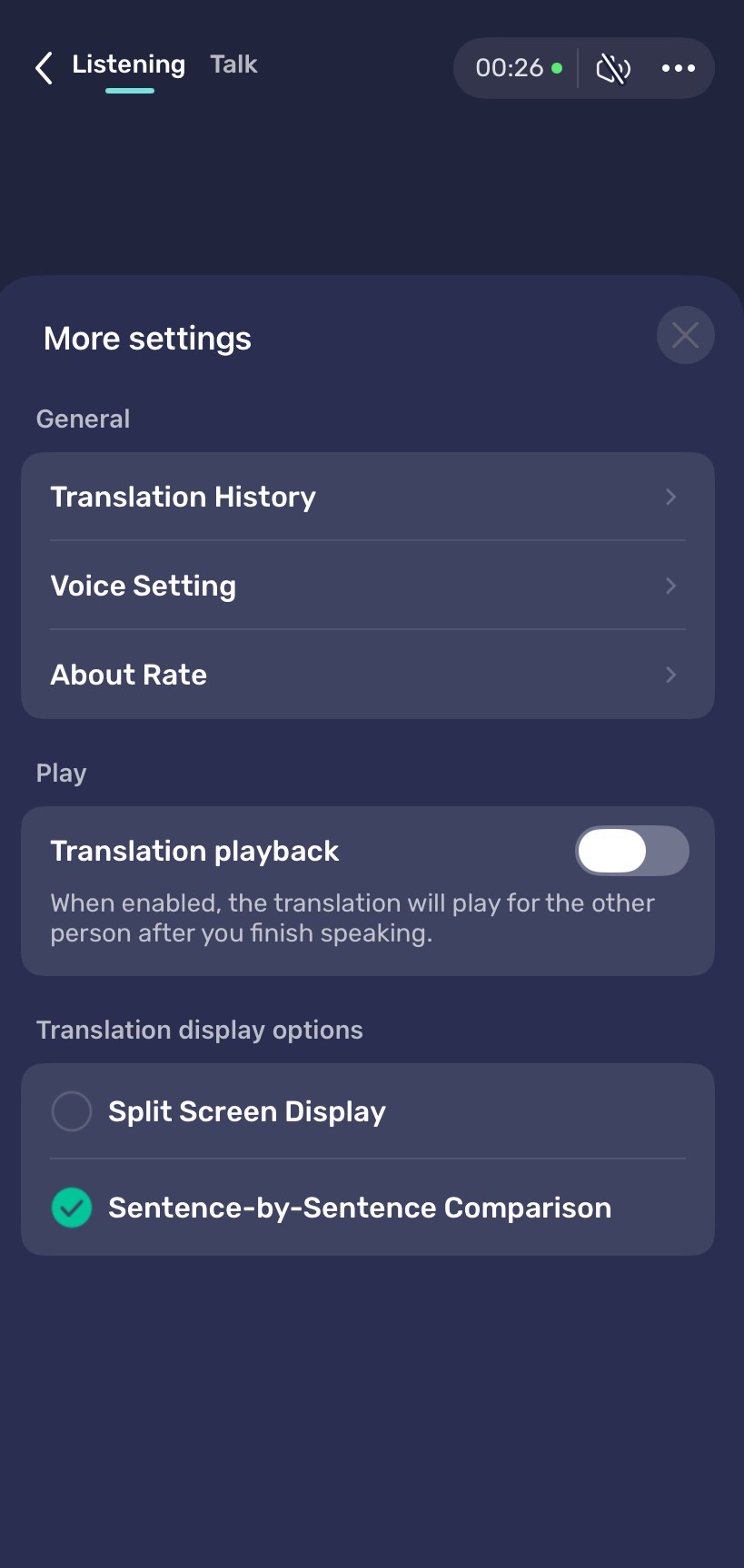
Das ist hilfreich, wenn Sie eine frühere Formulierung prüfen, eine übersetzte Antwort wiederverwenden oder Angaben wie Namen, Adressen, Daten und Zahlen bestätigen möchten.
Offline-Übersetzung verwenden
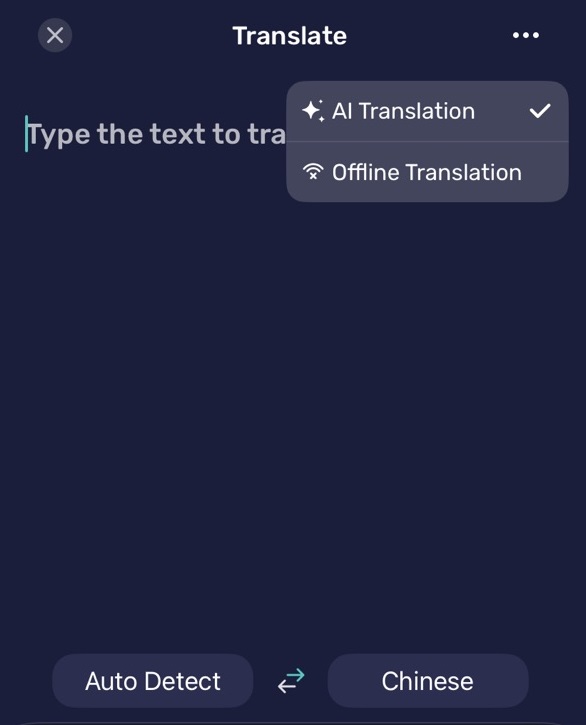
Die Textübersetzung unterstützt außerdem die Offline-Übersetzung für alle unterstützten Sprachen. Englisch kann offline verwendet werden, ohne ein zusätzliches Sprachpaket herunterzuladen. Für andere Sprachen müssen Sie zunächst die entsprechenden Sprachpakete herunterladen. Verwenden Sie diese Funktion bei einer schwachen Verbindung, begrenztem mobilen Datenvolumen oder wenn Sie einfachen Text ohne Netzwerkverbindung übersetzen möchten.
- Öffnen Sie den Bildschirm Textübersetzung.
- Tippen Sie oben rechts auf die drei Punkte.
- Wechseln Sie zu Offline-Übersetzung.
- Geben Sie den zu übersetzenden Text ein oder fügen Sie ihn ein.
- Tippen Sie auf KI-Übersetzung, um zur Online-Übersetzung zurückzukehren.
Häufig gestellte Fragen
Kann AI Phone eingegebenen Text übersetzen?
Ja. Sie können Text in AI Phone eingeben und in eine andere Sprache übersetzen.
Kann ich Dateien in AI Phone hochladen, um den Text zu übersetzen?
Nein. Die Textübersetzung von AI Phone unterstützt derzeit nur das Eingeben oder Einfügen von Text.
Funktioniert die Textübersetzung offline?
Ja. Die Textübersetzung von AI Phone unterstützt die Offline-Übersetzung für alle unterstützten Sprachen.