Google Translate est déjà sur votre téléphone, il est gratuit et il traduit la parole en temps réel. La question est donc normale : peut-il aussi traduire un appel téléphonique ou un appel vidéo ?
Il a un mode vocal en direct, donc on dirait que oui. Mais une conversation en direct et un appel en direct, ce n’est pas la même chose — et c’est cet écart qui décide de l’outil dont vous avez vraiment besoin.
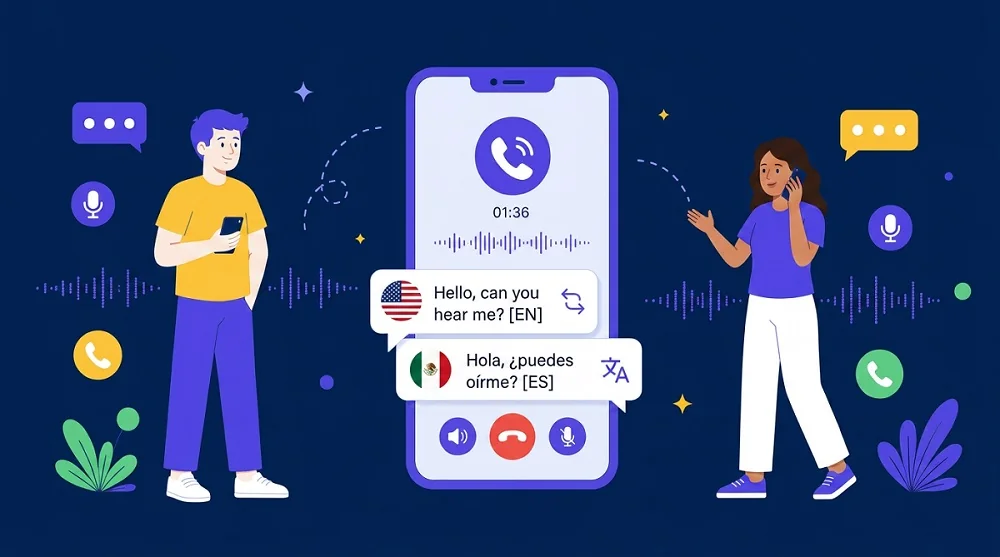
Réponse rapide : Non. Google Translate ne peut pas traduire un appel téléphonique ou vidéo. Son mode conversation est fait pour deux personnes qui partagent un même téléphone, en personne, et il n’entend jamais le son d’un appel. Si vous avez un iPhone, un Galaxy ou un Pixel 10 récent, utilisez la traduction d’appels intégrée à votre téléphone. Sinon, une application de traduction d’appels comme AI Phone fonctionne sur n’importe quel téléphone.
Pourquoi Google Translate ne peut pas rejoindre votre appel
La fonction vocale en direct de Google Translate a trois modes : Listening, Conversation et Text only. Il y a aussi une vue face à face qui partage l’écran en deux. Dans chaque mode, l’application écoute par le micro de votre téléphone et lit la traduction par son haut-parleur. La page d’aide de Google dit la même chose : en mode conversation, les traductions « sont lues à voix haute sur les haut-parleurs de votre téléphone » pendant que vous « parlez chacun votre tour ».
Cette conception est le problème pour les appels. L’application ne peut pas entendre le son d’un appel téléphonique. Il n’y a aucun bouton dans l’appel, aucune étape de réglage pour les appels, et les pages d’aide ne parlent jamais des appels téléphoniques ou vidéo. Elle traduit les conversations autour du téléphone, pas à travers lui.
Certaines personnes essaient une astuce : mettre l’appel sur haut-parleur et tenir un deuxième téléphone avec Google Translate à côté. Ça ne tient pas. L’application entend ses propres traductions et essaie de les traduire dans l’autre sens. Les deux côtés parlent par-dessus la lecture, et chaque personne doit attendre la fin d’une traduction avant de parler. Sur un vrai appel, où les gens se coupent et parlent en même temps, tout s’effondre en moins d’une minute.
Le seul cas où le mode conversation fonctionne : dans la même pièce
Rien de tout cela ne fait de Google Translate un mauvais outil. C’est un bon outil, mais pour une autre situation. Quand vous et l’autre personne êtes dans la même pièce, le mode conversation fonctionne bien : vous partagez un seul téléphone, vous parlez chacun votre tour et vous entendez la traduction à voix haute. La vue face à face partage l’écran, donc chacun lit sa propre langue. Il couvre plus de 70 langues, et il est gratuit.
Le mode Listening sert à écouter dans un seul sens. Vous tenez le téléphone contre votre oreille et vous entendez ce que dit une personne près de vous, dans votre langue. C’est utile pour une conférence ou une visite guidée. Mais ce n’est toujours pas un appel.
Donc, dans Google Translate, « en direct » veut dire en direct dans la pièce, avec le téléphone entre vous : au comptoir d’un magasin, à la réception d’un hôtel, à une réunion parents-professeurs. Partout où les deux personnes sont là en personne, il a sa place. Un appel, ce n’est pas cette situation.
Et les appels vidéo sur WhatsApp ou Telegram ?
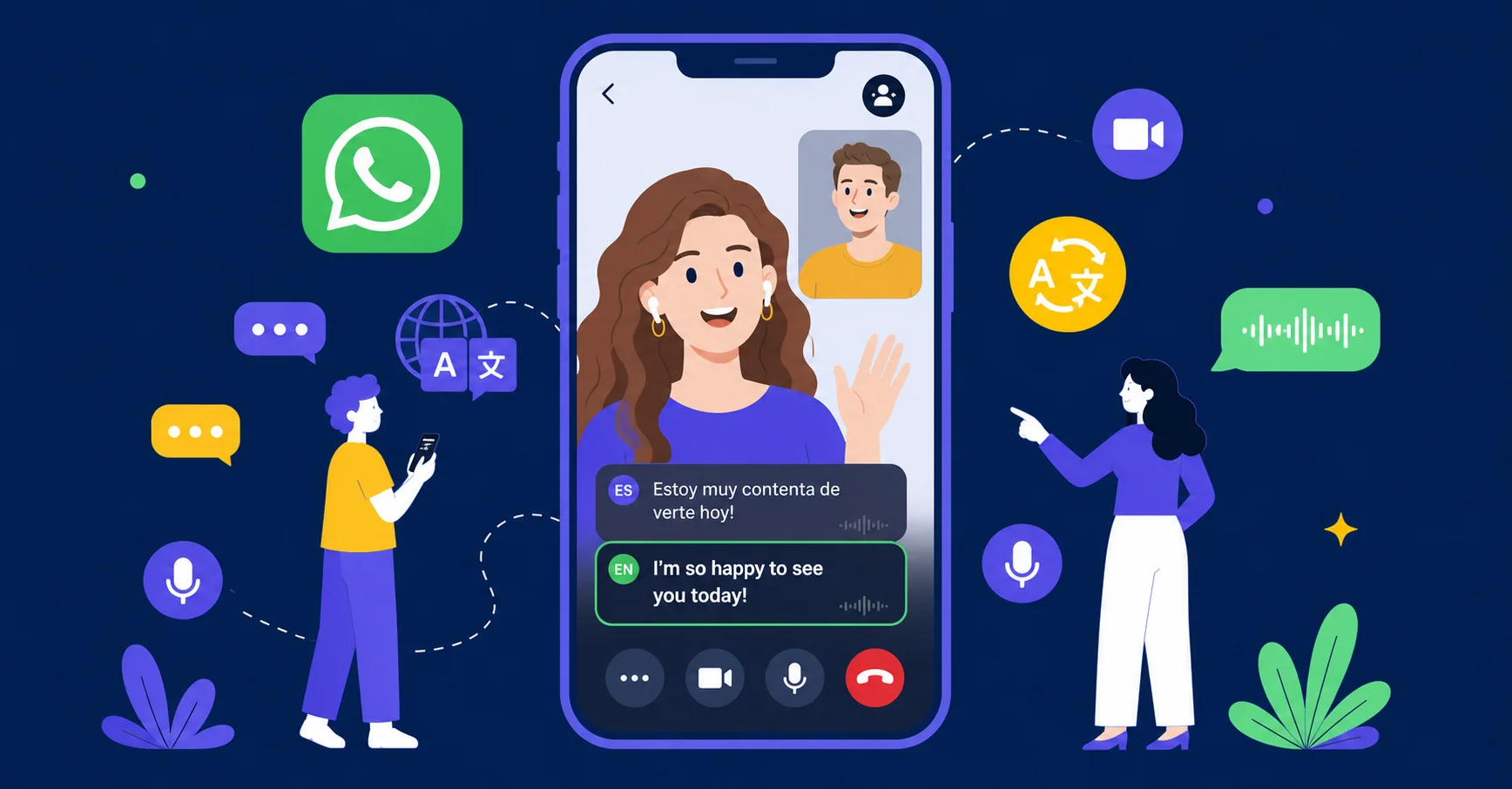
Un appel vidéo sur WhatsApp ou Telegram se passe dans cette application, et Google Translate ne peut pas le rejoindre. Il ne peut pas entendre la voix de l’autre personne, et il ne peut pas parler dans l’appel. L’autre personne n’entendrait rien du tout de l’application Translate.
L’astuce du haut-parleur échoue ici aussi, et la vidéo rend les choses pires. Vous regardez l’appel sur un écran pendant qu’un deuxième téléphone écoute la pièce. Les traductions arrivent en retard, dans le désordre, ou pour la mauvaise personne. Si l’appel compte — un entretien d’embauche, un suivi chez le médecin, une conversation en famille — ce n’est pas une installation fiable.
La traduction d’appels qui fonctionne vraiment
Les fabricants de téléphones et un opérateur ont intégré la traduction dans l’appel lui-même. Les options intégrées fonctionnent bien, mais chacune ne vous aide que si vous remplissez déjà ses conditions :
| Option | Ce qu’elle traduit | Qui peut l’utiliser |
|---|---|---|
| AI Phone | Les appels téléphoniques et les appels vidéo, dans plus de 150 langues. Pour un appel vidéo, vous partagez un lien et l’autre personne appuie dessus pour rejoindre ; pour un appel téléphonique, vous composez le numéro depuis l’application | N’importe quel téléphone iPhone ou Android ; l’autre personne n’installe rien |
| iPhone Live Translation | Les appels vidéo FaceTime, à deux, plus les appels classiques dans l’application Téléphone, dans 10 langues — la page d’assistance d’Apple liste l’anglais, le français, l’allemand, l’italien, le portugais, l’espagnol, le chinois, le japonais et le coréen | iPhone 15 Pro ou plus récent avec Apple Intelligence |
| Samsung Live Translate | Les appels vocaux dans l’application Téléphone, et les appels dans WhatsApp, Telegram, LINE, WeChat et d’autres applications citées, dans plus de 20 langues — voir le guide Live Translate de Samsung | Certains téléphones Galaxy (Android 14, One UI 6.1 ou plus récent) |
| Pixel Voice Translate | Les appels téléphoniques dans l’application Téléphone, traduits avec une voix qui ressemble à la vôtre ; l’anglais associé à 10 langues — voir la page d’aide Pixel de Google | Pixel 10 et modèles plus récents uniquement |
| Live Translation de T-Mobile | Les appels téléphoniques classiques à deux, activés en composant le *87* ; pas les appels vidéo des applications | Les clients T-Mobile éligibles |
Deux remarques avant de choisir. Sur un iPhone, l’ancienne fonction Live Captions écrit seulement ce qui se dit dans la même langue. Elle ne traduit pas, donc elle n’aide pas d’une langue à l’autre. Les quatre options intégrées partagent le même schéma : gratuit si vous remplissez les conditions, aucune aide sinon. Un téléphone plus ancien, une langue qui n’est pas sur la liste, un appel vidéo WhatsApp avec de la famille à l’étranger — aucune des quatre ne vous couvre dans ces cas. AI Phone couvre ce vide, parce qu’il fonctionne sur n’importe quel téléphone.
Comment utiliser AI Phone
- Téléchargez AI Phone. Installez l’application et réglez-la avant l’appel pour lequel vous en avez besoin.
- Choisissez vos langues. Réglez la langue que vous parlez et la langue que parle l’autre personne.
- Lancez l’appel. Pour un appel vidéo, partagez le lien et demandez à l’autre personne d’appuyer dessus ; pour un appel téléphonique, composez le numéro depuis l’application.
- Parlez par phrases courtes, et confirmez les détails importants avant de raccrocher. Pour un nom, un numéro ou une adresse exacts, utilisez Écrire pour parler : vous tapez le texte au lieu de le dire, et l’application le lit à voix haute à l’autre personne, pour qu’il ne soit pas mal entendu.
Pour finir
Google Translate ne peut pas traduire vos appels. Il n’a jamais été conçu pour toucher au son d’un appel. Il a été conçu pour deux personnes qui partagent un même téléphone dans la même pièce, et il fait bien ce travail. Si vous avez besoin de la traduction dans l’appel lui-même, regardez d’abord la fonction intégrée de votre téléphone : iPhone, Galaxy, Pixel et T-Mobile couvrent chacun une partie du terrain. Et si votre téléphone, votre langue ou votre application n’est sur aucune de ces listes, une application de traduction d’appels est l’option qui ne vous demande pas de remplir des conditions d’abord.
Besoin d’un appel traduit qui fonctionne sur n’importe quel téléphone ?
AI Phone traduit les appels téléphoniques et vidéo en direct — rien à installer pour l’autre personne.