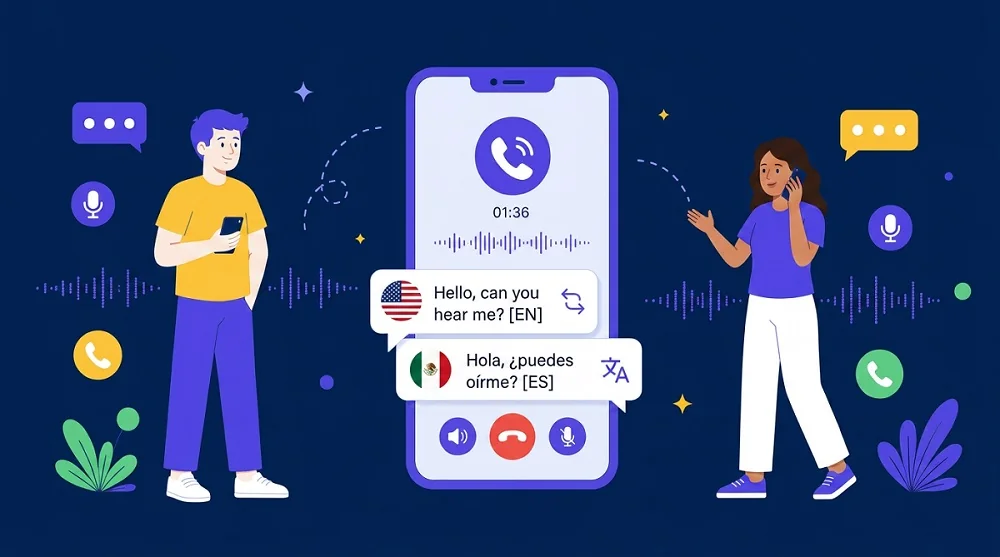
Google翻訳はすでにあなたのスマートフォンに入っていて、無料で使え、音声をリアルタイムで翻訳します。では、電話やビデオ通話も翻訳できるのでしょうか。
Google翻訳にはライブ音声モードがあるので、できそうに見えます。しかし、対面の会話と通話は同じものではありません。その違いが、実際に必要なツールを決めます。
クイックアンサー: いいえ。Google翻訳は電話やビデオ通話を翻訳できません。Conversation modeは、2人が同じ場所で1台のスマートフォンを共有するためのもので、通話の音声を聞くことはできません。最近のiPhone、Galaxy、Pixel 10をお持ちなら、スマートフォン内蔵の通話翻訳を使ってください。それ以外の場合は、AI Phoneのような通話翻訳アプリがどのスマートフォンでも使えます。
Google翻訳が通話に参加できない理由
Google翻訳のライブ音声機能には、Listening、Conversation、Text onlyの3つのモードがあります。画面を2つに分ける対面表示もあります。どのモードでも、アプリはスマートフォンのマイクで音声を聞き取り、翻訳をスピーカーから再生します。Google自身のヘルプページにも同じことが書かれています。Conversation modeでは、翻訳が「スマートフォンのスピーカーから音声で再生」され、利用者は「交代で話す」ことになっています。
この仕組みが、通話では問題になります。アプリは通話の音声を聞くことができません。通話中に使うボタンも、通話用の設定手順もなく、ヘルプページに電話やビデオ通話への言及はありません。このアプリが翻訳するのは、スマートフォンの周りで交わされる会話であり、通話そのものではありません。
回避策を試す人もいます。通話をスピーカーにして、Google翻訳を動かした2台目のスマートフォンをそばに置く方法です。しかし、うまくいきません。アプリは自分が再生した翻訳を聞き取り、それをまた翻訳しようとします。双方の声が再生音声と重なり、話す前に翻訳が終わるのを待たなければなりません。実際の通話では、相手の話に割り込んだり、声が重なったりするため、1分もしないうちに成り立たなくなります。
Conversation modeが役立つ唯一の場面:同じ部屋にいるとき
だからといって、Google翻訳が悪いツールというわけではありません。別の場面で役立つ、良いツールです。相手と同じ部屋にいるとき、Conversation modeはうまく機能します。1台のスマートフォンを共有し、交代で話すと、翻訳が音声で流れます。対面表示では画面が分かれるので、それぞれが自分の言語で読めます。70以上の言語に対応し、無料です。
Listening modeは、一方的に聞くためのモードです。スマートフォンを耳に当てると、近くにいる人の話を自分の言語で聞けます。講演やツアーで役立ちます。それでも、通話ではありません。
つまり、Google翻訳の「ライブ」とは、スマートフォンを間に置いて、その場で対面している状態を指します。店のカウンター、ホテルの受付、学校の面談などです。2人がその場にいる場面では、十分に役立ちます。通話は、そのような場面ではありません。
WhatsAppやTelegramのビデオ通話ではどうでしょうか
WhatsAppやTelegramのビデオ通話は、そのアプリの中で行われるため、Google翻訳は参加できません。相手の声を聞くことも、通話に向けて話すこともできません。相手には、翻訳アプリの音声は一切聞こえません。
スピーカーを使う方法は、ここでもうまくいきません。ビデオがある分、さらに悪くなります。1つの画面で通話を見ながら、2台目のスマートフォンが部屋の音を聞き取ります。翻訳は遅れて届いたり、順序がずれたり、別の人の発言に向けられたりします。就職の面接、医師の診察のフォローアップ、家族との会話など、大切な通話では頼れる方法ではありません。
実際に使える通話翻訳
スマートフォンのメーカーと通信会社1社は、翻訳を通話そのものに組み込みました。内蔵の選択肢はうまく機能しますが、利用できるのは、それぞれの条件を満たしている場合だけです。
| 選択肢 | 翻訳できるもの | 利用できる人 |
|---|---|---|
| AI Phone | 電話とビデオ通話を、150以上の言語で翻訳します。ビデオ通話では、リンクを共有し、相手がタップすれば参加できます。電話の場合は、アプリから発信します | iPhoneでもAndroidでも利用できます。相手は何もインストールする必要がありません |
| iPhone Live Translation | FaceTimeの1対1のビデオ通話と、電話アプリでの通常の通話を、10言語で翻訳します。Appleのサポートページには、英語、フランス語、ドイツ語、イタリア語、ポルトガル語、スペイン語、中国語、日本語、韓国語が挙げられています | Apple Intelligenceに対応したiPhone 15 Pro以降 |
| Samsung Live Translate | 電話アプリでの音声通話と、WhatsApp、Telegram、LINE、WeChatなどの指定アプリ内での通話を、20以上の言語で翻訳します。詳しくはSamsungのLive Translateガイドをご覧ください | 一部のGalaxyスマートフォン(Android 14、One UI 6.1以降) |
| Pixel Voice Translate | 電話アプリでの通話を、あなたの声に似た声で翻訳します。英語と10言語の組み合わせに対応しています。詳しくはGoogleのPixelヘルプページをご覧ください | Pixel 10以降のみ |
| T-MobileのLive Translation | 通常の1対1の電話通話に対応します。*87*にダイヤルしてオンにします。アプリのビデオ通話には対応していません | 条件を満たすT-Mobileの契約者 |
選ぶ前に、2点だけ注意してください。iPhoneの古いLive Captions機能は、同じ言語の音声を文字にするだけです。翻訳はしないので、言語が異なる場合には役立ちません。内蔵の4つの選択肢には共通点があります。条件を満たせば無料で使えますが、満たさなければ使えません。古いスマートフォン、一覧にない言語、海外の家族とのWhatsAppビデオ通話などは、4つのどれでも対応できません。AI Phoneはその隙間を埋めます。どのスマートフォンでも使えるからです。
AI Phoneの使い方
- AI Phoneをダウンロードします。必要な通話の前に、アプリをインストールして設定を済ませておきます。
- 言語を選びます。自分が話す言語と、相手が話す言語を設定します。
- 通話を始めます。ビデオ通話ではリンクを共有し、相手にタップしてもらいます。電話の場合は、アプリから発信します。
- 短いやり取りで話し、切る前に大切な内容を確認します。名前、番号、住所を正確に伝えたいときは、「入力して話す」を使います。話す代わりに文字を入力すると、アプリが相手に音声で伝えるので、聞き間違いがありません。
まとめ
Google翻訳は通話を翻訳できません。通話の音声を扱うようには作られていないからです。このアプリは、2人が同じ部屋で1台のスマートフォンを共有するために作られたもので、その役割はうまく果たします。通話そのものの中で翻訳が必要なら、まずスマートフォン内蔵の機能を確認してください。iPhone、Galaxy、Pixel、T-Mobileは、それぞれ一部をカバーしています。そして、自分のスマートフォン、言語、アプリがそのどれにも当てはまらない場合、条件を問わない選択肢が通話翻訳アプリです。
どのスマートフォンでも使える、翻訳付きの通話が必要ですか。
AI Phoneは電話とビデオ通話をリアルタイムで翻訳します。相手は何もインストールする必要がありません。