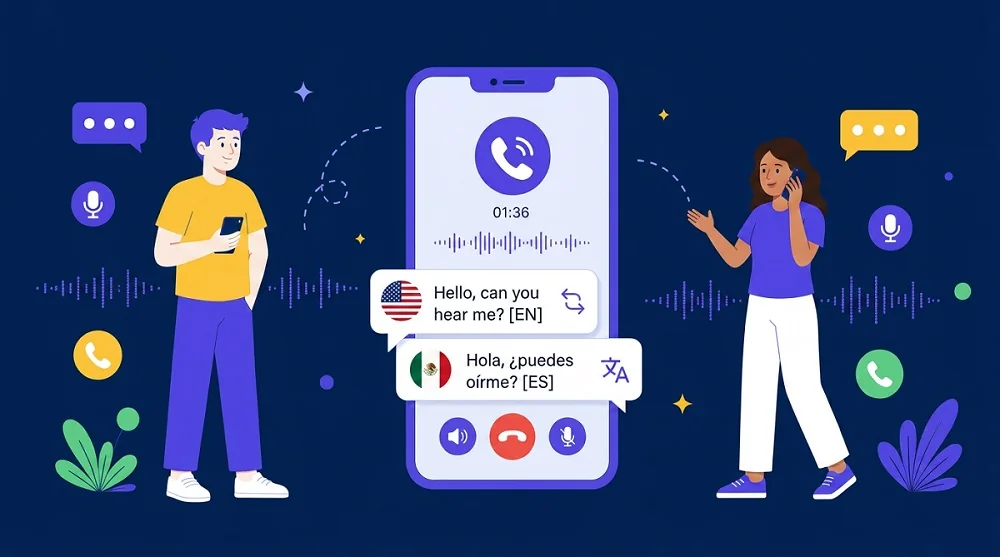
「ビデオ通話翻訳」という言葉は、かなり異なるものをひとくくりにしています。翻訳を音声で読み上げるツールもあれば、画面に字幕を出すだけのものもあります。全員が同じプラットフォームの予定された会議に参加しないと使えないものもあります。検索結果の見出しだけで、どのタイプなのかを知らずに選ぶと、通話の途中で相手には翻訳がまったく聞こえていないことに気づく、ということになりかねません。
だからこれは、スペック表ではなく実用的な比較です。2026年に多くの人が実際に必要とする用途をカバーする、7つの選択肢を取り上げます。
クイックアンサー:最適なビデオ通話翻訳アプリは、誰と通話するかによって変わります。仕事の予定された会議なら、会社がすでに使っているものを使ってください。Google Meet、Zoom、Microsoft Teamsはいずれも自社プラットフォームの内側でしっかり翻訳できます。言語の異なる相手との個人的なビデオ通話で、相手が何もインストールしない場合は、AI Phoneならリンク1つで参加してもらえます。アプリもアカウントも不要です。LiveLingoはブラウザベースの最も近い選択肢で、1日3分の無料枠があります。どれもクリアな音声ならうまく扱えますが、名前や数字、強い訛りには完璧なものはありません。
一覧で比較:7つのツール
時間がない方のために、全体像をひと目でまとめました:
| アプリ | 翻訳の方式 | 向いている用途 | 注意点 |
|---|---|---|---|
| AI Phone | 音声翻訳と二言語字幕、リンクで参加 | 言語の異なる相手との個人的な通話 | 小規模な通話向けで、ウェビナー向けではない |
| LiveLingo | ブラウザ上のルーム、音声翻訳 | インストール不要のブラウザ通話 | 無料は1日3分まで |
| Google Meet | 会議内での音声翻訳 | Workspace導入企業 | 会議のみ、一度に1つの言語ペアのみ |
| Zoom | 翻訳キャプション、音声翻訳は5言語 | 多言語での仕事の会議 | 会議のみ、キャプションは音声ではない |
| Microsoft Teams | 声のシミュレーション付き音声間翻訳 | Teams中心の企業 | 月額30ドルのCopilotライセンスが必要 |
| Apple FaceTime (iOS 26) | 翻訳キャプションのみ | iPhone同士の通話 | 5言語、iPhone 15 Pro以降、1対1のみ |
| Samsung Galaxy AI | システムレベルでの音声翻訳 | 誰とでも通話するSamsungユーザー | Samsung製スマートフォンのみ |
AI Phone:リンク1つで始まる翻訳付きビデオ通話
AI Phoneは、電話通話とビデオ通話に特化して作られた翻訳アプリです。翻訳付きビデオ通話では、相手にはあなたの声がリアルタイムで翻訳されて聞こえます。画面上の字幕だけではありません。翻訳は双方向に動作し、通話中ずっと二言語字幕が表示され、150言語以上の言語と訛りに対応します。相手はAI Phoneをダウンロードする必要はなく、あなたの側にも複雑な設定はありません:招待リンクを共有し、相手がタップすれば、ビデオ通話が始まります。
おすすめの用途:
- 言語の異なる相手との個人的なビデオ通話。カップル、家族、海外の友達との通話
- 相手があなたのためだけに会議アプリを決してインストールしないような、カジュアルな仕事の通話
- 連絡先がさまざまなチャットアプリに散らばっている場合や、内蔵オプションがカバーする数少ない言語よりも多くの言語が必要な場合は、そのために作られたのがこのアプリです
得られる機能:
- 双方向のリアルタイム音声翻訳に加えて、画面上の二言語字幕
- 150言語以上の言語と訛り
- 相手はAI Phoneをダウンロードする必要は決してありません。インストールもアカウントも不要で、リンクをタップして話すだけです
- WhatsApp、Telegram、LINE、WeChat、Messenger、その他のメッセージアプリで使えます
注意点:
- 1対1や小規模な通話のために作られており、50人規模のウェビナー向けではありません
- スライドやブレイクアウトルームのある大規模な予定された会議は、Meet、Zoom、Teamsの仕事です。そして彼らはその仕事をうまくこなします
LiveLingo:ブラウザで使える選択肢
ブラウザベースの翻訳ツールで、会議アプリと並行して、あるいは代わりに使えます。ルームのリンクを受け取り、相手がそれを開くと、翻訳された会話が相手のブラウザで始まります。どちらの側もアプリのインストールは不要です。仕組みに聞き覚えがあるかもしれません:このリストの中で、AI Phoneのアプローチに最も近いものです。
おすすめの用途:
- ブラウザ中心の生活をしていて、このコンセプトを無料で試したい人
- 無料枠では、アカウント不要で1日3分の翻訳が使えます
得られる機能:
- 35言語での連続した音声翻訳
- Zoom、Teams、Meetの横にタブを開いて置き、会議の音声を翻訳できます
- Pro(月額19.99ドル)では実際の電話番号への翻訳通話、月300分、AI会議メモが追加されます
注意点:
- 無料の3分はお試し用で、プランではありません
- 35言語は、より大規模なエンジンがカバーする範囲の一部にすぎません
Google Meet:Workspace企業向けの音声翻訳
Meetに内蔵されたGoogleの音声間翻訳です。話し手の口調やペースを保ちながら翻訳された音声を重ねるので、二言語での会話は字幕を読むよりも通常の話し声に近く聞こえます。
おすすめの用途:
- すでにGoogle Workspaceに費用を払っているチーム
- 会社がGmailとCalendarで回っているなら、これが最も手間のかからない道です
得られる機能:
- 現在、英語と6言語のペア。スペイン語、フランス語、ドイツ語、ポルトガル語、イタリア語、ヒンディー語です
- 1会議につき1ペア、1会議90分まで
- GoogleはGemini 3.5 Live TranslateでMeetを70言語以上、2,000を超える言語の組み合わせに拡張すると発表していますが、2026年10月時点でそのアップグレードは一部のWorkspace顧客向けのプライベートプレビュー段階です
注意点:
- 全員がMeet通話の中にいなければなりません。Googleアカウント、Meetアプリかブラウザ、予定された会議が必要です
- Google AI Pro/Ultra、または対象のWorkspaceエディションが必要です
- おばあちゃんがWhatsAppで電話してくる場面では役に立ちません
Zoom:会議向けの翻訳キャプション
Zoomのリアルタイム翻訳キャプションで、全員のビデオの下に翻訳字幕を表示します。2026年7月、Zoomは翻訳を音声で読み上げるVoice Translatorも開始しました。しかし今のところ、英語、中国語、フランス語、日本語、スペイン語の5言語のみです。
おすすめの用途:
- 全員がすでにZoom上にいて、会話するよりも主に内容を追えればよい、多言語での仕事の会議
得られる機能:
- プランにより36〜46言語のキャプション。Workplace Business Plus以上に含まれます(または1ユーザーあたり月額約5ドルのアドオン)
- Voice Translatorは同時ではなく逐次です。話し手が話を止めるのを待ってから翻訳するので、各ターンの間に間が入ります
注意点:
- キャプションは読むもので、聞くものではありません
- すべてはZoom会議の中にとどまります
- Zoomユーザーではない相手への電話や、予定された会議以外の通話では使えません
Microsoft Teams:企業向け通訳機能
Microsoftの会議機能で、音声をほぼリアルタイムで音声に翻訳し、話し手自身の声をシミュレートするオプションがあり、翻訳が本人の声のように聞こえます。
おすすめの用途:
- すでにTeamsとCopilotで標準化し、定期的な多言語会議を行っている企業
得られる機能:
- 9〜10言語(中国語、英語、フランス語、ドイツ語、イタリア語、日本語、韓国語、ポルトガル語、スペイン語)
- 50言語以上の翻訳ライブキャプション
- Microsoft 365 Copilotライセンスに月20時間の通訳時間が組み込まれます。Microsoft 365サブスクリプションに加えて1ユーザーあたり月額30ドルです
注意点:
- ゲストや匿名の参加者はInterpreterを使えません
- すべてTeamsの中で行う必要があります。1対1のTeams通話と会議で、大規模なTeamsイベントでは使えません
- 家族との通話では無関係です
Apple FaceTime(iOS 26):無料キャプション、ただしiPhoneのみ
FaceTimeに内蔵されたiOS 26のリアルタイム翻訳です。キャプションのみです。相手の元の声はそのまま聞こえ、翻訳は画面に字幕として表示されます。
おすすめの用途:
- キャプションで十分で、通話者二人がその5言語のいずれかを話す、iPhone同士の通話
得られる機能:
- 5言語(英語 米国/英国、フランス語、ドイツ語、ポルトガル語 ブラジル、スペイン語 スペイン)
- 無料、サブスクリプション不要
- カバーする狭いケースでは本当に便利です
注意点:
- iPhone 15 Pro以降が必要です(Apple Intelligence対応ハードウェア)
- この機能は「設定」→「アクセシビリティ」→「ライブキャプション」に隠れています
- 1対1通話のみです
- 双方向翻訳には両側とも対応デバイスが必要です
Samsung Galaxy AI:Galaxyユーザー向けシステムレベルの翻訳
Galaxyスマートフォンからの通話で機能する、Samsungのシステムレベルのリアルタイム翻訳で、WhatsApp、Messenger、LINE、Telegram、Signal、WeChat、KakaoTalkのようなサードパーティ製アプリ内の音声通話も含みます。音声を翻訳し、元の声をミュートして翻訳だけを聞くこともできます。
おすすめの用途:
- 別のアプリを開かず、どこで通話しても翻訳が使いたいSamsung Galaxyユーザー
得られる機能:
- 22言語(24に拡大予定)、無料
- 1つのアプリの中ではなく電話レベルで動作するため、アプリをまたいで使えます
注意点:
- Samsung Galaxyスマートフォンのみ(Sシリーズ、Z Fold/Flip、One UI 6.1以降)
- Samsungが公式に案内しているのは音声通話についてで、サードパーティ製アプリ内でのビデオ通話の動作は公式に確認されていません
- 相手はあくまで回線上の声にすぎません。共有できるキャプション表示や会議インターフェースはありません
自分に合ったツールの選び方
ほとんどの場合は、1つの質問で決まります:誰と通話し、相手はどこまでなら許容してくれるか、です。
- 全員がすでに1つのプラットフォームを使っている仕事の会議 → そのプラットフォーム内蔵の翻訳を使い続けてください。Meet、Zoom、Teamsはいずれも自社プラットフォームの内側で十分に機能します。
- 言語の異なる相手との個人的な通話で、相手が何もインストールしない場合 → AI Phone。リンク1つで参加できることが肝心です:相手がタップすれば、すぐ話せます。
- 個人的な通話で、二人ともブラウザで問題ない場合 → まずはLiveLingoの無料枠を試す価値があります。1日3分以上必要な場合はAI Phoneを。
- 二人ともiPhoneで、5言語で足り、キャプションで十分な場合 → FaceTimeの内蔵翻訳は無料です。
- Samsungから通話し、すべてのアプリで使いたい場合 → Galaxy AI。
正直にまとめると、プラットフォームのツールは、全員が同じアプリ、会議、またはデバイスのエコシステムの中にいるときにしか機能しません。予定された仕事ならそれで十分です。でも実生活、つまりWhatsAppで義母に電話したり、会社のツールを使っていない取引先とビデオ通話したりする場面は、1つのエコシステムの中では起こりません。AI PhoneとLiveLingoは、そのギャップのために作られました。
精度についての注意点
このリストにあるツールはすべて、AI Phoneを含め、機械翻訳です。クリアな音声と一般的な言語では十分に機能します。実際の会話が成り立つレベルです。弱点はベンダーを問わず共通しています:名前、数字、住所、強い訛り、そして複数人が同時に話す場面です。
誤解が重大な結果につながるもの、つまり医療上の指示、法的文書、多額のお金の移動については、プロの人間の通訳者を使ってください。翻訳アプリは会話のためのもので、契約のためのものではありません。
まとめ
- 1つのエコシステムでの仕事の会議 → 会社がすでに費用を払っているもの(Meet、Zoom、Teams)を使ってください。
- 言語の異なる相手との個人的なビデオ通話 → AI Phone。これ以外に、相手が一切のセットアップなしに参加し、実際の翻訳音声を聞けるものはありません。
- ビデオではなく電話通話 → AI Phoneはこのリストで唯一、携帯電話や固定電話への通常の電話通話も翻訳できる選択肢です。
- 試してみたいだけで、ブラウザのタブで十分な場合 → LiveLingoの1日3分の無料枠。
多くの人は結局、2つのツールが必要になります:仕事の会議用と、それ以外のすべて用です。「それ以外」用は、実際に誰と通話するかで選んでください。最も良い翻訳ツールとは、相手が実際に使ってくれるものだからです。
相手にセットアップを一切求めないビデオ通話翻訳
リンクを共有してください。相手がタップすれば、すぐ通話が始まります。AI Phoneが双方向に、リアルタイムで翻訳します。